 mousePDF
PDF-szöveg szerkesztése és cseréje — feltöltés nélkül
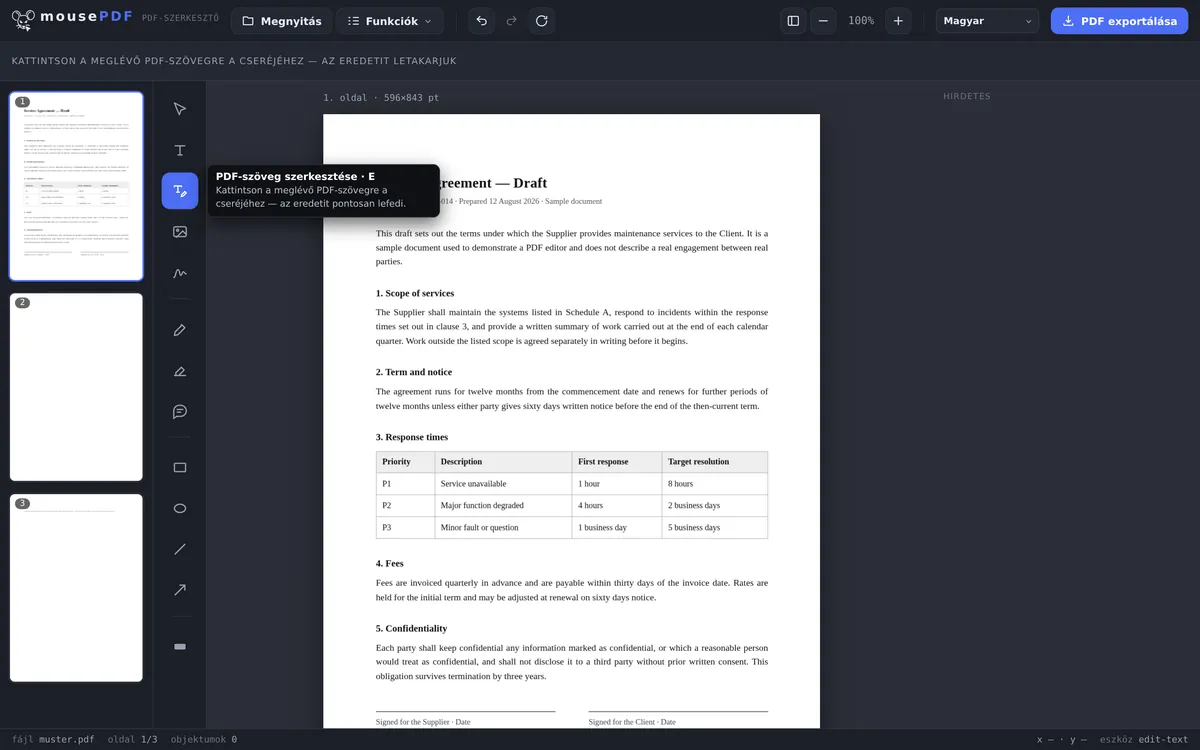
Meglévő PDF-szöveg kattintással történő felülírása és mentése — a betűméretet, színt és alapvonalat az eredetiből méri be a szerkesztő. Minden a böngészőben történik, semmi sem kerül feltöltésre.
Három lépésben
PDF megnyitása
Húzd be a PDF-et, vagy nyisd meg a fájlválasztóval.
„PDF-szöveg szerkesztése” kiválasztása
Aktiváld az eszközt, kattints a meglévő szövegre.
Szöveg cseréje & exportálás
Írd be az új szöveget — az eredetit pontosan lefedi —, majd mentsd el.
Valódi csere, nem csupán elfedés
Sok ingyenes PDF-eszköz csak új szövegdobozokat tud elhelyezni az oldalon. A mousePDF tovább megy: a PDF-ben lévő meglévő szövegre közvetlenül rá lehet kattintani, és új szöveggel lehet lecserélni — az eredetit eközben pontosan lefedi, így azon a helyen csak az új szöveg látszik.
Ez például egy dátum, egy név vagy egy egyedi ár módosítására alkalmas egy meglévő dokumentumban, anélkül hogy az egész oldalt újra kellene készíteni.
Tipikus felhasználási esetek
Dátum vagy határidő javítása. A szerződésben még a régi szállítási dátum szerepel? Ahelyett hogy újra elkészítenéd a dokumentumot, rákattintasz a sorra, és beírod a helyes dátumot.
Ár vagy cím frissítése. Egy számla hibás árral vagy elavult címmel — bosszantó, de gyorsan javítható. Csak kattints az érintett szövegre, és írd be a helyes adatokat.
Elgépelés javítása. Egy számsor felcserélése vagy hibásan írt név egy hivatalos dokumentumban nem tűnik szakszerűnek. A szövegeszközzel a hiba másodpercek alatt javítható.
Miért nem lehet a PDF-ben úgy szerkeszteni a szöveget, mint Wordben
A PDF nem szövegdokumentum, hanem annak leírása, hogy hol milyen karakterek állnak az oldalon. Nincsenek tördelhető bekezdések, és nincsenek utánrendeződő sorok. Pontosan ezért néz ki egy PDF mindenhol ugyanúgy — és pontosan ezért más itt a szerkesztés, mint Wordben.
A mousePDF az őszinte utat választja: a régi helyet lefedi, az új szöveget ráhelyezi. A szerkesztő ehhez kiolvassa a környezet betűméretét és színét, hogy a változtatás ne tűnjön fel.
Gyakorlatban ez azt jelenti: a rövid javítások jól sikerülnek — egy hibás dátum, egy számsor felcserélése, egy elcserélt név, egy elavult telefonszám. Egy egész bekezdés átírása ezzel szemben fáradságos, mert semmi sem tördelődik magától.
Mi történik ezekkel az oldalakkal exportáláskor
Egy megváltoztatott hely elfedésből és új szövegből áll. Hogy ebből ne legyen visszavonható trükk, egy ilyen oldal mentéskor képként kerül beégetésre. A régi szöveg alatta ténylegesen eltűnik — beállítás és jelölőnégyzet nélkül.
Az ára: a beégetett oldalakon a szöveg többé nem kereshető és nem jelölhető ki. Csak azok az oldalak érintettek, amelyeket megváltoztattál — a többi érintetlen marad.
Ez az egész oldalra vonatkozik, nem csak a megváltoztatott helyre. Aki a 3. oldalon javít egy dátumot, annak utána a 3. oldalon nincs többé kereshető szövege — a többi oldal érintetlen marad. Ha később ismét szükséged van a szövegre, a szövegfelismerés (OCR) újra létre tudja hozni a képből.
Nagyobb átalakításoknál gyakran gyorsabb a kerülőút: PDF átalakítása Word-dé, ott átírod, majd vissza PDF-be. A szöveg teljesen átkerül, a képek és az elrendezés azonban nem.
Gyakori kérdések
Tényleg meg tudom változtatni a meglévő PDF-szöveget, nem csak elfedni? +
Igen. A „PDF-szöveg szerkesztése” eszközzel való kattintáskor az eredeti szöveg pontosan lefedésre kerül, és az új szöveggel lesz helyettesítve — vizuálisan ez valódi szerkesztésnek hat.
Ez minden PDF-ben található betűtípusnál működik? +
A legtöbb PDF-nél igen. A mousePDF közvetlenül beágyazza a betűtípusokat, és sok idegen írásrendszert is támogat, mint az arab, kínai vagy dévanágari.
A szöveg utána kereshető és másolható marad? +
Gépeléskor valódi szöveg — a mentett PDF-ben már nem: a megváltoztatott oldal képként kerül beégetésre, így az új szöveg sem kereshető többé. Csak azok az oldalak érintettek, amelyeket megváltoztattál. A szövegfelismeréssel (OCR) egy ilyen oldal újra kereshetővé tehető.
Mi történik, ha az új szöveg hosszabb, mint az eredeti? +
Az új szöveg ugyanazt a helyet foglalja el, mint a régi — szélességben nincs korlátozva. Ha jelentősen hosszabb, túlnyúlik az eredeti helyen. Ebben az esetben a szerkesztőben módosíthatod a betűméretet.
Átírhatok egy egész bekezdést? +
Technikailag igen, gyakorlatilag fáradságos: egy PDF-ben semmilyen szöveg nem tördelődik magától, a sorokat tehát magadnak kell beállítanod. Nagyobb változtatásokhoz megéri a kerülőút egy valódi szövegszerkesztő programon keresztül.
Látszik a változtatás a kész PDF-en? +
Általában nem — a szerkesztő átveszi a környezet betűméretét és színét. Szokatlan egyedi betűtípusoknál maradhat különbség, mert az eredeti betűtípus nem mindig érhető el.
A régi szöveg utána még a dokumentumban van? +
Nem. Az oldal mentéskor képként kerül beégetésre, a régi szöveg eközben eltűnik. Bizalmas részekhez ennek ellenére a kitakarás a megfelelő eszköz — ott az eltávolítás a cél, nem mellékhatás.
Ez is segíthet
PDF kiemelése & megjegyzések hozzáadása
Szövegrészek színes kiemelése és megjegyzésekkel ellátása.
PDF-űrlap kitöltése
Töltsd ki az űrlapmezőket a képernyőn, és mentsd az eredményt PDF-ként.
PDF aláírása
Rajzolj aláírást, gépeld be vagy használj róla készült fényképet, és helyezd el szabadon.
Vízjel beszúrása PDF-hez
Helyezz feliratot az összes oldalra — az átlátszóság és a pozíció szabadon választható.
PDF kitakarása
Bizalmas részek végleges elfedése — mentéskor képként beégetve.
PDF-szövegfelismerés (OCR)
Szöveg felismerése szkennelt PDF-ekben, és kereshetővé tétele.