 mousePDF
PDF kiemelése és megjegyzések hozzáadása — feltöltés nélkül
Emelj ki szövegrészeket színesen, csatolj jegyzeteket valódi PDF-megjegyzésként, vagy kommentálj alakzatokkal, nyilakkal és szabadkézi rajzokkal — minden PDF-olvasóban látható.
Három lépésben
PDF megnyitása
Húzd a dokumentumot a böngészőbe.
Eszköz kiválasztása
Kiemelő a hangsúlyozáshoz, megjegyzés a jegyzetekhez, vagy toll/téglalap/nyíl a rajzoláshoz.
Exportálás
A kiemelések és megjegyzések véglegesen a PDF-be íródnak.
A megjegyzések valódi PDF-annotációk
A mousePDF-nél egy megjegyzés nem puszta grafika: valódi PDF-megjegyzésként kerül mentésre (a jegyzetek szabványos PDF-formátuma) — látható és kattintható Adobe Readerben, az Előnézetben, böngészőkben és bármely más PDF-programban, nem csak magában a mousePDF-ben.
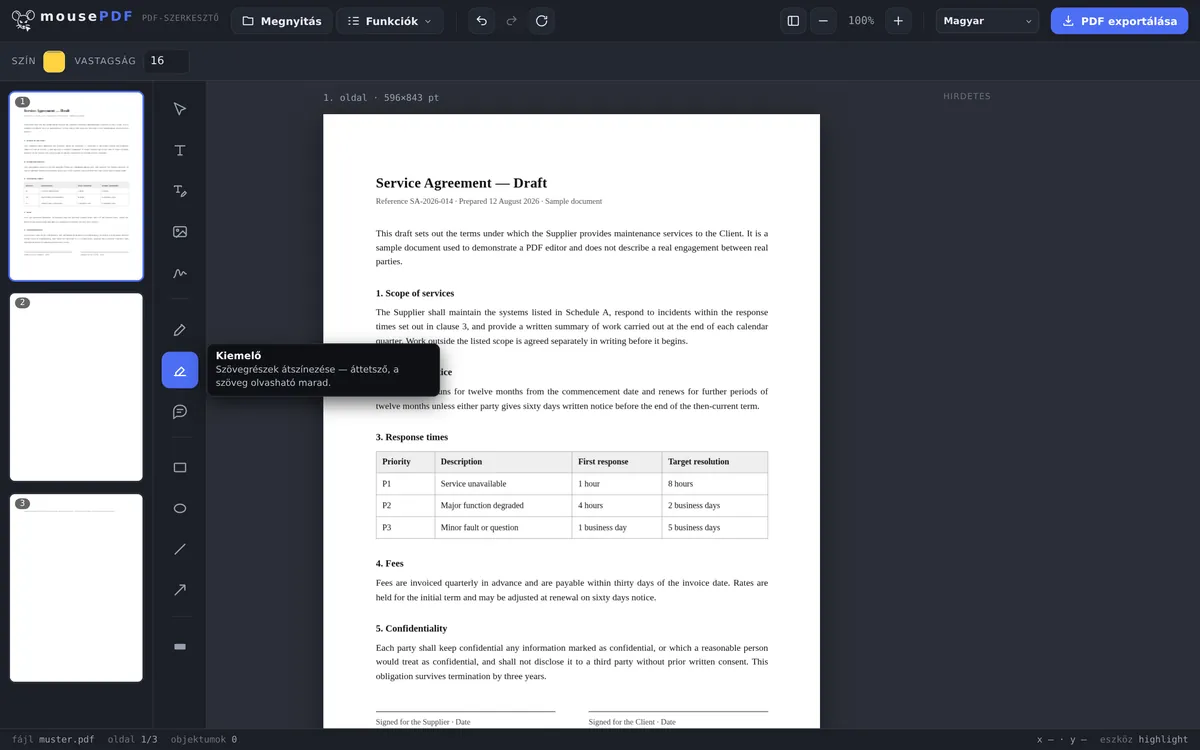
A kiemelő átlátszóan fedi be a szövegrészeket, így az alatta lévő szöveg tovább olvasható marad — pontosan úgy, mint egy valódi szövegkiemelő a papíron. Strukturáltabb jelzésekhez ezenkívül téglalap, ellipszis, vonal és nyíl áll rendelkezésre.
Mi áll rendelkezésre kiemeléshez és kommentáláshoz
Rendelkezésre áll a szövegkiemelő a színes hangsúlyozáshoz, egy toll a szabad rajzoláshoz, jegyzetek a széljegyzetekhez, valamint téglalapok, vonalak és nyilak valamire való mutatáshoz. A szín és a vonalvastagság beállítható.
Minden jelölés exportálásig szabadon mozgatható: áthelyezhető, átméretezhető, törölhető, visszavonható. Semmi sem végleges, amíg nem exportáltál.
Ez a szokásos módszer korrektúrakörökhöz — egy vázlat átnézése, részek megjelölése, jegyzetek hozzáírása, és a kommentált változat visszaküldése.
Hogyan fekszenek a megjegyzések a kész PDF-ben
A jelöléseid az oldal tartalmába kerülnek berajzolásra, nem laza cetlikként csatolva. Ennek gyakorlati előnye van: minden PDF-megjelenítőben láthatók, előnézetekben és telefonon is, és nyomtatáskor sem tűnnek el.
A különbség az Acrobat kattintható megjegyzéseihez képest: ott a megjegyzések be- és kikapcsolhatók, vagy listaként végignézhetők. Itt az oldalhoz tartoznak. Egy embernek szóló visszajelzéshez ez a megbízhatóbb megoldás — semmi sem maradhat figyelmen kívül azért, mert egy megjelenítési beállítás máshogy néz ki.
Ha egy tiszta, megjegyzések nélküli változatra van szükséged, exportáld a változatlan eredetiből. A kiindulási fájlod érintetlen marad, tehát mindkét változat megvan egymás mellett.
Még egy megjegyzés: egy szövegkiemelő láthatóan kiemeli a szöveget, nem teszi olvashatatlanná. Ha egy résznek el kell tűnnie, a PDF kitakarása a megfelelő eszköz — ott a szöveg valóban eltűnik.
Gyakori kérdések
Láthatók a megjegyzéseim Adobe Readerben is? +
Igen — a megjegyzések szabványos PDF-annotációként kerülnek mentésre, és minden PDF-programban működnek, nem csak a mousePDF szerkesztőben.
Olvasható marad a kiemelt szöveg? +
Igen, a kiemelés átlátszó, az alatta lévő szöveg teljesen olvasható marad.
Eltávolíthatom utólag a jelöléseket? +
Igen, amíg a fájl a szerkesztőben nyitva van, minden objektum egyenként kiválasztható és törölhető.
Más PDF-megjelenítők látják a megjegyzéseimet? +
Igen. A megjegyzések valódi PDF-szövegannotációként kerülnek mentésre, amelyeket minden elterjedt PDF-megjelenítő (Acrobat, Előnézet, böngésző) megjeleníthet és megnyithat.
Látja a címzett a jelöléseimet minden programban? +
Igen. Az oldal részei, tehát minden PDF-megjelenítőben láthatók, nyomtatáskor is — ellentétben a kattintható megjegyzésekkel, amelyek elrejthetők.
Eltávolíthatom később a jelöléseket? +
A szerkesztőben bármikor, az exportálás előtt. Az exportált fájlban már nem — ehhez exportálj egy új változatot a változatlan eredetiből.
Felismerhetetlenné válik ezáltal a kiemelt szöveg? +
Nem, éppen ellenkezőleg: egy szövegkiemelő hangsúlyoz, nem takar el. Felismerhetetlenné tételhez a kitakarás a megfelelő eszköz.
Ez is segíthet
PDF-szöveg szerkesztése
Kattints a PDF-ben meglévő szövegre, és cseréld le újra.
PDF-űrlap kitöltése
Töltsd ki az űrlapmezőket a képernyőn, és mentsd az eredményt PDF-ként.
PDF aláírása
Rajzolj aláírást, gépeld be vagy használj róla készült fényképet, és helyezd el szabadon.
Vízjel beszúrása PDF-hez
Helyezz feliratot az összes oldalra — az átlátszóság és a pozíció szabadon választható.
PDF kitakarása
Bizalmas részek végleges elfedése — mentéskor képként beégetve.