 mousePDF
Tambahkan Tanda Air ke PDF — tanpa unggah
Tempatkan tulisan di seluruh halaman PDF-mu — di tengah atau berulang seperti ubin, dengan opasitas dan putaran yang bisa dipilih bebas. Cocok untuk draf atau dokumen rahasia.
Dalam tiga langkah
Buka PDF
Seret PDF ke sini atau buka lewat dialog file.
Atur tanda air
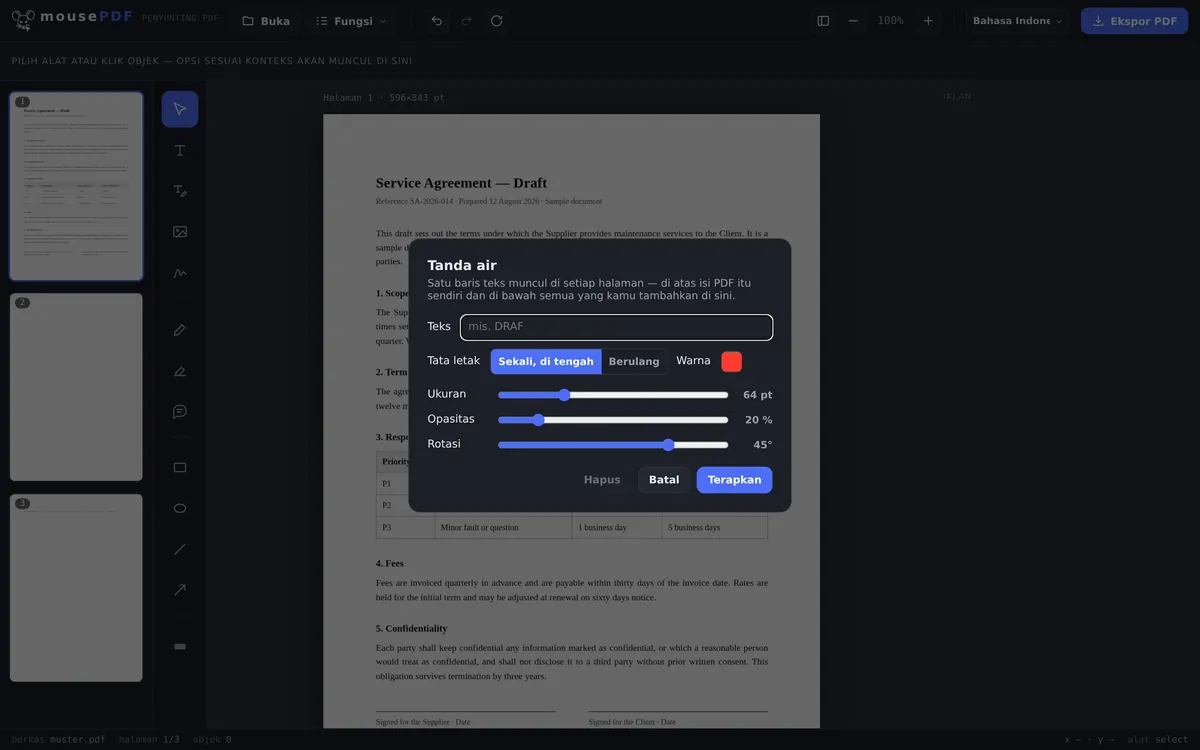
Masukkan teks (misalnya "DRAF"), pilih posisi (sekali di tengah atau berulang seperti ubin), sesuaikan opasitas dan sudut putar.
Terapkan & ekspor
Tanda air berada di atas konten setiap halaman, di bawah semua elemen tambahan yang kamu masukkan.
Kontrol penuh atas tampilan dan penempatan
Tanda air bisa ditempatkan sebagai tulisan tunggal di tengah atau berulang seperti ubin di seluruh halaman. Opasitas dan sudut putar bisa disesuaikan bebas — dari petunjuk yang nyaris tidak terlihat sampai tulisan "RAHASIA" yang jelas terlihat memenuhi setiap halaman.
Kasus pemakaian yang umum: menandai draf dengan "DRAF", memberi label dokumen internal dengan "RAHASIA", atau membubuhkan "CONTOH" pada sampel sebelum dikirim.
Bagaimana tanda air masuk ke halaman
Teksnya digambar ke dalam konten halaman, bukan ditempel sebagai catatan lepas di atasnya. Ia berada di atas konten halaman yang sudah ada, tapi di bawah semua elemen lain yang kamu tambahkan di editor — urutan yang sama seperti yang ditunjukkan pratinjau.
Yang bisa disesuaikan adalah teks, ukuran, warna, opasitas, sudut putar, dan penyebarannya di halaman. Tulisan diagonal yang setengah transparan adalah pilihan klasik, karena tetap terbaca tanpa membuat dokumen sulit dibaca.
Tanda air ditempatkan di semua halaman dokumen, bukan cuma halaman pertama — untuk draf atau contoh faktur, itu justru tujuannya.
Seberapa baik tanda air benar-benar melindungi
Sejujurnya: tanda air adalah penanda, bukan perlindungan. Ia mengatakan "Draf" atau "Salinan" atau "Rahasia", dan membuat penyebaran tanpa sadar menjadi tidak nyaman. Siapa pun yang ingin menghapusnya bisa mencoba dengan alat yang tepat — ini berlaku untuk tanda air apa pun di PDF mana pun, apa pun alat yang dipakai untuk membuatnya.
Tanda air memang tidak semudah fitur lain untuk dihapus, tapi tetap bisa dilakukan dengan AI atau sedikit usaha: tulisannya digambar ke dalam konten halaman, bukan ditempel sebagai lapisan terpisah yang bisa dimatikan begitu saja. Siapa pun yang ingin menghilangkannya harus mengedit konten halaman itu sendiri — ini menghalangi percobaan iseng, tapi bukan orang yang bertekad atau sebuah AI.
Kalau tujuannya supaya orang lain sama sekali tidak bisa membuka dokumennya, kata sandi PDF adalah cara yang tepat. Kalau ada bagian teks yang perlu disamarkan, itu tugas Hitamkan PDF. Tanda air tidak menggantikan keduanya — ia adalah penanda, bukan perlindungan.
Pertanyaan yang Sering Diajukan
Bisakah saya menghapus tanda air lagi nanti? +
Selama filenya masih terbuka di editor, bisa — lewat "Hapus" di menu tanda air. Dari PDF yang sudah diekspor, tanda air yang sudah dibakar permanen tidak bisa dibatalkan lagi.
Bisakah saya membuat tanda air berulang memenuhi seluruh halaman? +
Ya, selain penempatan tunggal di tengah, tersedia juga pengaturan berulang seperti ubin yang menyebarkan tulisan itu ke seluruh halaman.
Apakah ini berfungsi untuk semua halaman sekaligus? +
Ya, tanda air diterapkan ke semua halaman dokumen secara bersamaan.
Apakah tanda air menutupi elemen lain di halaman? +
Ya, tanda air berada di atas konten halaman asli, tapi di bawah elemen baru yang kamu tambahkan di editor. Kamu bisa mengatur opasitasnya agar konten di baliknya tetap mudah dibaca.
Bisakah tanda air saya dihapus oleh orang lain? +
Dengan usaha yang cukup dan alat yang tepat: bisa — untuk tanda air PDF apa pun, dari penyedia mana pun. Tanda air digambar ke dalam konten halaman sehingga bukan tambahan yang bisa dimatikan dengan mudah, tapi ia bukan perlindungan salin (copy protection). Sebagai penanda murni, tanda air ini bisa diandalkan.
Apakah tanda air muncul di semua halaman? +
Ya, berlaku untuk seluruh dokumen. Untuk draf atau contoh, ini biasanya memang yang diinginkan.
Apakah teks di baliknya tetap terbaca? +
Itu kamu yang menentukan lewat opasitas dan ukuran. Tulisan diagonal yang setengah transparan tetap terlihat tanpa membuat dokumennya tidak bisa dipakai — di pratinjau kamu langsung melihat hasilnya.
Ini mungkin juga membantu
Edit Teks PDF
Klik teks yang ada di PDF dan ganti dengan teks baru.
Sorot & Beri Komentar PDF
Sorot bagian teks dengan warna dan beri komentar.
Isi Formulir PDF
Isi kolom formulir langsung di layar dan simpan hasilnya sebagai PDF.
Tanda Tangani PDF
Gambar tanda tangan, ketik, atau gunakan fotonya dan letakkan di mana saja.
Atur & Hapus Kata Sandi PDF
Lindungi PDF dengan kata sandi atau hapus kata sandi yang sudah ada.