 mousePDF
Convertire JPG e altre immagini in PDF senza caricamento
Converti una o più immagini JPG o PNG in un documento PDF, ogni immagine diventa una pagina a sé. Tutto avviene interamente nel browser.
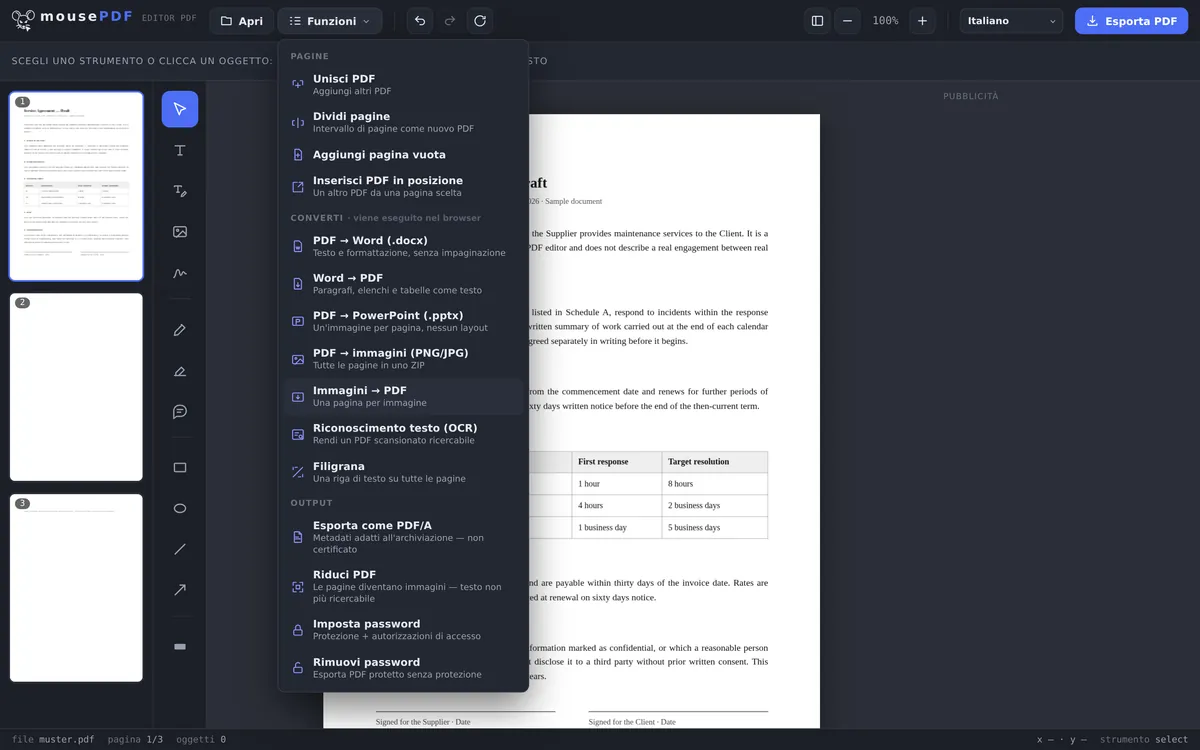
In tre passaggi
Selezionare le immagini
Nel menu «Converti», avvia la conversione da immagine a PDF e scegli una o più immagini.
Verificare l'ordine
Ogni immagine diventa una pagina, l'ordine può essere adattato in seguito nell'editor tramite trascinamento.
Esportare PDF
Scarica direttamente il PDF pronto, senza filigrana.
Raggruppare documenti scansionati
Chi vuole riunire più foto o scansioni, ad esempio ricevute, documenti giustificativi o pagine di moduli, in un unico PDF, non ha bisogno di un programma di scansione separato. Ogni immagine selezionata diventa automaticamente una pagina a sé nel PDF.
Dopo la conversione, il PDF risultante può continuare a essere modificato direttamente nell'editor mousePDF: riordinare le pagine, unirlo ad altri PDF o firmarlo.
Quanto diventano grandi le pagine
Ogni immagine diventa una pagina a sé, e la pagina ottiene esattamente le dimensioni dell'immagine. Una foto con 3000 × 2000 pixel dà quindi una pagina di 3000 × 2000 punti, circa 106 × 71 centimetri, in questo caso dimensione poster.
Non viene adattata al formato A4. È intenzionale: adattare significherebbe inventare un formato di pagina che tu non hai scelto, e per farlo bisognerebbe aggiungere margini o ritagliare l'immagine. L'immagine invece resta intatta: nessun margine, nessuna distorsione, nessuna perdita di qualità.
In pratica questo significa: per la visualizzazione sullo schermo è indifferente, perché ogni visualizzatore adatta la pagina alla finestra. Se vuoi stampare il PDF, imposta «Adatta al formato pagina» nella finestra di stampa, altrimenti la stampante cercherà di stampare un poster.
Se vuoi pagine A4 fisse, il modo più affidabile è adattare prima le immagini alle dimensioni A4. Se le riduci in questo processo, anche la dimensione del file diminuisce notevolmente.
Le tue immagini entrano intatte
JPG e PNG vengono incorporati senza modifiche. I dati dell'immagine passano così come sono nel PDF. Non vengono ricompressi né ottimizzati ulteriormente. La qualità resta quindi invariata, e il file PDF ha all'incirca la dimensione della somma delle immagini.
L'ordine è quello della selezione. Se conta una sequenza precisa, aiuta numerare prima i file (01-…, 02-…), perché anche la finestra di dialogo dei file si basa su questo.
Nel PDF non c'è testo. La foto di una lettera resta una foto: non è ricercabile. Se ti serve testo ricercabile dalle immagini, aiuta successivamente il riconoscimento testo PDF (OCR).
Domande frequenti
Quali formati immagine sono supportati? +
JPG e PNG.
Posso convertire più immagini contemporaneamente? +
Sì, ogni immagine selezionata diventa una pagina a sé all'interno dello stesso documento PDF.
Si può ancora cambiare l'ordine di immagini/pagine? +
Sì, dopo la conversione le pagine possono essere riordinate nell'editor come al solito tramite trascinamento.
Si perde qualità dell'immagine in questo processo? +
Le immagini vengono incorporate nel PDF nella loro risoluzione originale, senza ricompressione. Da una foto di 2 MB può quindi tranquillamente risultare un PDF di 2 MB. Questo è voluto e non un errore.
Perché la mia pagina PDF è così enorme? +
Perché la pagina assume le dimensioni della tua immagine. Una foto larga 3000 pixel dà una pagina larga circa 106 cm. Sullo schermo non si nota; per la stampa scegli «Adatta al formato pagina» o porta prima le immagini alle dimensioni A4.
Le mie immagini peggiorano durante la conversione? +
No. I file JPG e PNG vengono incorporati senza modifiche, senza nuova compressione. Per questo la dimensione del PDF corrisponde all'incirca alla somma dei tuoi file immagine.
In che ordine finiscono le immagini nel PDF? +
Nell'ordine in cui le selezioni. Se serve precisione, numera prima i nomi dei file.
Questo potrebbe aiutarti
Convertire PDF in Word
Esporta il testo PDF come file Word modificabile, senza caricamento.
Convertire Word in PDF
Esporta un documento Word come PDF, senza caricare il file.
Convertire PDF in immagini
Esporta ogni pagina di un PDF come immagine PNG.
Convertire PDF in PowerPoint
Trasforma ogni pagina PDF in una slide immagine in una presentazione PPTX.
Unire PDF
Unisci più PDF in un unico file o inserisci un documento in una pagina specifica.
Comprimere PDF
Un PDF fatto di foto diventa presto grande. Qui torna a essere più leggero.