 mousePDF
PDFをハイライトしてコメント——アップロード不要
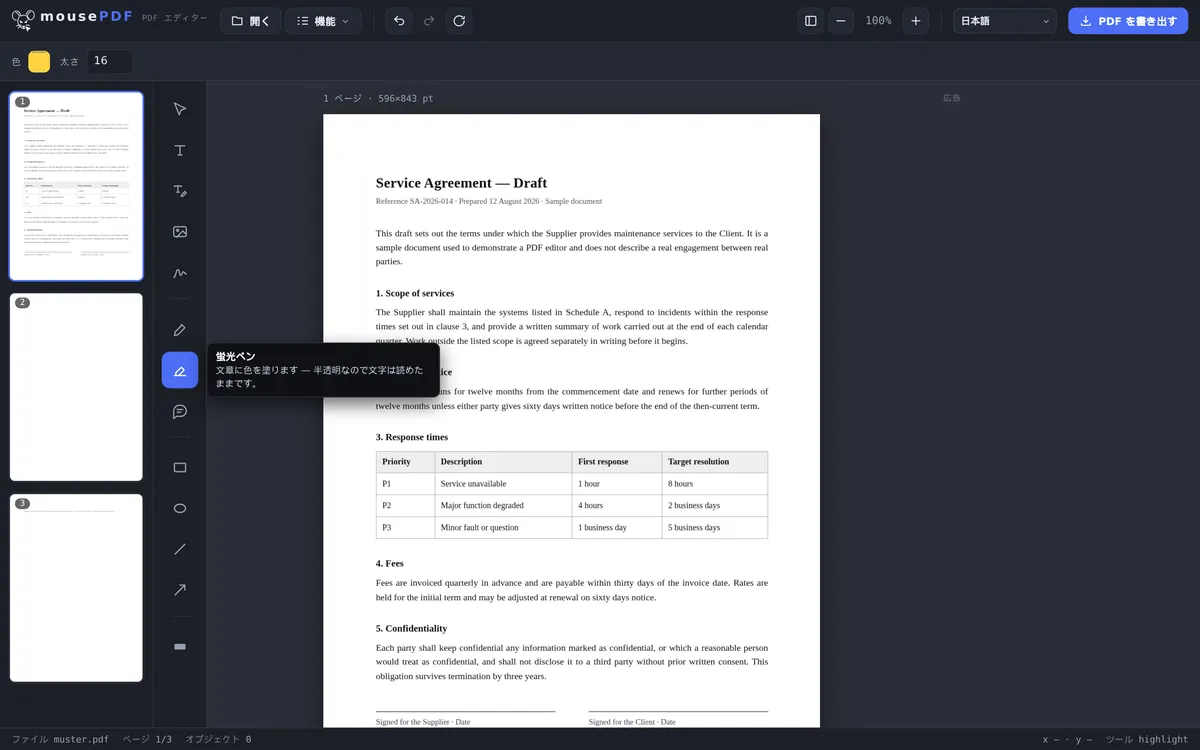
テキスト箇所を色付きでハイライト、本物のPDF注釈としてメモを添付、または図形・矢印・フリーハンド描画でコメントを追加——どのPDFリーダーでも表示されます。
3ステップで完了
PDFを開く
文書をブラウザにドラッグ&ドロップします。
ツールを選択
ハイライト用のマーカー、メモ用のコメント、または描画用のペン/四角形/矢印から選びます。
エクスポート
ハイライトとコメントはPDFに固定して書き込まれます。
コメントは本物のPDF注釈です
mousePDFのコメントは単なる画像ではありません:本物のPDF注釈(メモのためのPDF標準形式)として保存されるため、mousePDF自体だけでなく、Adobe Reader、プレビュー、ブラウザ、その他あらゆるPDFプログラムで表示・クリックできます。
マーカーはテキスト箇所を半透明に塗るため、下にあるテキストは引き続き読めます——紙の上での本物の蛍光ペンとまったく同じです。より構造的な指摘には、四角形、楕円、直線、矢印も利用できます。
ハイライトとコメントに使えるツール
色付きハイライト用のマーカー、自由な描画用のペン、余白への注釈用のメモ、そして何かを指し示すための四角形・直線・矢印が利用できます。色と線の太さは調整可能です。
すべてのハイライトは、エクスポートするまで自由に編集できます:移動、サイズ変更、削除、取り消しが可能です。エクスポートするまでは、何も確定しません。
これは校正のやり取りにおける一般的な方法です——下書きを確認し、該当箇所に線を引き、コメントを書き加えて、コメント付きの版を送り返す、といった使い方です。
完成したPDF内でコメントがどう配置されるか
あなたが付けたハイライトはページの内容として描画され、後から貼り付けた付箋のような扱いにはなりません。これには実用上の利点があります:スマートフォンでのプレビューを含め、どのPDFビューアでも表示され、印刷しても消えません。
Acrobatのクリック可能なコメントとの違い:あちらでは注釈を表示・非表示にしたり、一覧として確認したりできます。こちらでは、コメントはページの一部です。人間へのフィードバックとしては、こちらのほうが確実な方法です——表示設定の違いによって見落とされることがありません。
注釈のない、きれいな版が必要な場合は、変更されていない元のファイルからエクスポートしてください。あなたの元のファイルは変更されないため、両方の版を並べて持つことができます。
もう1つ補足です:テキストマーカーは目立たせるだけで、読めなくするものではありません。ある箇所を消したい場合は、PDFの墨消しが適したツールです——そこではテキストが本当に消えます。
よくある質問
私のコメントはAdobe Readerでも表示されますか? +
はい——コメントは標準的なPDF注釈として保存され、mousePDFエディターだけでなく、あらゆるPDFプログラムで機能します。
ハイライトした部分のテキストは読めますか? +
はい、ハイライトは半透明なので、下のテキストは完全に読めます。
後からハイライトを削除できますか? +
はい、ファイルがエディター内で開いている限り、各オブジェクトを個別に選択して削除できます。
他のPDFビューアでも私のコメントは見えますか? +
はい。コメントは本物のPDFテキスト注釈として保存されるため、一般的なPDFビューア(Acrobat、プレビュー、ブラウザなど)であればすべて表示・展開できます。
受信者はどのプログラムでも私のハイライトを見られますか? +
はい。ハイライトはページの一部であるため、印刷時も含め、どのPDFビューアでも表示されます——非表示にできるクリック可能なコメントとは異なります。
後からハイライトを削除できますか? +
エディター内であれば、エクスポート前ならいつでも可能です。エクスポート済みのファイルではできません——その場合は、変更されていない元のファイルから新しい版をエクスポートしてください。
ハイライトしたテキストは読めなくなりますか? +
いいえ、むしろ逆です:テキストマーカーは目立たせるだけで、覆い隠すものではありません。読めなくするには、墨消しが正しいツールです。
こちらも役立つかもしれません
PDFテキストの編集
PDF内の既存テキストをクリックして、新しい内容に置き換えます。
PDFフォームに入力
画面上でフォームの項目を入力し、結果をPDFとして保存します。
PDFに署名
署名を手書き・入力・画像から選び、自由に配置します。
PDFに透かしを追加
すべてのページに文字を重ねて表示——不透明度と位置は自由に選択できます。
PDFを墨消し
機密部分を完全に隠します——保存時に画像として焼き付けられます。