 mousePDF
PDFテキストの編集と置換——アップロード不要
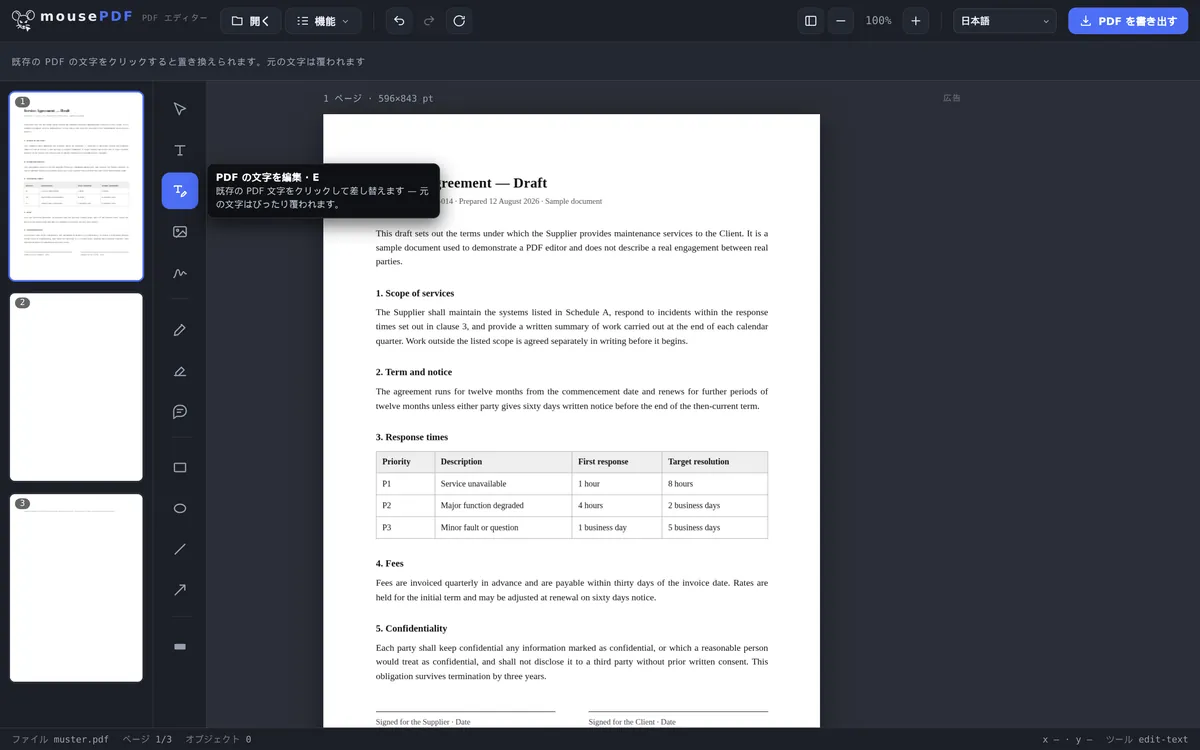
PDF内の既存テキストをクリックして上書きし、保存します——フォントサイズ、色、ベースラインは原文から測定されます。すべてブラウザ内で完結し、何もアップロードされません。
3ステップで完了
PDFを開く
PDFをドラッグ&ドロップするか、ファイルダイアログから開きます。
「PDFテキストを編集」を選択
ツールを有効にし、既存のテキストをクリックします。
テキストを置き換えてエクスポート
新しいテキストを入力——原文はぴったりと覆われます——その後保存します。
単なる上書きではなく、本物の置き換え
多くの無料PDFツールは、ページに新しいテキストボックスを重ねることしかできません。mousePDFはさらに一歩進んでいます:PDF内の既存テキストを直接クリックし、新しいテキストに置き換えられます——その際、原文はぴったりと覆われるため、その箇所には新しいテキストだけが表示されます。
これは例えば、既存の文書内の日付、氏名、単一の価格などを、ページ全体を作り直すことなく変更したいときに便利です。
典型的な用途
日付や期限の修正。契約書にまだ古い納品日が記載されていますか?文書を作り直す代わりに、その行をクリックして正しい日付を入力できます。
価格や住所の更新。価格が間違っていたり、住所が古くなっていたりする請求書——面倒ですが、すぐに直せます。該当箇所をクリックして、正しい情報を入力するだけです。
誤字の修正。正式な文書の中で数字の桁が入れ替わっていたり、氏名の綴りが間違っていたりすると、プロフェッショナルに見えません。テキストツールを使えば、数秒で修正できます。
なぜPDF内のテキストはWordのように編集できないのか
PDFはテキスト文書ではなく、どこにどの文字があるかを示す記述です。折り返される段落も、詰まっていく行もありません。まさにそのため、PDFはどこで見ても同じ見た目になります——そして、まさにそのため、ここでの編集はWordとは異なるものになります。
mousePDFは誠実な方法をとっています:古い箇所を覆い、その上に新しいテキストを配置します。エディターは、変更が目立たないように、周囲のフォントサイズと色を読み取ります。
実際には次のようになります:短い修正はうまくいきます——誤った日付、桁の入れ替わり、入れ違った氏名、古い電話番号などです。一方、段落全体を書き直すのは面倒です。何も自動で折り返されないためです。
エクスポート時にこれらのページで何が起きるか
変更された箇所は、覆いと新しいテキストで構成されています。これが取り消せるトリックにならないよう、そうしたページは保存時に画像として焼き付けられます。その下にあった古いテキストは、実際に消えます——設定もチェックボックスも必要ありません。
その代償:焼き付けられたページでは、テキストはもう検索も選択もできません。影響を受けるのは、あなたが変更したページだけです——それ以外のページはそのまま残ります。
これはページ全体に適用され、変更した箇所だけではありません。3ページ目で日付を修正した場合、その後3ページ目には検索可能なテキストがなくなります——他のページには影響しません。後からそのテキストが必要になった場合、テキスト認識(OCR)を使えば、画像から新たに生成できます。
大規模な改訂の場合、遠回りに見えてもPDFをWordに変換し、そこで編集してから再びPDFに戻すほうが速いことがよくあります。テキストは完全に引き継がれますが、画像とレイアウトは引き継がれません。
よくある質問
本当に既存のPDFテキストを変更できますか、単に覆うだけではなく? +
はい。「PDFテキストを編集」ツールでクリックすると、原文はぴったりと覆われ、あなたの新しいテキストに置き換わります——見た目には本物の編集のように見えます。
これはPDF内のどんなフォントでも使えますか? +
ほとんどのPDFで使えます。mousePDFはフォントを直接埋め込み、アラビア語、中国語、デーヴァナーガリー文字など、多くの外国語の文字体系にも対応しています。
その後もテキストは検索・コピー可能ですか? +
入力している間は本物のテキストですが——保存されたPDFではそうではなくなります:変更されたページは画像として焼き付けられるため、新しいテキストももう検索できなくなります。影響を受けるのは、あなたが変更したページだけです。テキスト認識(OCR)を使えば、そのようなページを再び検索可能にできます。
新しいテキストが原文より長い場合はどうなりますか? +
新しいテキストは古いテキストと同じ位置を占め、幅が制限されることはありません。明らかに長い場合は、元の箇所からはみ出します。その場合は、エディター内でフォントサイズを調整できます。
段落全体を書き直せますか? +
技術的には可能ですが、実際には面倒です:PDFではテキストが自動で折り返されないため、行の配置は自分で行う必要があります。大規模な変更には、本格的なテキスト編集ソフトを経由するほうが得策です。
完成したPDFで変更箇所は目立ちますか? +
通常は目立ちません——エディターは周囲のフォントサイズと色を引き継ぎます。特殊な社内フォントの場合、原本のフォントが常に利用できるとは限らないため、違いが残ることがあります。
古いテキストはその後も文書内に残っていますか? +
いいえ。保存時にページは画像として焼き付けられ、古いテキストはその際に消えます。ただし、機密情報を扱う箇所には、それでも墨消しが適したツールです——そこでは「削除」が目的であり、副次的な効果ではありません。
こちらも役立つかもしれません
PDFのハイライトとコメント
テキスト箇所を色付きでハイライトし、コメントを追加します。
PDFフォームに入力
画面上でフォームの項目を入力し、結果をPDFとして保存します。
PDFに署名
署名を手書き・入力・画像から選び、自由に配置します。
PDFに透かしを追加
すべてのページに文字を重ねて表示——不透明度と位置は自由に選択できます。
PDFを墨消し
機密部分を完全に隠します——保存時に画像として焼き付けられます。
PDFテキスト認識(OCR)
スキャンしたPDF内のテキストを認識し、検索可能にします。