 mousePDF
PDF 강조 및 댓글 — 업로드 없이
텍스트 부분을 색으로 강조하고, 메모를 진짜 PDF 주석으로 첨부하거나, 도형과 화살표, 자유 그리기로 표시하세요 — 어떤 PDF 리더에서도 보입니다.
3단계로 완료
PDF 열기
문서를 브라우저로 드래그 앤 드롭하세요.
도구 선택
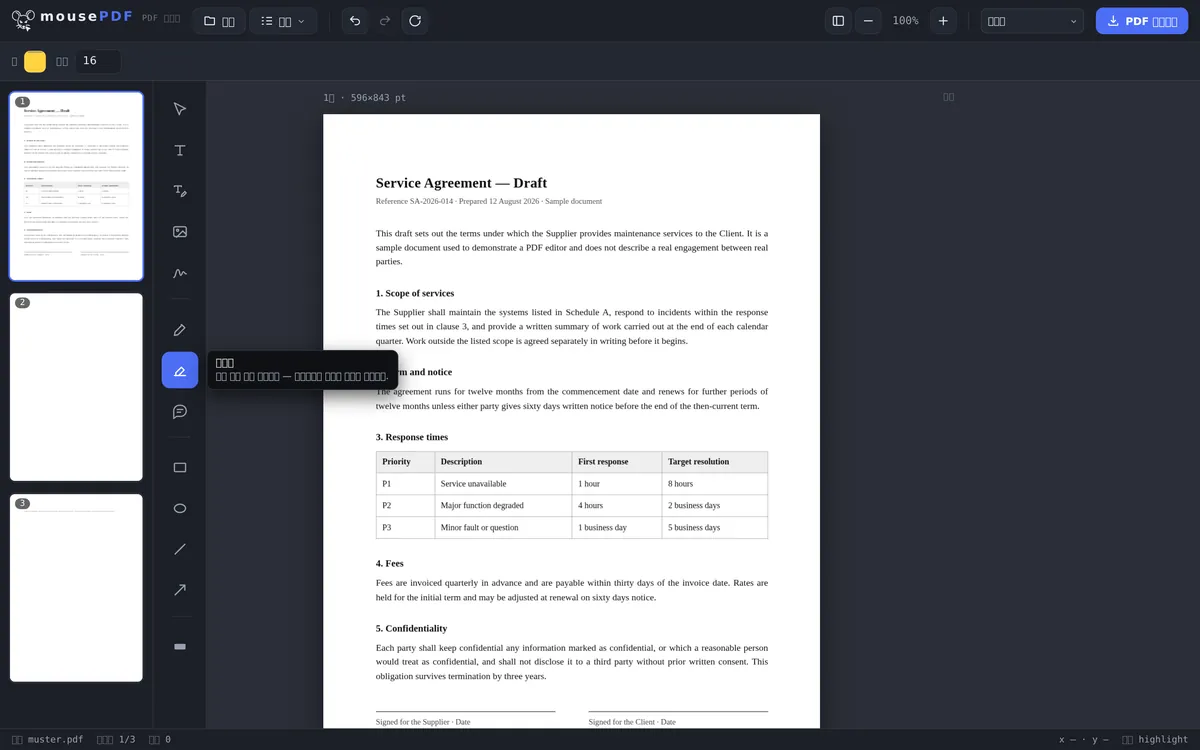
강조 표시는 형광펜, 메모는 댓글, 그리기는 펜/사각형/화살표를 사용하세요.
내보내기
강조 표시와 댓글은 PDF에 고정되어 저장됩니다.
댓글은 진짜 PDF 주석입니다
mousePDF의 댓글은 단순한 그래픽이 아닙니다: 진짜 PDF 주석(메모를 위한 PDF 표준 형식)으로 저장됩니다 — Adobe Reader, 미리보기, 브라우저, 그 밖의 모든 PDF 프로그램에서 보이고 클릭할 수 있으며, mousePDF에서만 그런 것이 아닙니다.
형광펜은 텍스트 위에 반투명하게 칠해져 아래의 텍스트를 계속 읽을 수 있습니다 — 종이 위의 실제 형광펜과 똑같습니다. 더 구조화된 표시가 필요할 때는 사각형, 타원, 선, 화살표도 사용할 수 있습니다.
강조와 댓글에 사용할 수 있는 도구
색으로 강조하는 형광펜, 자유롭게 그리는 펜, 여백에 메모를 남기는 댓글, 그리고 무언가를 가리키기 위한 사각형, 선, 화살표를 사용할 수 있습니다. 색상과 선 굵기는 조정할 수 있습니다.
모든 표시는 내보내기 전까지 자유롭게 다룰 수 있습니다: 옮기고, 크기를 바꾸고, 삭제하고, 되돌릴 수 있습니다. 내보내기 전까지는 아무것도 확정되지 않습니다.
이는 교정 작업의 일반적인 방식입니다 — 초안을 검토하고, 부분에 표시하고, 메모를 덧붙인 뒤 댓글이 달린 버전을 다시 보내는 것입니다.
완성된 PDF에 주석이 남는 방식
표시는 위에 붙는 낱장 메모가 아니라 페이지 콘텐츠 안에 그려집니다. 여기에는 실용적인 장점이 있습니다: 미리보기와 휴대폰을 포함해 어떤 PDF 뷰어에서도 보이며, 인쇄해도 사라지지 않습니다.
Acrobat의 클릭 가능한 댓글과의 차이점: 거기서는 주석을 켜고 끄거나 목록으로 훑어볼 수 있습니다. 여기서는 주석이 페이지 자체에 속합니다. 사람에게 피드백을 전달할 때는 이 방식이 더 확실합니다 — 표시 설정이 달라서 무언가를 놓치는 일이 없기 때문입니다.
주석 없는 깨끗한 버전이 필요하다면 변경되지 않은 원본에서 내보내세요. 원본 파일은 그대로 유지되므로 두 버전을 나란히 가질 수 있습니다.
한 가지 참고: 형광펜은 텍스트를 눈에 띄게 강조할 뿐, 읽을 수 없게 만들지는 않습니다. 어떤 부분이 사라져야 한다면 PDF 검게 칠하기가 알맞은 도구입니다 — 거기서는 텍스트가 실제로 사라집니다.
자주 묻는 질문
제 댓글이 Adobe Reader에서도 보이나요? +
네 — 댓글은 표준 PDF 주석으로 저장되며 mousePDF 편집기뿐 아니라 모든 PDF 프로그램에서 작동합니다.
강조 표시된 텍스트는 계속 읽을 수 있나요? +
네, 강조 표시는 반투명하며 아래의 텍스트는 완전히 읽을 수 있는 상태로 남습니다.
나중에 표시를 다시 제거할 수 있나요? +
네, 파일이 편집기에 열려 있는 한 각 개체를 개별적으로 선택하고 삭제할 수 있습니다.
다른 PDF 뷰어에서도 제 댓글이 보이나요? +
네. 댓글은 진짜 PDF 텍스트 주석으로 저장되며, 흔히 쓰이는 모든 PDF 뷰어(Acrobat, 미리보기, 브라우저)가 표시하고 펼쳐볼 수 있습니다.
받는 사람이 어떤 프로그램을 쓰든 제 표시가 보이나요? +
네. 페이지의 일부이므로 어떤 PDF 뷰어에서도 보이며, 인쇄할 때도 마찬가지입니다 — 숨길 수 있는 클릭형 댓글과는 다릅니다.
나중에 표시를 다시 제거할 수 있나요? +
편집기 안에서는 내보내기 전까지 언제든 가능합니다. 내보낸 파일에서는 불가능합니다 — 그럴 때는 변경되지 않은 원본에서 새 버전을 내보내세요.
강조된 텍스트는 알아볼 수 없게 되나요? +
아니요, 오히려 반대입니다: 형광펜은 강조할 뿐 가리지 않습니다. 알아볼 수 없게 만들려면 검게 칠하기가 알맞은 도구입니다.
이런 도구도 도움이 될 수 있습니다
PDF 텍스트 편집
PDF의 기존 텍스트를 클릭해 새 텍스트로 바꾸세요.
PDF 양식 작성
화면에서 양식 필드를 채우고 결과를 PDF로 저장하세요.
PDF 서명
서명을 그리거나 입력하거나 사진으로 넣고 원하는 곳에 배치하세요.
PDF 워터마크 추가
모든 페이지에 문구를 넣으세요 — 불투명도와 위치를 자유롭게 선택할 수 있습니다.
PDF 검게 칠하기
민감한 부분을 영구적으로 가리세요 — 저장 시 이미지로 구워집니다.