 mousePDF
PDF-tekst bewerken en vervangen zonder upload
Bestaande PDF-tekst aanklikken, overschrijven en opslaan. Lettergrootte, kleur en basislijn worden uit het origineel gemeten. Alles in de browser, niets wordt geüpload.
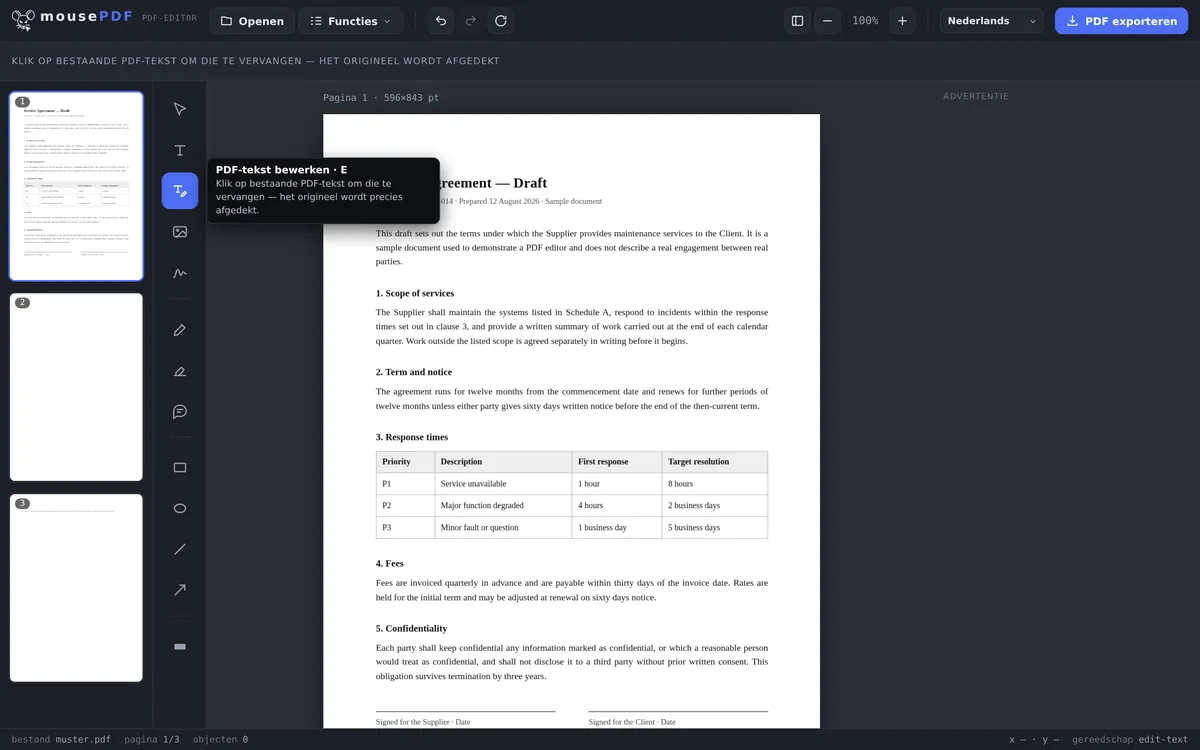
In drie stappen
PDF openen
Sleep de PDF naar binnen of open via het bestandsdialoog.
"PDF-tekst bewerken" kiezen
Gereedschap activeren, bestaande tekst aanklikken.
Tekst vervangen & exporteren
Nieuwe tekst invoeren, het origineel wordt precies passend bedekt, dan opslaan.
De oude tekst wordt vervangen, niet overgeschilderd
Veel gratis PDF-tools kunnen alleen nieuwe tekstvakken op een pagina leggen. mousePDF gaat verder: bestaande tekst in de PDF kan direct worden aangeklikt en vervangen door nieuwe tekst. Het origineel wordt daarbij precies passend bedekt, zodat op die plek alleen de nieuwe tekst zichtbaar blijft.
Dat is bijvoorbeeld handig om een datum, een naam of een losse prijs in een bestaand document te wijzigen, zonder de hele pagina opnieuw te moeten maken.
Typische toepassingen
Datum of termijn corrigeren. Staat er nog de oude leverdatum in het contract? In plaats van het document opnieuw te maken, klik je de regel aan en typ je de juiste datum in.
Prijs of adres bijwerken. Een factuur met een verkeerde prijs of verouderd adres, vervelend, maar snel verholpen. Klik gewoon de betreffende tekst aan en vul de juiste gegevens in.
Typefout herstellen. Een cijferverwisseling of verkeerd gespelde naam in een officieel document oogt onprofessioneel. Met het tekstgereedschap is de fout in seconden gecorrigeerd.
Waarom tekst in een PDF niet als in Word te bewerken is
Een PDF is geen tekstdocument, maar een beschrijving van waar welke tekens op de pagina staan. Er zijn geen alinea's die kunnen afbreken en geen regels die opschuiven. Precies daarom ziet een PDF er overal hetzelfde uit, en precies daarom is bewerken hier iets anders dan in Word.
mousePDF kiest de eerlijke weg: de oude plek wordt bedekt, de nieuwe tekst erover gezet. De editor leest daarvoor lettergrootte en kleur van de omgeving uit, zodat de wijziging niet opvalt.
Praktisch betekent dit: korte correcties lukken goed: een verkeerde datum, een cijferverwisseling, een verwisselde naam, een verouderd telefoonnummer. Een hele alinea herschrijven is daarentegen bewerkelijk, omdat niets vanzelf afbreekt.
Wat er bij het exporteren met deze pagina's gebeurt
Een gewijzigde plek bestaat uit bedekking en nieuwe tekst. Om ervoor te zorgen dat dit geen truc wordt die ongedaan te maken is, wordt zo'n pagina bij het opslaan als afbeelding ingebrand. De oude tekst eronder verdwijnt daarbij daadwerkelijk, zonder instelling, zonder vinkje.
De prijs: op ingebrande pagina's is de tekst niet meer doorzoekbaar of te selecteren. Alleen de pagina's die je hebt gewijzigd zijn hierdoor getroffen; de overige blijven onaangeroerd.
Dat geldt voor de hele pagina, niet alleen voor de gewijzigde plek. Wie op pagina 3 een datum corrigeert, heeft daarna op pagina 3 geen doorzoekbare tekst meer, de overige pagina's blijven ongemoeid. Heb je de tekst later weer nodig, dan kan de tekstherkenning (OCR) hem opnieuw uit de afbeelding genereren.
Bij grotere verbouwingen is de omweg vaak sneller: PDF naar Word converteren, daar schrijven, daarna terug naar PDF. De tekst komt volledig mee, afbeeldingen en lay-out echter niet.
Veelgestelde vragen
Kan ik echt bestaande PDF-tekst wijzigen, niet alleen bedekken? +
Ja. Bij het aanklikken met het gereedschap "PDF-tekst bewerken" wordt de oorspronkelijke tekst precies passend bedekt en vervangen door je nieuwe tekst, visueel werkt dat als een echte bewerking.
Werkt dit bij elk lettertype in de PDF? +
Bij de meeste PDF's wel. mousePDF sluit lettertypen direct in en ondersteunt ook veel andere schriftsystemen zoals Arabisch, Chinees of Devanagari.
Blijft de tekst daarna doorzoekbaar en kopieerbaar? +
Tijdens het typen is het echte tekst, in de opgeslagen PDF niet meer: de gewijzigde pagina wordt als afbeelding ingebrand, en daarmee is ook de nieuwe tekst niet meer doorzoekbaar. Alleen de pagina's die je hebt gewijzigd zijn hierdoor getroffen. Met de tekstherkenning (OCR) kan zo'n pagina weer doorzoekbaar worden gemaakt.
Wat gebeurt er als de nieuwe tekst langer is dan het origineel? +
De nieuwe tekst neemt dezelfde ruimte in als de oude, de breedte wordt niet beperkt. Is hij duidelijk langer, dan steekt hij uit boven de oorspronkelijke plek. In dat geval kun je de lettergrootte in de editor aanpassen.
Kan ik een hele alinea herschrijven? +
Technisch wel, praktisch bewerkelijk: in een PDF breekt geen tekst vanzelf af, je zet de regels dus zelf. Voor grotere wijzigingen loont de omweg via een echt tekstverwerkingsprogramma.
Ziet men de wijziging in de voltooide PDF? +
Doorgaans niet, de editor neemt lettergrootte en kleur van de omgeving over. Bij ongebruikelijke huisstijllettertypen kan een verschil blijven bestaan, omdat het originele lettertype niet altijd beschikbaar is.
Staat de oude tekst daarna nog in het document? +
Nee. De pagina wordt bij het opslaan als afbeelding ingebrand, de oude tekst verdwijnt daarbij. Voor vertrouwelijke plekken is toch censureren het juiste gereedschap, daar is het verwijderen het doel en geen bijeffect.
Dit kan ook helpen
PDF markeren & becommentariëren
Tekstpassages in kleur markeren en van opmerkingen voorzien.
PDF-formulier invullen
Formuliervelden op het scherm invullen en het resultaat opslaan als PDF.
PDF ondertekenen
Handtekening tekenen, typen of een foto ervan gebruiken en vrij plaatsen.
PDF-watermerk toevoegen
Een tekst over alle pagina's leggen, dekking en positie vrij instelbaar.
PDF censureren
Vertrouwelijke plekken blijvend afdekken, bij het opslaan als afbeelding ingebrand.
PDF-tekstherkenning (OCR)
Tekst in gescande PDF's herkennen en doorzoekbaar maken.