 mousePDF
PDF markeren en becommentariëren zonder upload
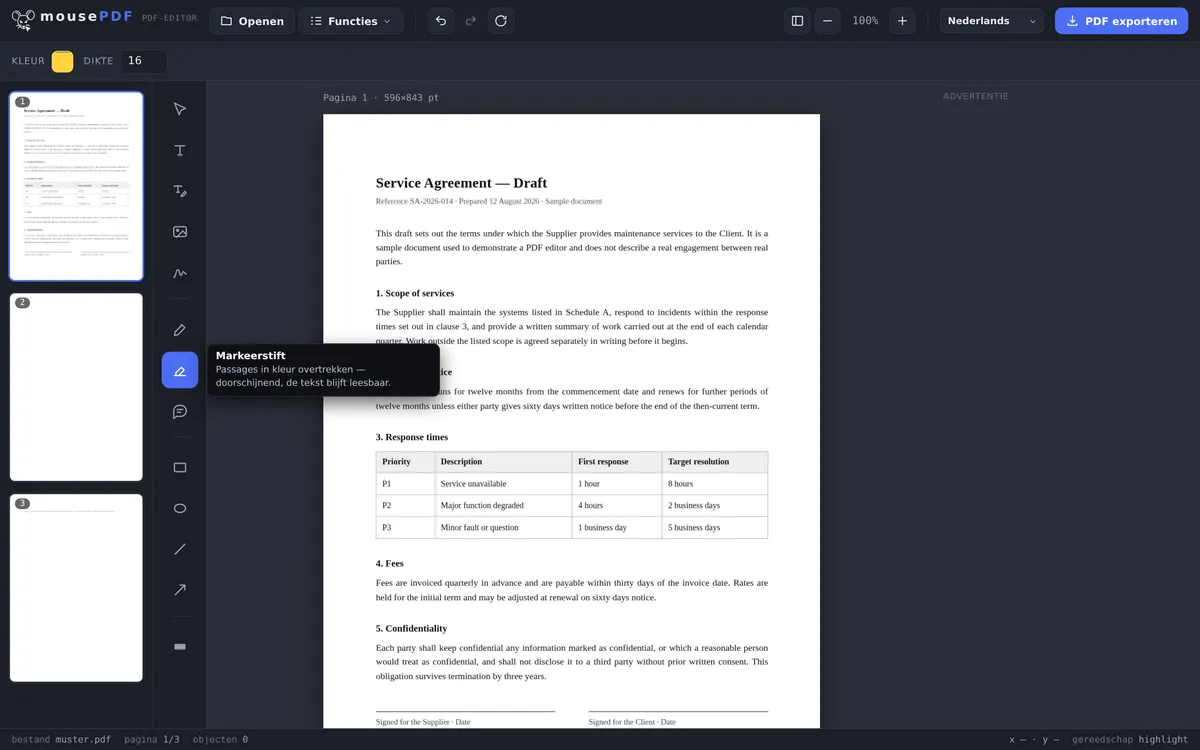
Tekstpassages in kleur markeren, notities als echte PDF-aantekening toevoegen of becommentariëren met vormen, pijlen en vrije tekeningen, zichtbaar in elke PDF-lezer.
In drie stappen
PDF openen
Sleep het document naar de browser.
Gereedschap kiezen
Markeerstift voor markeringen, opmerking voor notities, of pen/rechthoek/pijl om te tekenen.
Exporteren
Markeringen en opmerkingen worden definitief in de PDF geschreven.
Opmerkingen zijn echte PDF-aantekeningen
Een opmerking bij mousePDF is geen loutere afbeelding: ze wordt opgeslagen als echte PDF-aantekening (het PDF-standaardformaat voor notities), zichtbaar en klikbaar in Adobe Reader, Voorvertoning, browsers en elk ander PDF-programma, niet alleen in mousePDF zelf.
De markeerstift bedekt tekstpassages doorschijnend, zodat de tekst eronder leesbaar blijft, precies zoals een echte markeerstift op papier. Voor gestructureerdere aanwijzingen zijn ook rechthoek, ellips, lijn en pijl beschikbaar.
Het gereedschap om te markeren en becommentariëren
Beschikbaar zijn de markeerstift voor gekleurde accenten, een pen voor vrij tekenen, notities voor opmerkingen in de kantlijn, en rechthoeken, lijnen en pijlen om ergens naar te wijzen. Kleur en lijndikte zijn instelbaar.
Alle markeringen zijn tot aan het exporteren vrij aanpasbaar: verplaatsen, formaat wijzigen, verwijderen, ongedaan maken. Niets is definitief zolang je niet hebt geëxporteerd.
Dat is de gebruikelijke manier voor correctierondes: een concept doornemen, plekken aanstrepen, opmerkingen erbij schrijven en de becommentarieerde versie terugsturen.
Hoe de aantekeningen in de voltooide PDF terechtkomen
Je markeringen worden in de pagina-inhoud getekend, niet als los briefje toegevoegd. Dat heeft een praktisch voordeel: ze zijn zichtbaar in elke PDF-viewer, ook in voorvertoningen en op de telefoon, en ze verdwijnen niet bij het afdrukken.
Het verschil met de klikbare opmerkingen uit Acrobat: daar kunnen aantekeningen worden in- en uitgeschakeld of als lijst worden doorgenomen. Hier horen ze bij de pagina. Voor terugkoppeling naar een mens is dat de betrouwbaardere manier, er kan niets over het hoofd worden gezien doordat een weergave-instelling er anders uitziet.
Heb je een schone versie zonder aantekeningen nodig, exporteer die dan uit het ongewijzigde origineel. Je bronbestand blijft onaangeroerd, je kunt dus beide versies naast elkaar hebben.
Nog een laatste opmerking: een markeerstift accentueert tekst zichtbaar, hij maakt hem niet onleesbaar. Moet een plek verdwijnen, dan is PDF censureren het juiste gereedschap, daar verdwijnt de tekst echt.
Veelgestelde vragen
Zijn mijn opmerkingen ook zichtbaar in Adobe Reader? +
Ja. Opmerkingen worden opgeslagen als standaard-PDF-aantekening en werken in elk PDF-programma, niet alleen in de mousePDF-editor.
Blijft de gemarkeerde tekst leesbaar? +
Ja, de markering is doorschijnend, de tekst eronder blijft volledig leesbaar.
Kan ik markeringen achteraf weer verwijderen? +
Ja, zolang het bestand in de editor open is, kan elk object los worden geselecteerd en verwijderd.
Zien andere PDF-viewers mijn opmerkingen? +
Ja. Opmerkingen worden opgeslagen als echte PDF-tekstaantekeningen, die elke gangbare PDF-viewer (Acrobat, Voorvertoning, browser) kan tonen en openklappen.
Ziet de ontvanger mijn markeringen in elk programma? +
Ja. Ze zijn onderdeel van de pagina en dus zichtbaar in elke PDF-viewer, ook bij het afdrukken, anders dan klikbare opmerkingen, die kunnen worden uitgeschakeld.
Kan ik markeringen later weer verwijderen? +
In de editor op elk moment vóór het exporteren. In het geëxporteerde bestand niet meer. Daarvoor exporteer je een nieuwe versie uit het ongewijzigde origineel.
Is gemarkeerde tekst daarmee onherkenbaar? +
Nee, integendeel: een markeerstift accentueert, hij bedekt niet. Om iets onherkenbaar te maken is censureren het juiste gereedschap.
Dit kan ook helpen
PDF-tekst bewerken
Klik op bestaande tekst in de PDF en vervang deze door nieuwe tekst.
PDF-formulier invullen
Formuliervelden op het scherm invullen en het resultaat opslaan als PDF.
PDF ondertekenen
Handtekening tekenen, typen of een foto ervan gebruiken en vrij plaatsen.
PDF-watermerk toevoegen
Een tekst over alle pagina's leggen, dekking en positie vrij instelbaar.
PDF censureren
Vertrouwelijke plekken blijvend afdekken, bij het opslaan als afbeelding ingebrand.