 mousePDF
Выделение и комментирование PDF — без загрузки
Выделяй фрагменты текста цветом, прикрепляй заметки как настоящую аннотацию PDF или комментируй фигурами, стрелками и рисунком от руки — видно в любом просмотрщике PDF.
За три шага
Открой PDF
Перетащи документ в браузер.
Выбери инструмент
Маркер для выделений, комментарий для заметок или перо/прямоугольник/стрелка для рисования.
Экспортируй
Выделения и комментарии записываются в PDF навсегда.
Комментарии — это настоящие аннотации PDF
Комментарий в mousePDF — это не просто графика: он сохраняется как настоящая аннотация PDF (стандартный формат PDF для заметок) — видимая и кликабельная в Adobe Reader, Просмотре, браузерах и любой другой программе для PDF, а не только в самом mousePDF.
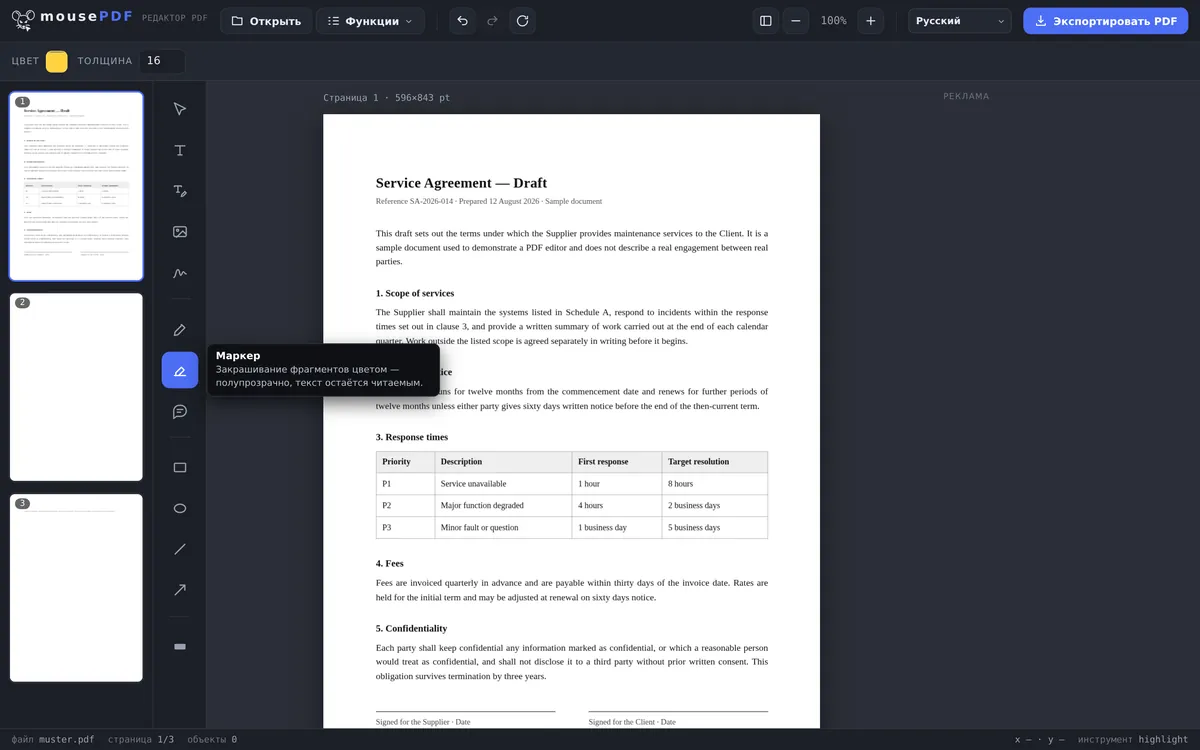
Маркер закрашивает фрагменты текста полупрозрачно, так что текст под ним остаётся читаемым — точно как настоящий текстовый маркер на бумаге. Для более структурированных пометок дополнительно доступны прямоугольник, эллипс, линия и стрелка.
Что доступно для выделения и комментирования
Доступны текстовый маркер для цветных выделений, перо для свободного рисования, заметки для пометок на полях, а также прямоугольники, линии и стрелки, чтобы на что-то указать. Цвет и толщину линии можно настроить.
Все выделения свободно перемещаются вплоть до экспорта: можно передвигать, изменять размер, удалять, отменять. Ничего не является окончательным, пока ты не экспортировал файл.
Это обычный способ для циклов правок — просмотреть черновик, отметить места, дописать пометки и отправить обратно прокомментированную версию.
Как пометки располагаются в готовом PDF
Твои выделения вписываются в содержимое страницы, а не прикрепляются как отдельные записки. У этого есть практическое преимущество: они видны в любом просмотрщике PDF, в том числе в превью и на телефоне, и не исчезают при печати.
Отличие от кликабельных комментариев в Acrobat: там пометки можно показывать и скрывать или просматривать как список. Здесь они являются частью страницы. Для обратной связи с человеком это более надёжный способ — ничего не может быть упущено из-за того, что настройка отображения выглядит иначе.
Если тебе нужна чистая версия без пометок, экспортируй её из неизменённого оригинала. Твой исходный файл остаётся нетронутым, так что ты можешь иметь обе версии одновременно.
Ещё одно замечание: текстовый маркер видимо выделяет текст, но не делает его нечитаемым. Если фрагмент должен исчезнуть, правильный инструмент — вычернение PDF — там текст действительно исчезает.
Частые вопросы
Видны ли мои комментарии также в Adobe Reader? +
Да — комментарии сохраняются как стандартная аннотация PDF и работают в любой программе для PDF, а не только в редакторе mousePDF.
Остаётся ли выделенный текст читаемым? +
Да, выделение полупрозрачное, текст под ним остаётся полностью читаемым.
Могу ли я потом удалить выделения? +
Да, пока файл открыт в редакторе, любой объект можно выбрать отдельно и удалить.
Видят ли другие просмотрщики PDF мои комментарии? +
Да. Комментарии сохраняются как настоящие текстовые аннотации PDF, которые может отобразить и раскрыть любой распространённый просмотрщик PDF (Acrobat, Просмотр, браузеры).
Видит ли получатель мои выделения в любой программе? +
Да. Они являются частью страницы и поэтому видны в любом просмотрщике PDF, в том числе при печати — в отличие от кликабельных комментариев, которые можно скрыть.
Могу ли я позже удалить выделения? +
В редакторе — в любой момент до экспорта. В экспортированном файле — уже нет: для этого ты экспортируешь новую версию из неизменённого оригинала.
Становится ли выделенный текст этим неразличимым? +
Нет, наоборот: текстовый маркер выделяет, а не скрывает. Для маскировки правильный инструмент — вычернение.
Это тоже может пригодиться
Редактирование текста PDF
Кликни по существующему тексту в PDF и замени его новым.
Заполнение формы PDF
Заполни поля формы на экране и сохрани результат как PDF.
Подписание PDF
Нарисуй подпись, напечатай её или используй её фотографию и размести свободно.
Добавление водяного знака в PDF
Наложи надпись на все страницы — прозрачность и позиция выбираются свободно.
Вычернение PDF
Навсегда скрой конфиденциальные места — вжигается как изображение при сохранении.