 mousePDF
Редактирование и замена текста PDF — без загрузки
Кликни по существующему тексту PDF, перепиши его и сохрани — размер шрифта, цвет и базовая линия измеряются по оригиналу. Всё в браузере, ничего не загружается.
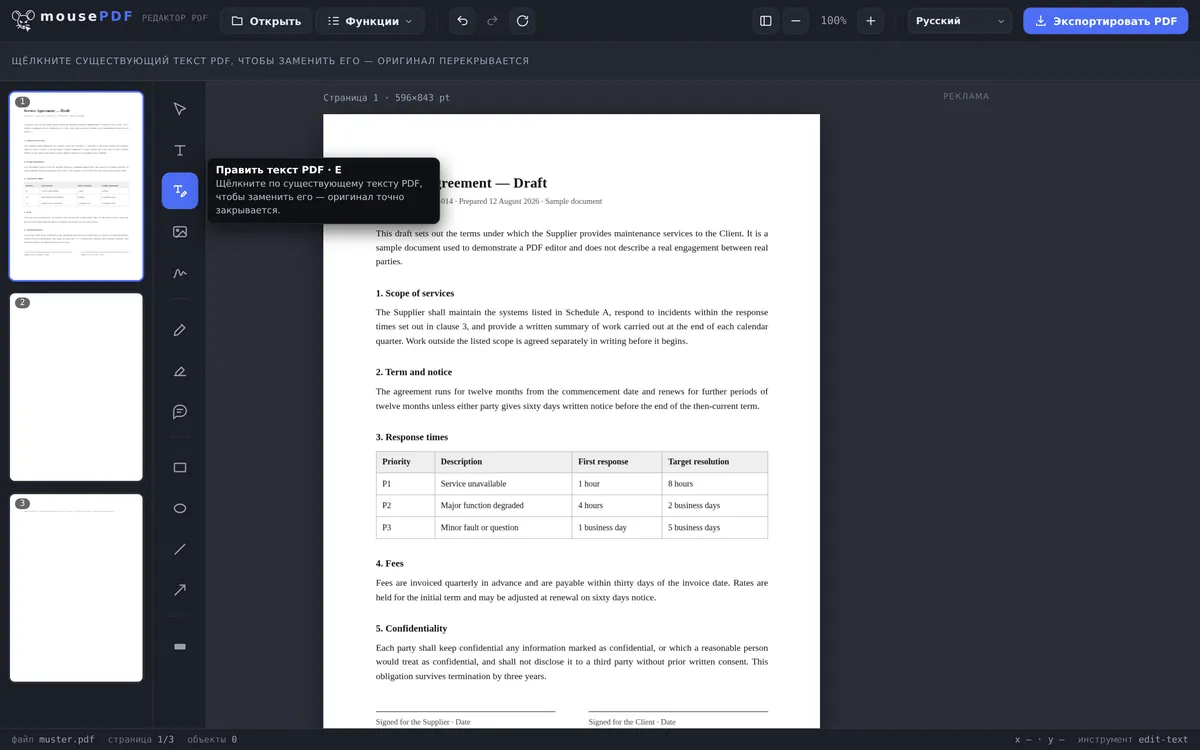
За три шага
Открой PDF
Перетащи PDF или открой через диалог выбора файла.
Выбери «Редактировать текст PDF»
Активируй инструмент, кликни по существующему тексту.
Замени текст и экспортируй
Введи новый текст — оригинал будет точно перекрыт — затем сохрани.
Настоящая замена, а не просто наложение
Многие бесплатные инструменты для PDF умеют только накладывать новые текстовые поля на страницу. mousePDF идёт дальше: существующий текст в PDF можно кликнуть напрямую и заменить новым текстом — оригинал при этом точно перекрывается, так что в этом месте виден только новый текст.
Это подходит, например, чтобы изменить дату, имя или отдельную цену в существующем документе, не создавая всю страницу заново.
Типичные случаи применения
Исправление даты или срока. В договоре всё ещё указана старая дата поставки? Вместо создания документа заново ты кликаешь по строке и вписываешь правильную дату.
Обновление цены или адреса. Счёт с неверной ценой или устаревшим адресом — досадно, но быстро исправляется. Просто кликни по нужному тексту и вставь правильные данные.
Исправление опечатки. Переставленные цифры или неправильно написанное имя в официальном документе выглядят непрофессионально. С помощью текстового инструмента ошибка исправляется за секунды.
Почему текст в PDF нельзя редактировать так же, как в Word
PDF — это не текстовый документ, а описание того, где на странице находятся какие символы. Там нет абзацев, которые могли бы переноситься, и нет строк, которые бы сдвигались. Именно поэтому PDF выглядит везде одинаково — и именно поэтому редактирование здесь отличается от Word.
mousePDF идёт честным путём: старое место перекрывается, новый текст помещается сверху. Для этого редактор считывает размер шрифта и цвет окружения, чтобы изменение не бросалось в глаза.
На практике это означает: короткие исправления удаются хорошо — неверная дата, переставленные цифры, перепутанное имя, устаревший номер телефона. Переписать целый абзац, напротив, утомительно, потому что ничего не переносится само по себе.
Что происходит с этими страницами при экспорте
Изменённое место состоит из перекрытия и нового текста. Чтобы из этого не получился трюк, который можно отменить, такая страница при сохранении вжигается как изображение. Старый текст под ней при этом действительно исчезает — без настройки, без галочки.
Цена: на вжатых страницах текст больше не доступен для поиска или выделения. Это касается только тех страниц, которые ты изменил — остальные остаются нетронутыми.
Это касается всей страницы, а не только изменённого места. Кто исправляет дату на странице 3, после этого не имеет на странице 3 никакого доступного для поиска текста — остальные страницы остаются нетронутыми. Если тебе позже снова понадобится текст, его сможет заново создать из изображения распознавание текста (OCR).
При более крупных переделках часто быстрее обходной путь: конвертация PDF в Word, редактирование там, а затем обратно в PDF. Текст переносится полностью, изображения и макет, однако, нет.
Частые вопросы
Могу ли я действительно изменить существующий текст PDF, а не просто перекрыть его? +
Да. При клике инструментом «Редактировать текст PDF» исходный текст точно перекрывается и заменяется твоим новым текстом — визуально это выглядит как настоящее редактирование.
Работает ли это с любым шрифтом в PDF? +
С большинством PDF — да. mousePDF встраивает шрифты напрямую и поддерживает также многие чужие системы письма, такие как арабский, китайский или деванагари.
Остаётся ли текст после этого доступным для поиска и копирования? +
Во время печатания это настоящий текст — в сохранённом PDF уже нет: изменённая страница вжигается как изображение, и таким образом новый текст тоже больше не доступен для поиска. Это касается только тех страниц, которые ты изменил. С помощью распознавания текста (OCR) такую страницу можно снова сделать доступной для поиска.
Что происходит, если новый текст длиннее оригинала? +
Новый текст занимает то же место, что и старый — он не ограничен по ширине. Если он значительно длиннее, он выступает за пределы исходного места. В этом случае ты можешь настроить размер шрифта в редакторе.
Могу ли я переписать целый абзац? +
Технически да, практически утомительно: в PDF никакой текст не переносится сам по себе, так что строки ты устанавливаешь сам. Для более крупных изменений оправдан обходной путь через настоящую программу для редактирования текста.
Видно ли изменение в готовом PDF? +
Как правило, нет — редактор перенимает размер шрифта и цвет окружения. При необычных фирменных шрифтах может остаться различие, потому что оригинальный шрифт не всегда доступен.
Остаётся ли старый текст после этого в документе? +
Нет. Страница при сохранении вжигается как изображение, старый текст при этом исчезает. Для конфиденциальных мест всё же правильный инструмент — вычернение, там удаление является целью, а не побочным эффектом.
Это тоже может пригодиться
Выделение и комментирование PDF
Выделяй фрагменты текста цветом и добавляй к ним комментарии.
Заполнение формы PDF
Заполни поля формы на экране и сохрани результат как PDF.
Подписание PDF
Нарисуй подпись, напечатай её или используй её фотографию и размести свободно.
Добавление водяного знака в PDF
Наложи надпись на все страницы — прозрачность и позиция выбираются свободно.
Вычернение PDF
Навсегда скрой конфиденциальные места — вжигается как изображение при сохранении.
Распознавание текста PDF (OCR)
Распознай текст в отсканированных PDF и сделай его доступным для поиска.