 mousePDF
Uredite in zamenjajte besedilo PDF — brez nalaganja
Kliknite obstoječe besedilo PDF, ga prepišite in shranite — velikost pisave, barva in osnovna črta se izmerijo iz izvirnika. Vse v brskalniku, nič se ne naloži.
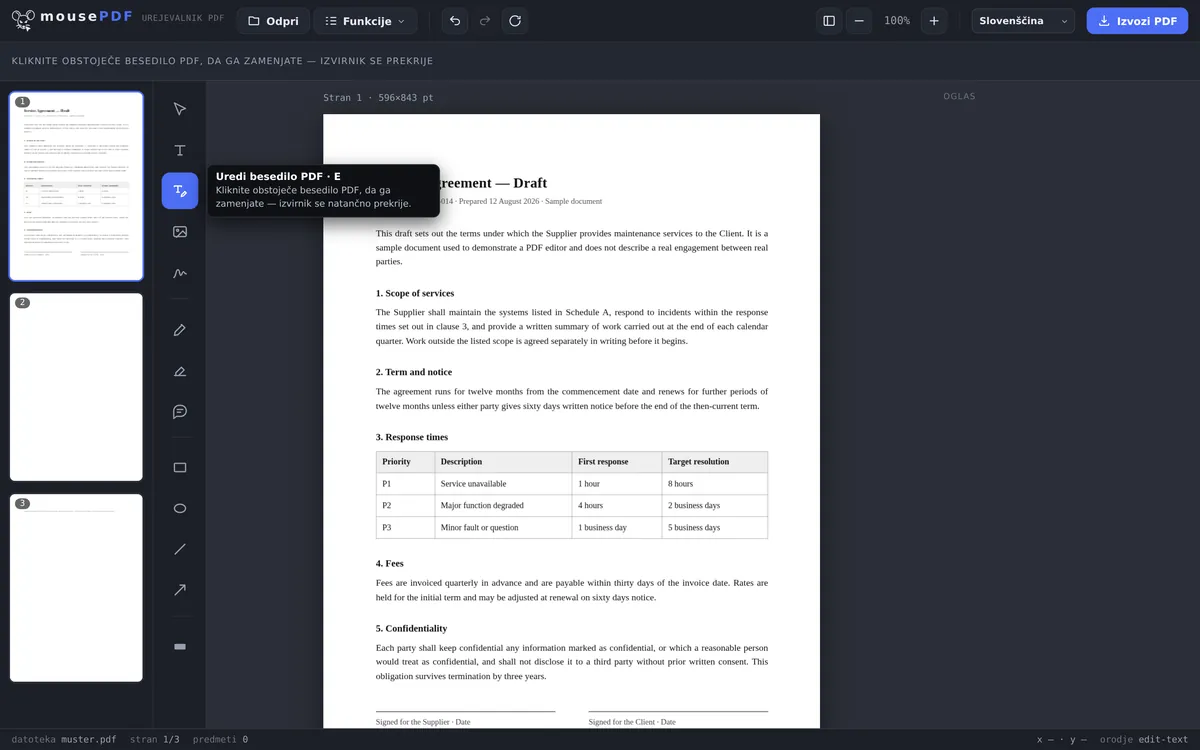
V treh korakih
Odprite PDF
Povlecite PDF ali ga odprite prek pogovornega okna za izbiro datoteke.
Izberite »Uredi besedilo PDF«
Aktivirajte orodje, kliknite obstoječe besedilo.
Zamenjajte besedilo in izvozite
Vnesite novo besedilo — izvirnik se natančno prekrije — nato shranite.
Prava zamenjava, ne le prekrivanje
Mnoga brezplačna orodja PDF znajo na stran postaviti le nova besedilna polja. mousePDF gre dlje: obstoječe besedilo v PDF-ju lahko neposredno kliknete in ga nadomestite z novim besedilom — izvirnik se pri tem natančno prekrije, tako da je na tem mestu vidno le še novo besedilo.
To je primerno na primer za spremembo datuma, imena ali posamezne cene v obstoječem dokumentu, ne da bi bilo treba znova ustvariti celo stran.
Značilni primeri uporabe
Popravek datuma ali roka. V pogodbi je še star datum dobave? Namesto da dokument ustvarite na novo, kliknete vrstico in vtipkate pravi datum.
Posodobitev cene ali naslova. Račun z napačno ceno ali zastarelim naslovom — nadležno, a hitro popravljeno. Preprosto kliknite prizadeto besedilo in vnesite pravilne podatke.
Odprava tipkarske napake. Zamenjana številka ali napačno zapisano ime v uradnem dokumentu je videti neprofesionalno. Z orodjem za besedilo je napaka popravljena v nekaj sekundah.
Zakaj besedila v PDF-ju ni mogoče urejati kot v Wordu
PDF ni besedilni dokument, temveč opis tega, kje na strani stojijo kateri znaki. Ni odstavkov, ki bi se lahko prelomili, in ni vrstic, ki bi se premaknile navzgor. Prav zato je PDF povsod videti enako — in prav zato je urejanje tukaj nekaj drugega kot v Wordu.
mousePDF gre po pošteni poti: staro mesto je prekrito, novo besedilo je postavljeno čeznj. Urejevalnik za to prebere velikost pisave in barvo okolice, da sprememba ne izstopa.
V praksi to pomeni: kratki popravki dobro uspejo — napačen datum, zamenjana številka, zamenjano ime, zastarela telefonska številka. Prepisati cel odstavek pa je naporno, ker se nič ne prelomi samodejno.
Kaj se zgodi s temi stranmi ob izvozu
Spremenjeno mesto sestavljata prekritje in novo besedilo. Da iz tega ne bi nastal trik, ki bi ga bilo mogoče razveljaviti, se taka stran ob shranjevanju vžge kot slika. Staro besedilo pod njo pri tem res izgine — brez nastavitve, brez kljukice.
Cena: na vžganih straneh po besedilu ni več mogoče iskati niti ga ni mogoče označiti. Prizadete so le strani, ki ste jih spremenili — ostale ostanejo nedotaknjene.
To velja za celo stran, ne le za spremenjeno mesto. Kdor na strani 3 popravi datum, nato na strani 3 nima več besedila, po katerem bi bilo mogoče iskati — ostale strani ostanejo nedotaknjene. Če besedilo pozneje potrebujete nazaj, ga lahko prepoznavanje besedila (OCR) iz slike ustvari na novo.
Pri večjih predelavah je ovinek pogosto hitrejši: pretvorite PDF v Word, pišite tam, nato nazaj v PDF. Besedilo pride v celoti zraven, slike in postavitev pa ne.
Pogosta vprašanja
Ali lahko res spremenim obstoječe besedilo PDF, ne le prekrijem? +
Da. Ob kliku z orodjem »Uredi besedilo PDF« se izvirno besedilo natančno prekrije in nadomesti z vašim novim besedilom — vizualno deluje kot pravo urejanje.
Ali deluje pri vsaki pisavi v PDF-ju? +
Pri večini datotek PDF da. mousePDF pisave vdela neposredno in podpira tudi mnoge tuje pisne sisteme, kot so arabščina, kitajščina ali devanagari.
Ali po besedilu nato ostane mogoče iskati in ga kopirati? +
Med tipkanjem je pravo besedilo — v shranjenem PDF-ju ne več: spremenjena stran se vžge kot slika, s čimer tudi po novem besedilu ni več mogoče iskati. Prizadete so le strani, ki ste jih spremenili. S prepoznavanjem besedila (OCR) je po taki strani mogoče spet omogočiti iskanje.
Kaj se zgodi, če je novo besedilo daljše od izvirnika? +
Novo besedilo zavzame enak prostor kot staro — po širini ni omejeno. Če je bistveno daljše, sega čez izvirno mesto. V tem primeru lahko velikost pisave v urejevalniku prilagodite.
Ali lahko na novo napišem cel odstavek? +
Tehnično da, v praksi naporno: v PDF-ju se besedilo ne prelomi samodejno, vrstice torej postavite sami. Za večje spremembe se splača ovinek prek pravega programa za urejanje besedil.
Ali je sprememba vidna v dokončanem PDF-ju? +
Praviloma ne — urejevalnik prevzame velikost pisave in barvo okolice. Pri nenavadnih hišnih pisavah lahko ostane razlika, ker izvirna pisava ni vedno na voljo.
Ali je staro besedilo po tem še v dokumentu? +
Ne. Stran se ob shranjevanju vžge kot slika, staro besedilo pri tem izgine. Za zaupna mesta je kljub temu pravo orodje prekrivanje — tam je odstranitev namen, ne stranski učinek.
To bi vam lahko tudi pomagalo
Označevanje in komentiranje PDF
Barvno poudarite dele besedila in jih opremite s komentarji.
Izpolnjevanje obrazca PDF
Izpolnite polja obrazca na zaslonu in rezultat shranite kot PDF.
Podpisovanje PDF
Narišite podpis, ga natipkajte ali uporabite njegovo fotografijo in ga postavite poljubno.
Dodajanje vodnega žiga v PDF
Napis položite čez vse strani — prosojnost in položaj sta prosto izbirna.
Prekrivanje PDF
Trajno zakrijte zaupne dele — ob shranjevanju vžgane kot slika.
Prepoznavanje besedila v PDF (OCR)
Prepoznajte besedilo v skeniranih datotekah PDF in omogočite iskanje po njem.