 mousePDF
Označite in komentirajte PDF — brez nalaganja
Barvno poudarite dele besedila, pripnite opombe kot prave opombe PDF ali komentirajte z oblikami, puščicami in prostoročnimi risbami — vidno v vsakem bralniku PDF.
V treh korakih
Odprite PDF
Dokument povlecite in spustite v brskalnik.
Izberite orodje
Označevalnik za poudarke, komentar za opombe ali svinčnik/pravokotnik/puščico za risanje.
Izvozite
Oznake in komentarji se trajno zapišejo v PDF.
Komentarji so prave opombe PDF
Komentar pri mousePDF ni zgolj grafika: shrani se kot prava opomba PDF (standardni format PDF za opombe) — vidna in klikljiva v Adobe Readerju, Predogledu, brskalnikih in vsakem drugem programu za PDF, ne le pri mousePDF.
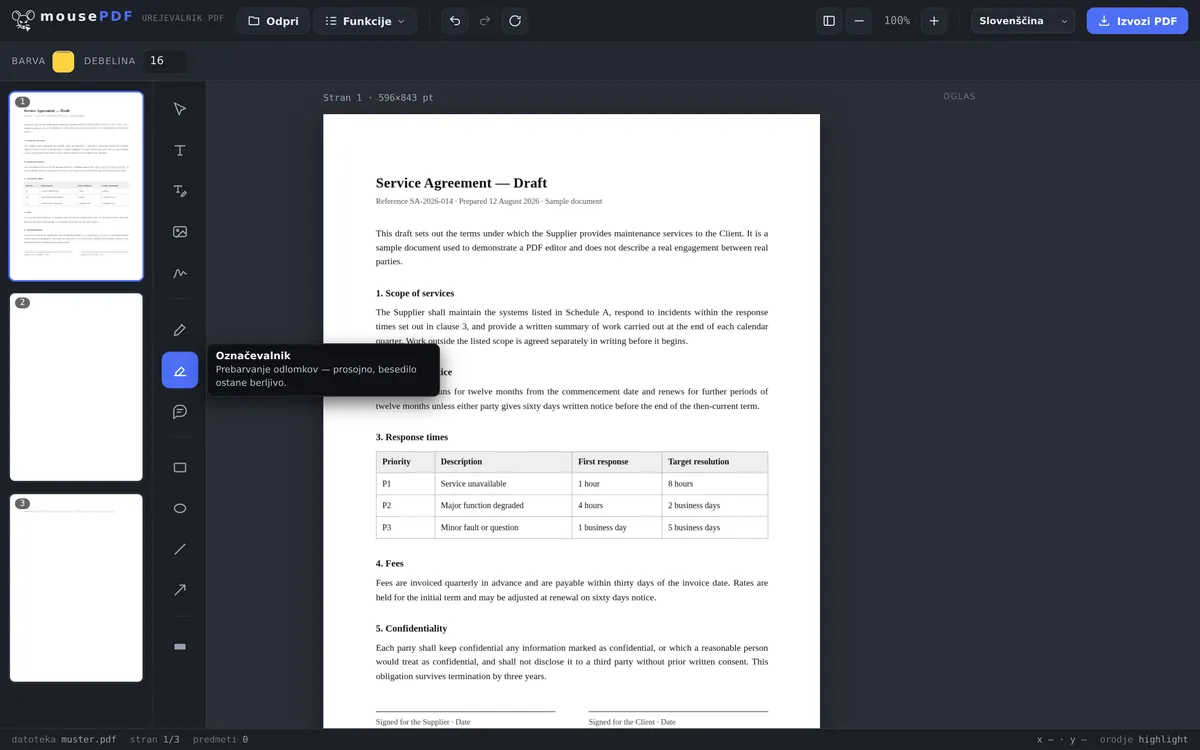
Označevalnik prekrije dele besedila prosojno, tako da besedilo pod njim ostane berljivo — tako kot pravi označevalnik besedila na papirju. Za bolj strukturirana opozorila so na voljo tudi pravokotnik, elipsa, črta in puščica.
Kaj je na voljo za označevanje in komentiranje
Na voljo so označevalnik besedila za barvne poudarke, svinčnik za prosto risanje, opombe za pripombe ob robu ter pravokotniki, črte in puščice za kazanje na nekaj. Barvo in debelino črte lahko nastavite.
Vse oznake so do izvoza prosto premakljive: jih premaknete, spremenite velikost, izbrišete, razveljavite. Nič ni dokončno, dokler ne izvozite.
To je običajna pot za popravljalne kroge — pregledati osnutek, označiti dele, dopisati opombe in komentirano različico poslati nazaj.
Kako so opombe zapisane v dokončanem PDF-ju
Vaše oznake se vrišejo v vsebino strani, niso pripete kot ločeni lističi. To ima praktično prednost: vidne so v vsakem pregledovalniku PDF, tudi v predogledih in na telefonu, in ne izginejo pri tiskanju.
Razlika glede na klikljive komentarje iz Acrobata: tam lahko opombe prikažete in skrijete ali jih preletite kot seznam. Tukaj so del strani. Za povratno informacijo osebi je to zanesljivejša pot — nič ne more biti spregledano, ker bi bila nastavitev prikaza drugačna.
Če potrebujete čisto različico brez opomb, jo izvozite iz nespremenjenega izvirnika. Vaša izvorna datoteka ostane nedotaknjena, tako da lahko imate obe različici druga ob drugi.
Še opomba: označevalnik besedila besedilo vidno poudari, ne naredi ga neberljivega. Če naj del izgine, je pravo orodje prekrivanje PDF — tam besedilo res izgine.
Pogosta vprašanja
Ali so moji komentarji vidni tudi v Adobe Readerju? +
Da — komentarji se shranijo kot standardna opomba PDF in delujejo v vsakem programu za PDF, ne le v urejevalniku mousePDF.
Ali označeno besedilo ostane berljivo? +
Da, poudarek je prosojen, besedilo pod njim ostane v celoti berljivo.
Ali lahko oznake naknadno odstranim? +
Da, dokler je datoteka odprta v urejevalniku, lahko vsak objekt posebej izberete in izbrišete.
Ali drugi pregledovalniki PDF vidijo moje komentarje? +
Da. Komentarji se shranijo kot prave besedilne opombe PDF, ki jih vsak pogost pregledovalnik PDF (Acrobat, Predogled, brskalnik) prikaže in razširi.
Ali prejemnik vidi moje oznake v vsakem programu? +
Da. So del strani in torej vidne v vsakem pregledovalniku PDF, tudi pri tiskanju — drugače kot klikljivi komentarji, ki jih je mogoče skriti.
Ali lahko oznake pozneje spet odstranim? +
V urejevalniku kadar koli pred izvozom. V izvoženi datoteki ne več — za to izvozite novo različico iz nespremenjenega izvirnika.
Ali je označeno besedilo s tem nerazpoznavno? +
Ne, ravno nasprotno: označevalnik besedila poudari, ne prekrije. Za nerazpoznavnost je pravo orodje prekrivanje.
To bi vam lahko tudi pomagalo
Urejanje besedila v PDF
Kliknite obstoječe besedilo v PDF-ju in ga nadomestite z novim.
Izpolnjevanje obrazca PDF
Izpolnite polja obrazca na zaslonu in rezultat shranite kot PDF.
Podpisovanje PDF
Narišite podpis, ga natipkajte ali uporabite njegovo fotografijo in ga postavite poljubno.
Dodajanje vodnega žiga v PDF
Napis položite čez vse strani — prosojnost in položaj sta prosto izbirna.
Prekrivanje PDF
Trajno zakrijte zaupne dele — ob shranjevanju vžgane kot slika.