 mousePDF
Markera och kommentera PDF — utan uppladdning
Markera textställen i färg, bifoga anteckningar som riktiga PDF-kommentarer eller kommentera med former, pilar och frihandsritning — synligt i alla PDF-läsare.
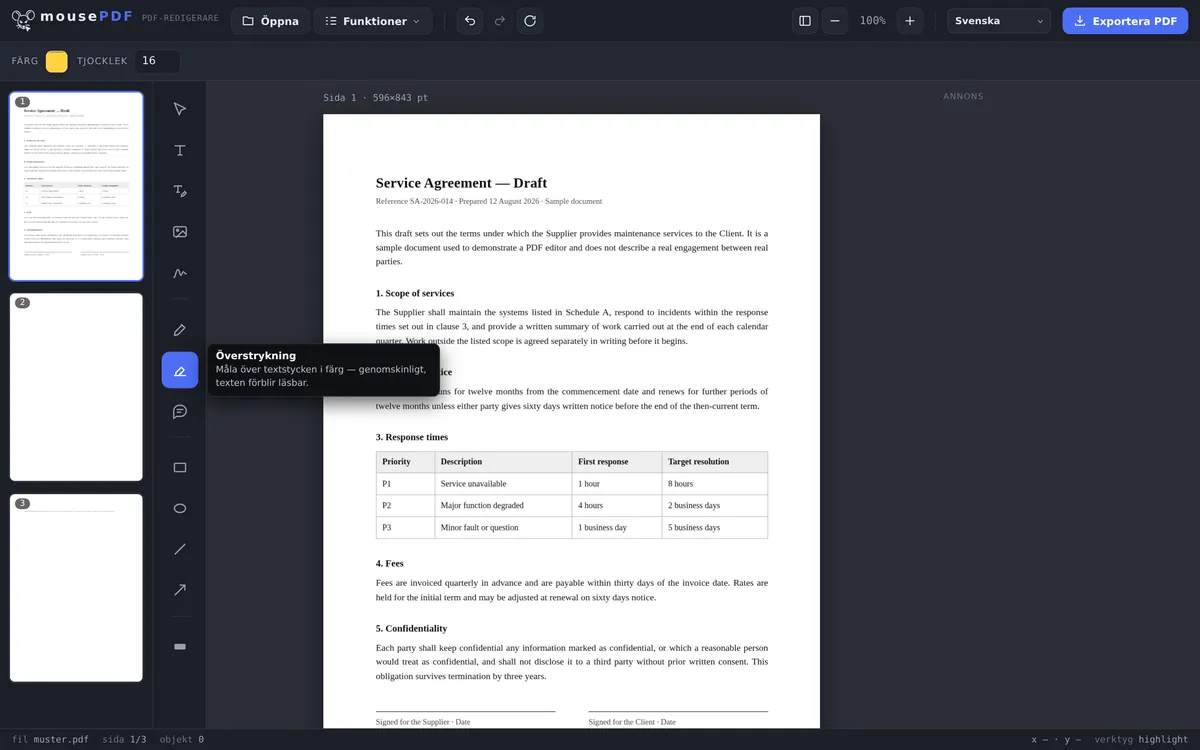
I tre steg
Öppna PDF
Dra in dokumentet i webbläsaren.
Välj verktyg
Markör för överstrykning, kommentar för anteckningar, eller penna/rektangel/pil för att rita.
Exportera
Markeringar och kommentarer skrivs permanent in i PDF-filen.
Kommentarer är riktiga PDF-anteckningar
En kommentar i mousePDF är ingen ren grafik: den sparas som en riktig PDF-anteckning (PDF-standardformatet för noteringar) — synlig och klickbar i Adobe Reader, Förhandsvisning, webbläsare och alla andra PDF-program, inte bara i mousePDF.
Markören färglägger textställen genomskinligt, så att texten under förblir läsbar — precis som en riktig överstrykningspenna på papper. För mer strukturerade påpekanden finns dessutom rektangel, ellips, linje och pil.
Vad som finns för markering och kommentarer
Tillgängligt är textmarkören för färgade överstrykningar, en penna för fri ritning, anteckningar för noteringar i marginalen samt rektanglar, linjer och pilar för att peka på något. Färg och linjetjocklek går att ställa in.
Alla markeringar går fritt att flytta fram till export: flytta, ändra storlek, ta bort, ångra. Inget är slutgiltigt förrän du har exporterat.
Det är det vanliga sättet för korrekturrundor — gå igenom ett utkast, stryka under ställen, skriva till anteckningar och skicka tillbaka den kommenterade versionen.
Hur anteckningarna ligger i den färdiga PDF-filen
Dina markeringar ritas in i sidans innehåll, bifogas inte som lösa lappar. Det har en praktisk fördel: de syns i alla PDF-läsare, även i förhandsvisningar och på mobilen, och de försvinner inte vid utskrift.
Skillnaden mot de klickbara kommentarerna i Acrobat: där går anteckningar att visa och dölja eller gå igenom som en lista. Här hör de till sidan. För återkoppling till en människa är det den mer tillförlitliga metoden — inget kan missas för att en visningsinställning ser annorlunda ut.
Om du behöver en ren version utan anteckningar, exportera den från det oförändrade originalet. Din originalfil förblir orörd, du kan alltså ha båda versionerna sida vid sida.
En sak till: en textmarkör lyfter fram text synligt, den gör den inte oläslig. Ska ett ställe försvinna är svärta PDF rätt verktyg — där försvinner texten på riktigt.
Vanliga frågor
Syns mina kommentarer även i Adobe Reader? +
Ja — kommentarer sparas som PDF-standardanteckningar och fungerar i alla PDF-program, inte bara i mousePDF-redigeraren.
Förblir den markerade texten läsbar? +
Ja, överstrykningen är genomskinlig, texten under förblir helt läsbar.
Kan jag ta bort markeringar i efterhand? +
Ja, så länge filen är öppen i redigeraren går varje objekt att markera och ta bort separat.
Ser andra PDF-läsare mina kommentarer? +
Ja. Kommentarer sparas som riktiga PDF-textanteckningar, som alla vanliga PDF-läsare (Acrobat, Förhandsvisning, webbläsare) kan visa och expandera.
Ser mottagaren mina markeringar i alla program? +
Ja. De är en del av sidan och därmed synliga i alla PDF-läsare, även vid utskrift — till skillnad från klickbara kommentarer som går att dölja.
Kan jag ta bort markeringar senare igen? +
I redigeraren, när som helst före export. I den exporterade filen inte längre — då exporterar du istället en ny version från det oförändrade originalet.
Blir markerad text oläslig av det? +
Nej, tvärtom: en textmarkör lyfter fram, den täcker inte över. För att göra något oläsligt är svärtning rätt verktyg.
Detta kan också hjälpa
Redigera PDF-text
Klicka på befintlig text i PDF-filen och ersätt den med ny.
Fylla i PDF-formulär
Fyll i formulärfält på skärmen och spara resultatet som PDF.
Signera PDF
Rita en signatur, skriv den eller använd ett foto av den och placera den fritt.
Lägg till PDF-vattenstämpel
Lägg text över alla sidor — opacitet och position valfria.
Svärta PDF
Täck permanent över konfidentiella delar — bränns in som bild vid sparande.