 mousePDF
Redigera och ersätt PDF-text — utan uppladdning
Klicka på befintlig PDF-text, skriv över och spara — teckenstorlek, färg och baslinje mäts från originalet. Allt i webbläsaren, inget laddas upp.
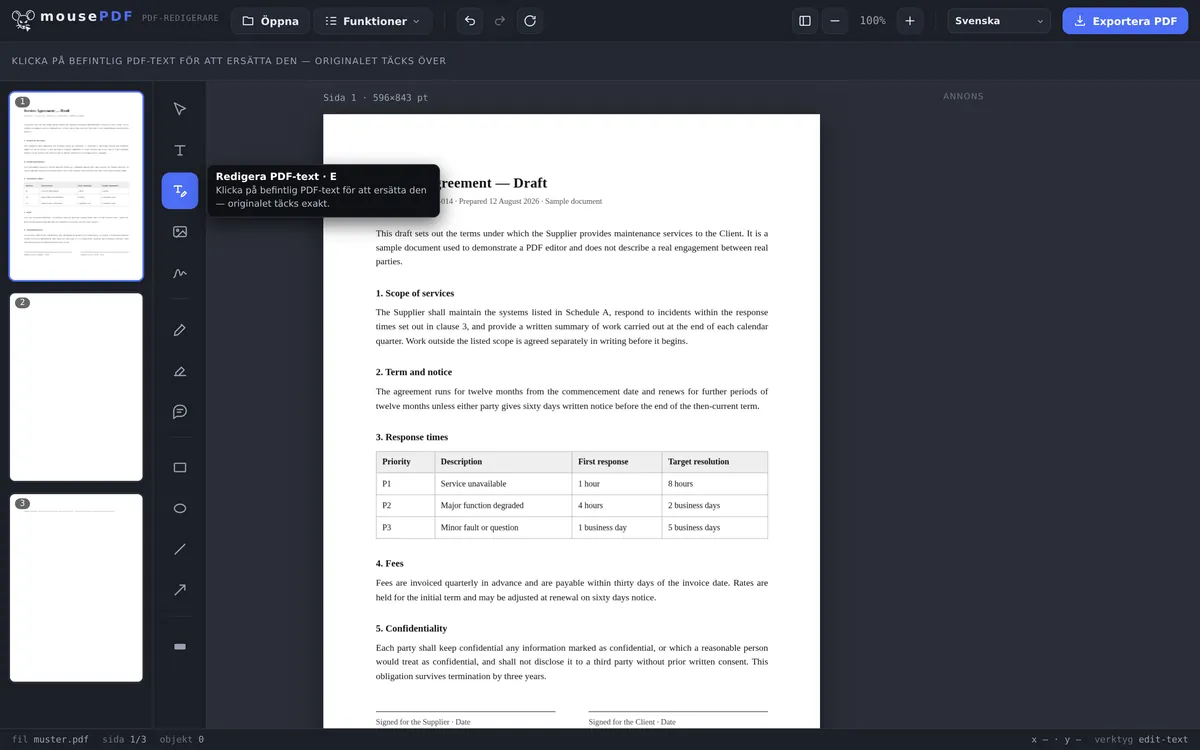
I tre steg
Öppna PDF
Dra in PDF-filen eller öppna den via filväljaren.
Välj „Redigera PDF-text”
Aktivera verktyget, klicka på befintlig text.
Ersätt text & exportera
Skriv in ny text — originalet täcks exakt över — spara sedan.
Riktig ersättning istället för bara övertäckning
Många kostnadsfria PDF-verktyg kan bara lägga nya textrutor på en sida. mousePDF går längre: befintlig text i PDF-filen går att klicka på direkt och ersätta med ny text — originalet täcks exakt över, så att bara den nya texten syns på det stället.
Det passar till exempel för att ändra ett datum, ett namn eller ett enskilt pris i ett befintligt dokument, utan att behöva skapa om hela sidan.
Typiska användningsfall
Rätta datum eller frist. Står det fortfarande fel leveransdatum i avtalet? Istället för att skapa om dokumentet klickar du på raden och skriver in rätt datum.
Uppdatera pris eller adress. En faktura med fel pris eller föråldrad adress — irriterande, men snabbt åtgärdat. Klicka helt enkelt på den berörda texten och sätt in korrekta uppgifter.
Rätta skrivfel. En sifferomkastning eller felstavat namn i ett officiellt dokument ser oprofessionellt ut. Med textverktyget är felet rättat på sekunder.
Varför text i en PDF inte går att redigera som i Word
En PDF är inget textdokument, utan en beskrivning av var vilka tecken står på sidan. Det finns inga stycken som kan brytas om, och inga rader som flyttas upp. Just därför ser en PDF likadan ut överallt — och just därför är redigering här något annat än i Word.
mousePDF väljer den ärliga vägen: det gamla stället täcks över, den nya texten läggs ovanpå. Redigeraren läser av teckenstorlek och färg från omgivningen, så att ändringen inte sticker ut.
I praktiken betyder det: korta rättelser lyckas bra — ett fel datum, en sifferomkastning, ett förväxlat namn, ett föråldrat telefonnummer. Att skriva om ett helt stycke är däremot mödosamt, eftersom inget bryts om av sig själv.
Vad som händer med dessa sidor vid export
Ett ändrat ställe består av övertäckning och ny text. För att detta inte ska bli ett trick som går att ångra bränns en sådan sida in som bild vid sparande. Den gamla texten under försvinner då på riktigt — utan inställning, utan kryssruta.
Priset: på inbrända sidor går texten inte längre att söka i eller markera. Endast de sidor du har ändrat påverkas — övriga förblir orörda.
Det gäller för hela sidan, inte bara det ändrade stället. Den som rättar ett datum på sida 3 har efteråt ingen sökbar text kvar på sida 3 — övriga sidor förblir orörda. Behöver du texten tillbaka senare kan textigenkänning (OCR) skapa den på nytt från bilden.
Vid större omarbetningar är omvägen ofta snabbare: konvertera PDF till Word, skriv där, konvertera sedan tillbaka till PDF. Texten följer med fullständigt, bilder och layout däremot inte.
Vanliga frågor
Kan jag verkligen ändra befintlig PDF-text, inte bara täcka över den? +
Ja. Vid klick med verktyget „Redigera PDF-text” täcks originaltexten exakt över och ersätts med din nya text — visuellt ser det ut som en riktig redigering.
Fungerar det med alla typsnitt i PDF-filen? +
För de flesta PDF-filer, ja. mousePDF bäddar in teckensnitt direkt och stöder även många andra skriftsystem som arabiska, kinesiska eller devanagari.
Förblir texten sökbar och kopierbar efteråt? +
Medan du skriver är det riktig text — i den sparade PDF-filen inte längre: den ändrade sidan bränns in som bild, och därmed är även den nya texten inte längre sökbar. Endast de sidor du har ändrat påverkas. Med textigenkänning (OCR) går en sådan sida att göra sökbar igen.
Vad händer om den nya texten är längre än originalet? +
Den nya texten tar samma plats som den gamla — den begränsas inte i bredd. Är den betydligt längre sticker den ut över det ursprungliga stället. I så fall kan du justera teckenstorleken i redigeraren.
Kan jag skriva om ett helt stycke? +
Tekniskt ja, praktiskt mödosamt: i en PDF bryts ingen text om av sig själv, du sätter alltså raderna själv. Vid större ändringar lönar sig omvägen via ett riktigt textredigeringsprogram.
Syns ändringen i den färdiga PDF-filen? +
Vanligtvis inte — redigeraren tar över teckenstorlek och färg från omgivningen. Vid ovanliga specialtypsnitt kan en skillnad synas, eftersom originaltypsnittet inte alltid är tillgängligt.
Finns den gamla texten kvar i dokumentet efteråt? +
Nej. Sidan bränns in som bild vid sparande, den gamla texten försvinner då. För konfidentiella ställen är svärtning ändå rätt verktyg — där är borttagningen syftet och inte en bieffekt.
Detta kan också hjälpa
Markera och kommentera PDF
Markera textställen i färg och lägg till kommentarer.
Fylla i PDF-formulär
Fyll i formulärfält på skärmen och spara resultatet som PDF.
Signera PDF
Rita en signatur, skriv den eller använd ett foto av den och placera den fritt.
Lägg till PDF-vattenstämpel
Lägg text över alla sidor — opacitet och position valfria.
Svärta PDF
Täck permanent över konfidentiella delar — bränns in som bild vid sparande.
PDF-textigenkänning (OCR)
Känn igen text i skannade PDF-filer och gör den sökbar.