 mousePDF
แก้ไขและแทนที่ข้อความ PDF — โดยไม่ต้องอัปโหลด
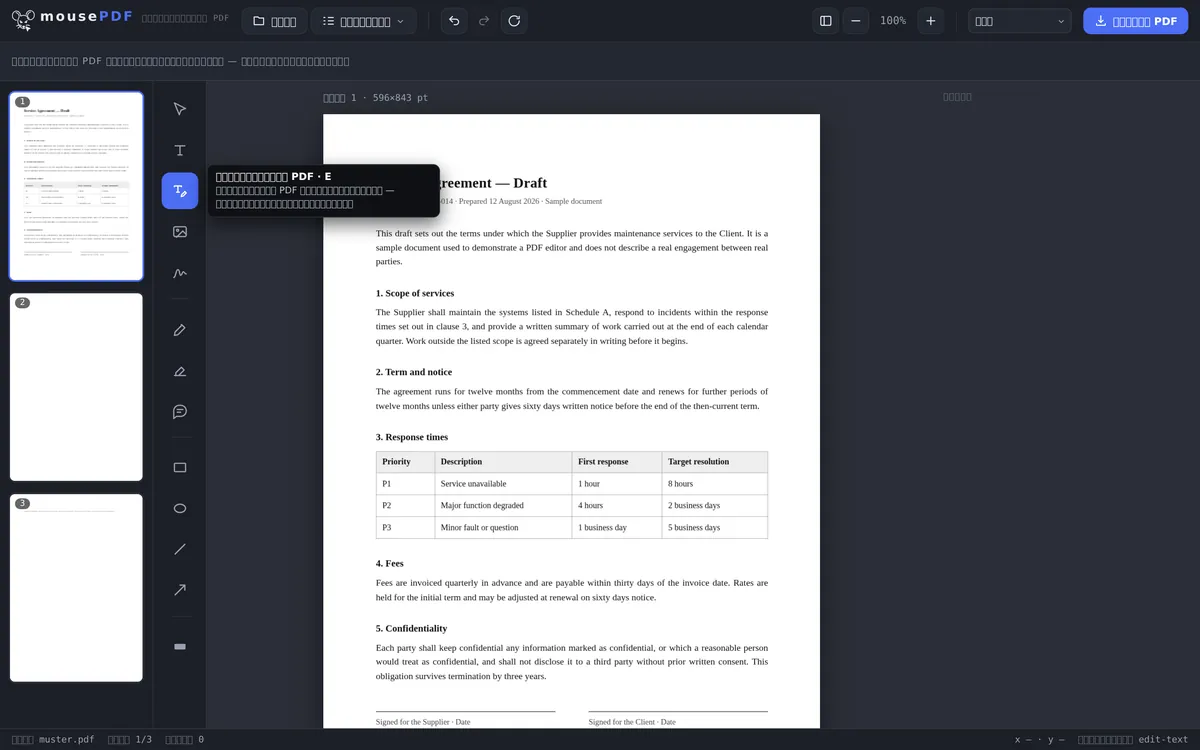
คลิกข้อความ PDF ที่มีอยู่ เขียนทับ แล้วบันทึก — ขนาดตัวอักษร สี และเส้นฐานจะถูกวัดจากต้นฉบับ ทั้งหมดทำงานในเบราว์เซอร์ ไม่มีการอัปโหลด
ใน 3 ขั้นตอน
เปิด PDF
ลากไฟล์มาวางหรือเปิดผ่านหน้าต่างเลือกไฟล์
เลือก „แก้ไขข้อความ PDF”
เปิดใช้งานเครื่องมือแล้วคลิกที่ข้อความที่มีอยู่
แทนที่ข้อความและส่งออก
พิมพ์ข้อความใหม่ — ต้นฉบับจะถูกบังพอดี — จากนั้นบันทึก
แทนที่จริง ไม่ใช่แค่วางทับ
เครื่องมือ PDF ฟรีหลายตัวทำได้แค่วางกล่องข้อความใหม่ทับหน้า mousePDF ทำได้มากกว่านั้น: ข้อความที่มีอยู่ใน PDF สามารถคลิกได้โดยตรงและแทนที่ด้วยข้อความใหม่ — ต้นฉบับจะถูกบังพอดี ทำให้จุดนั้นเห็นแค่ข้อความใหม่เท่านั้น
เหมาะสำหรับการเปลี่ยนวันที่ ชื่อ หรือราคาใดราคาหนึ่งในเอกสารที่มีอยู่แล้ว โดยไม่ต้องสร้างทั้งหน้าขึ้นใหม่
การใช้งานทั่วไป
แก้ไขวันที่หรือกำหนดเวลา ในสัญญายังมีวันที่ส่งมอบเดิมอยู่ใช่ไหม? แทนที่จะสร้างเอกสารใหม่ เพียงคลิกที่บรรทัดนั้นแล้วพิมพ์วันที่ที่ถูกต้องเข้าไป
อัปเดตราคาหรือที่อยู่ ใบแจ้งหนี้ที่มีราคาผิดหรือที่อยู่เก่า — น่ารำคาญแต่แก้ไขได้เร็ว เพียงคลิกที่ข้อความที่เกี่ยวข้องแล้วใส่ข้อมูลที่ถูกต้องแทน
แก้ไขคำผิด ตัวเลขสลับตำแหน่งหรือชื่อสะกดผิดในเอกสารทางการดูไม่เป็นมืออาชีพ ด้วยเครื่องมือข้อความ ข้อผิดพลาดจะถูกแก้ไขในไม่กี่วินาที
ทำไมข้อความใน PDF ถึงแก้ไขไม่เหมือนใน Word
PDF ไม่ใช่เอกสารข้อความ แต่เป็นคำอธิบายว่าตัวอักษรใดอยู่ตรงไหนบนหน้า ไม่มีย่อหน้าที่ตัดบรรทัดได้ และไม่มีบรรทัดที่จะขยับตาม นี่คือเหตุผลที่ PDF ดูเหมือนกันทุกที่ — และเป็นเหตุผลที่การแก้ไขที่นี่ต่างจากใน Word
mousePDF เลือกวิธีที่ตรงไปตรงมา: จุดเดิมจะถูกบังและวางข้อความใหม่ทับ โปรแกรมแก้ไขจะอ่านขนาดตัวอักษรและสีจากบริเวณโดยรอบเพื่อให้การเปลี่ยนแปลงไม่เด่นชัด
ในทางปฏิบัติหมายความว่า: การแก้ไขสั้น ๆ ทำได้ดี — วันที่ผิด ตัวเลขสลับ ชื่อสลับ เบอร์โทรศัพท์เก่า แต่การเขียนทั้งย่อหน้าใหม่ค่อนข้างยุ่งยาก เพราะไม่มีการตัดบรรทัดอัตโนมัติ
สิ่งที่เกิดขึ้นกับหน้าเหล่านี้เมื่อส่งออก
จุดที่แก้ไขแล้วประกอบด้วยส่วนที่บังและข้อความใหม่ เพื่อไม่ให้กลายเป็นเทคนิคที่ย้อนกลับได้ หน้าที่มีการแก้ไขแบบนี้จะถูกเผาเป็นภาพเมื่อบันทึก ข้อความเดิมข้างใต้จะหายไปจริง ๆ — โดยไม่มีการตั้งค่า ไม่มีช่องกาเครื่องหมาย
สิ่งที่ต้องแลกมา: บนหน้าที่ถูกเผาเป็นภาพ ข้อความจะค้นหาหรือเลือกไม่ได้อีกต่อไป มีผลเฉพาะหน้าที่คุณแก้ไขเท่านั้น — หน้าที่เหลือยังคงเดิม
มีผลกับทั้งหน้า ไม่ใช่แค่จุดที่แก้ไข ผู้ที่แก้ไขวันที่ในหน้า 3 จะไม่มีข้อความที่ค้นหาได้ในหน้า 3 อีกต่อไป — หน้าอื่นจะไม่ได้รับผลกระทบ หากต้องการข้อความกลับมาในภายหลัง การรู้จำข้อความ (OCR)สามารถสร้างขึ้นใหม่จากรูปภาพได้
สำหรับการปรับแก้ที่ใหญ่กว่านี้ มักเร็วกว่าถ้าใช้ทางอ้อม: แปลง PDF เป็น Word เขียนที่นั่น แล้วแปลงกลับเป็น PDF ข้อความจะมาครบ แต่รูปภาพและเลย์เอาต์จะไม่มา
คำถามที่พบบ่อย
สามารถแก้ไขข้อความ PDF ที่มีอยู่ได้จริงหรือแค่วางทับ? +
แก้ไขได้จริง เมื่อคลิกด้วยเครื่องมือ „แก้ไขข้อความ PDF” ข้อความต้นฉบับจะถูกบังพอดีและแทนที่ด้วยข้อความใหม่ของคุณ — ดูเหมือนการแก้ไขจริงในทางสายตา
ใช้ได้กับทุกฟอนต์ใน PDF ไหม? +
ใช้ได้กับ PDF ส่วนใหญ่ mousePDF ฝังฟอนต์โดยตรงและรองรับระบบตัวอักษรต่างประเทศหลายแบบ เช่น อาหรับ จีน หรือเทวนาครี
ข้อความยังค้นหาและคัดลอกได้หลังจากนั้นไหม? +
ขณะพิมพ์เป็นข้อความจริง — แต่ในไฟล์ PDF ที่บันทึกแล้วไม่ใช่: หน้าที่แก้ไขจะถูกเผาเป็นภาพ ทำให้ข้อความใหม่ก็ค้นหาไม่ได้เช่นกัน มีผลเฉพาะหน้าที่คุณแก้ไขเท่านั้น ด้วยการรู้จำข้อความ (OCR) สามารถทำให้หน้านั้นค้นหาได้อีกครั้ง
จะเกิดอะไรขึ้นถ้าข้อความใหม่ยาวกว่าต้นฉบับ? +
ข้อความใหม่จะใช้พื้นที่เท่ากับข้อความเดิม — ไม่ถูกจำกัดความกว้าง หากยาวกว่ามากจะล้นออกจากตำแหน่งเดิม ในกรณีนี้คุณสามารถปรับขนาดตัวอักษรในโปรแกรมแก้ไขได้
สามารถเขียนทั้งย่อหน้าใหม่ได้ไหม? +
ทางเทคนิคทำได้ แต่ในทางปฏิบัติยุ่งยาก: ใน PDF ไม่มีการตัดบรรทัดอัตโนมัติ คุณต้องจัดวางบรรทัดเอง สำหรับการเปลี่ยนแปลงขนาดใหญ่ การใช้โปรแกรมแก้ไขข้อความจริงจะคุ้มค่ากว่า
จะเห็นร่องรอยการแก้ไขใน PDF ที่เสร็จแล้วไหม? +
โดยทั่วไปไม่เห็น — โปรแกรมแก้ไขจะใช้ขนาดตัวอักษรและสีจากบริเวณโดยรอบ สำหรับฟอนต์เฉพาะขององค์กรที่ไม่ธรรมดา อาจมีความแตกต่างเล็กน้อยหลงเหลืออยู่ เพราะฟอนต์ต้นฉบับไม่ได้มีให้ใช้เสมอไป
ข้อความเดิมยังอยู่ในเอกสารหลังจากนั้นไหม? +
ไม่อยู่ หน้าจะถูกเผาเป็นภาพเมื่อบันทึก ข้อความเดิมจะหายไปด้วย สำหรับข้อมูลที่เป็นความลับ การปกปิดข้อมูลยังคงเป็นเครื่องมือที่ถูกต้อง — เพราะที่นั่นการลบออกคือจุดประสงค์หลัก ไม่ใช่ผลข้างเคียง
อาจเป็นประโยชน์ด้วย
ไฮไลต์และแสดงความคิดเห็นใน PDF
ไฮไลต์ข้อความด้วยสีและเพิ่มความคิดเห็น
กรอกแบบฟอร์ม PDF
กรอกช่องแบบฟอร์มบนหน้าจอและบันทึกผลลัพธ์เป็น PDF
ลงลายเซ็นใน PDF
วาดลายเซ็น พิมพ์ หรือใช้รูปภาพลายเซ็น แล้ววางได้อย่างอิสระ
ใส่ลายน้ำใน PDF
วางข้อความทับทุกหน้า — ปรับความโปร่งใสและตำแหน่งได้อย่างอิสระ
ปกปิดข้อมูลใน PDF
บังส่วนที่เป็นความลับอย่างถาวร — เผาเป็นภาพเมื่อบันทึก
การรู้จำข้อความใน PDF (OCR)
จดจำข้อความใน PDF ที่สแกนมาและทำให้ค้นหาได้