 mousePDF
ไฮไลต์และแสดงความคิดเห็นใน PDF — โดยไม่ต้องอัปโหลด
ไฮไลต์ข้อความด้วยสี แนบบันทึกเป็นคำอธิบายประกอบ PDF จริง หรือใส่ความคิดเห็นด้วยรูปทรง ลูกศร และภาพวาดอิสระ — มองเห็นได้ในโปรแกรมอ่าน PDF ทุกตัว
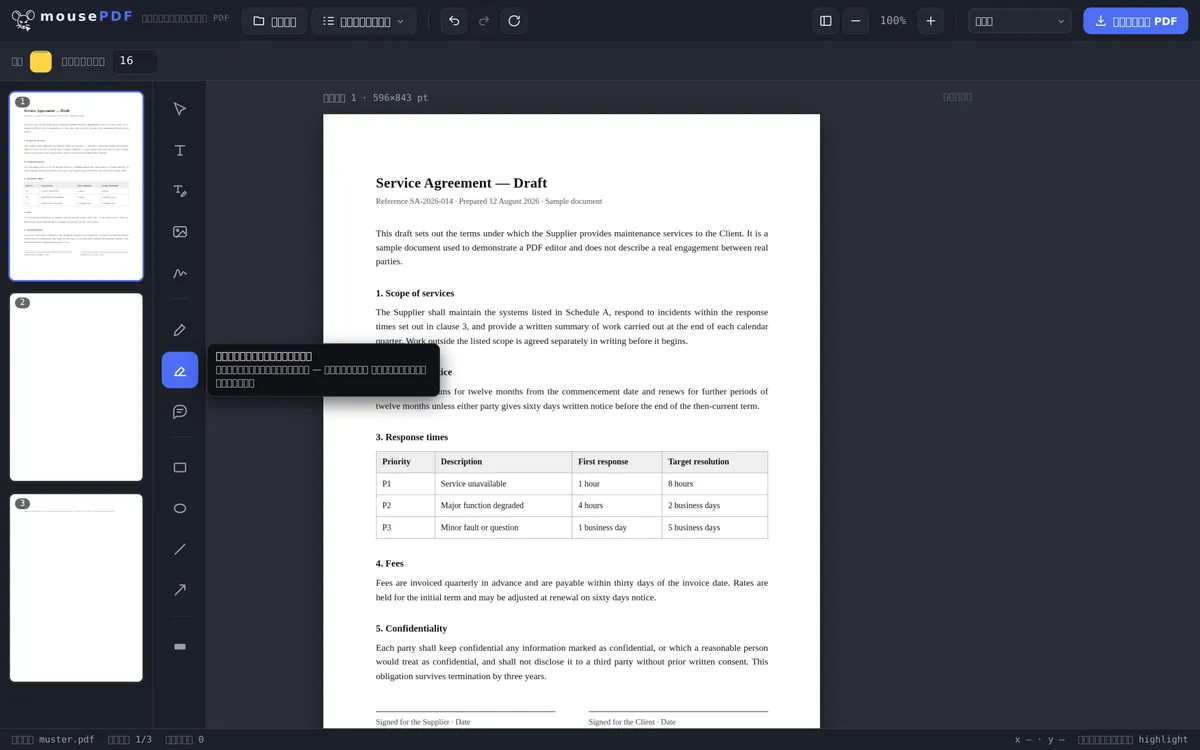
ใน 3 ขั้นตอน
เปิด PDF
ลากเอกสารมาวางในเบราว์เซอร์
เลือกเครื่องมือ
ปากกาไฮไลต์สำหรับเน้นข้อความ ความคิดเห็นสำหรับบันทึก หรือปากกา/สี่เหลี่ยม/ลูกศรสำหรับวาด
ส่งออกไฟล์
การไฮไลต์และความคิดเห็นจะถูกเขียนลงใน PDF อย่างถาวร
ความคิดเห็นเป็นคำอธิบายประกอบ PDF จริง
ความคิดเห็นใน mousePDF ไม่ใช่แค่กราฟิกธรรมดา แต่ถูกบันทึกเป็นคำอธิบายประกอบ PDF จริง (รูปแบบมาตรฐานของ PDF สำหรับบันทึก) — มองเห็นและคลิกได้ใน Adobe Reader, Preview, เบราว์เซอร์ และโปรแกรม PDF อื่นใดก็ตาม ไม่ใช่แค่ใน mousePDF เท่านั้น
ปากกาไฮไลต์จะระบายทับข้อความแบบโปร่งแสง ทำให้ข้อความข้างล่างยังอ่านได้ — เหมือนปากกาเน้นข้อความจริงบนกระดาษ สำหรับคำอธิบายที่มีโครงสร้างมากกว่านั้น ยังมีสี่เหลี่ยม วงรี เส้น และลูกศรให้ใช้เพิ่มเติม
เครื่องมือที่มีให้สำหรับไฮไลต์และแสดงความคิดเห็น
มีปากกาไฮไลต์สำหรับเน้นข้อความด้วยสี ปากกาสำหรับวาดอิสระ บันทึกสำหรับใส่ความคิดเห็นที่ขอบ รวมถึงสี่เหลี่ยม เส้น และลูกศรสำหรับชี้จุดที่ต้องการ ปรับสีและความหนาของเส้นได้
การไฮไลต์ทั้งหมดสามารถย้าย ปรับขนาด ลบ หรือยกเลิกได้อย่างอิสระจนกว่าจะส่งออก ไม่มีอะไรเป็นการถาวรตราบใดที่คุณยังไม่ส่งออกไฟล์
นี่เป็นวิธีมาตรฐานสำหรับการตรวจแก้ — ดูร่างเอกสาร ขีดเน้นจุดที่ต้องการ เขียนความคิดเห็นเพิ่ม แล้วส่งฉบับที่มีคำอธิบายกลับไป
คำอธิบายประกอบจะอยู่ใน PDF ที่เสร็จแล้วอย่างไร
การไฮไลต์ของคุณจะถูกวาดลงในเนื้อหาของหน้า ไม่ใช่แนบเป็นบันทึกแยกต่างหาก ข้อดีในทางปฏิบัติคือ: มองเห็นได้ในโปรแกรมดู PDF ทุกตัว รวมถึงหน้าต่างดูตัวอย่างและบนมือถือ และจะไม่หายไปเมื่อพิมพ์
ความแตกต่างจากความคิดเห็นที่คลิกได้ใน Acrobat: ที่นั่นสามารถซ่อนหรือแสดงคำอธิบายประกอบ หรือดูเป็นรายการได้ ส่วนที่นี่คำอธิบายเป็นส่วนหนึ่งของหน้าโดยตรง สำหรับการส่งความคิดเห็นให้คนอื่นอ่าน นี่เป็นวิธีที่น่าเชื่อถือกว่า — ไม่มีทางที่จะพลาดดูเพราะการตั้งค่าการแสดงผลต่างกัน
หากต้องการฉบับที่สะอาดโดยไม่มีคำอธิบายประกอบ ให้ส่งออกจากต้นฉบับที่ยังไม่เปลี่ยนแปลง ไฟล์ต้นฉบับของคุณจะยังคงไม่ถูกแตะต้อง คุณจึงมีทั้งสองฉบับควบคู่กันได้
ขอเพิ่มเติมอีกหนึ่งอย่าง: ปากกาไฮไลต์เน้นข้อความให้เห็นชัดขึ้น ไม่ได้ทำให้อ่านไม่ออก หากต้องการให้บางส่วนหายไปจริง ๆ ปกปิดข้อมูลใน PDF คือเครื่องมือที่ถูกต้อง — ที่นั่นข้อความจะหายไปจริง
คำถามที่พบบ่อย
ความคิดเห็นของฉันมองเห็นได้ใน Adobe Reader ด้วยไหม? +
ได้ — ความคิดเห็นถูกบันทึกเป็นคำอธิบายประกอบ PDF มาตรฐาน และใช้งานได้ในโปรแกรม PDF ทุกตัว ไม่ใช่แค่ในโปรแกรมแก้ไข mousePDF เท่านั้น
ข้อความที่ไฮไลต์ยังอ่านได้ไหม? +
ได้ การไฮไลต์เป็นแบบโปร่งแสง ข้อความข้างล่างยังอ่านได้ครบถ้วน
สามารถลบการไฮไลต์ในภายหลังได้ไหม? +
ได้ ตราบใดที่ไฟล์ยังเปิดอยู่ในโปรแกรมแก้ไข สามารถเลือกและลบแต่ละรายการแยกกันได้
โปรแกรมดู PDF อื่นจะเห็นความคิดเห็นของฉันไหม? +
เห็น ความคิดเห็นถูกบันทึกเป็นคำอธิบายประกอบข้อความ PDF จริง ซึ่งโปรแกรมดู PDF ทั่วไป (Acrobat, Preview, เบราว์เซอร์) แสดงและเปิดดูได้
ผู้รับจะเห็นการไฮไลต์ของฉันในทุกโปรแกรมไหม? +
เห็น เพราะเป็นส่วนหนึ่งของหน้า จึงมองเห็นได้ในโปรแกรมดู PDF ทุกตัว รวมถึงตอนพิมพ์ด้วย — ต่างจากความคิดเห็นที่คลิกได้ซึ่งสามารถซ่อนได้
สามารถลบการไฮไลต์ในภายหลังได้ไหม? +
ในโปรแกรมแก้ไขสามารถลบได้ตลอดก่อนส่งออก แต่ในไฟล์ที่ส่งออกแล้วทำไม่ได้อีก — ให้ส่งออกฉบับใหม่จากต้นฉบับที่ยังไม่เปลี่ยนแปลงแทน
ข้อความที่ไฮไลต์แล้วจะอ่านไม่ออกไหม? +
ไม่ ตรงกันข้าม: ปากกาไฮไลต์เน้นข้อความให้เห็นชัด ไม่ได้บังข้อความ หากต้องการทำให้อ่านไม่ออก การปกปิดข้อมูลคือเครื่องมือที่ถูกต้อง
อาจเป็นประโยชน์ด้วย
แก้ไขข้อความใน PDF
คลิกข้อความที่มีอยู่ใน PDF แล้วแทนที่ด้วยข้อความใหม่
กรอกแบบฟอร์ม PDF
กรอกช่องแบบฟอร์มบนหน้าจอและบันทึกผลลัพธ์เป็น PDF
ลงลายเซ็นใน PDF
วาดลายเซ็น พิมพ์ หรือใช้รูปภาพลายเซ็น แล้ววางได้อย่างอิสระ
ใส่ลายน้ำใน PDF
วางข้อความทับทุกหน้า — ปรับความโปร่งใสและตำแหน่งได้อย่างอิสระ
ปกปิดข้อมูลใน PDF
บังส่วนที่เป็นความลับอย่างถาวร — เผาเป็นภาพเมื่อบันทึก