 mousePDF
PDF metnini düzenle ve değiştir — yüklemeden
Mevcut PDF metnine tıklayın, üzerine yazın ve kaydedin — yazı tipi boyutu, renk ve taban çizgisi orijinalden ölçülür. Her şey tarayıcıda, hiçbir şey yüklenmez.
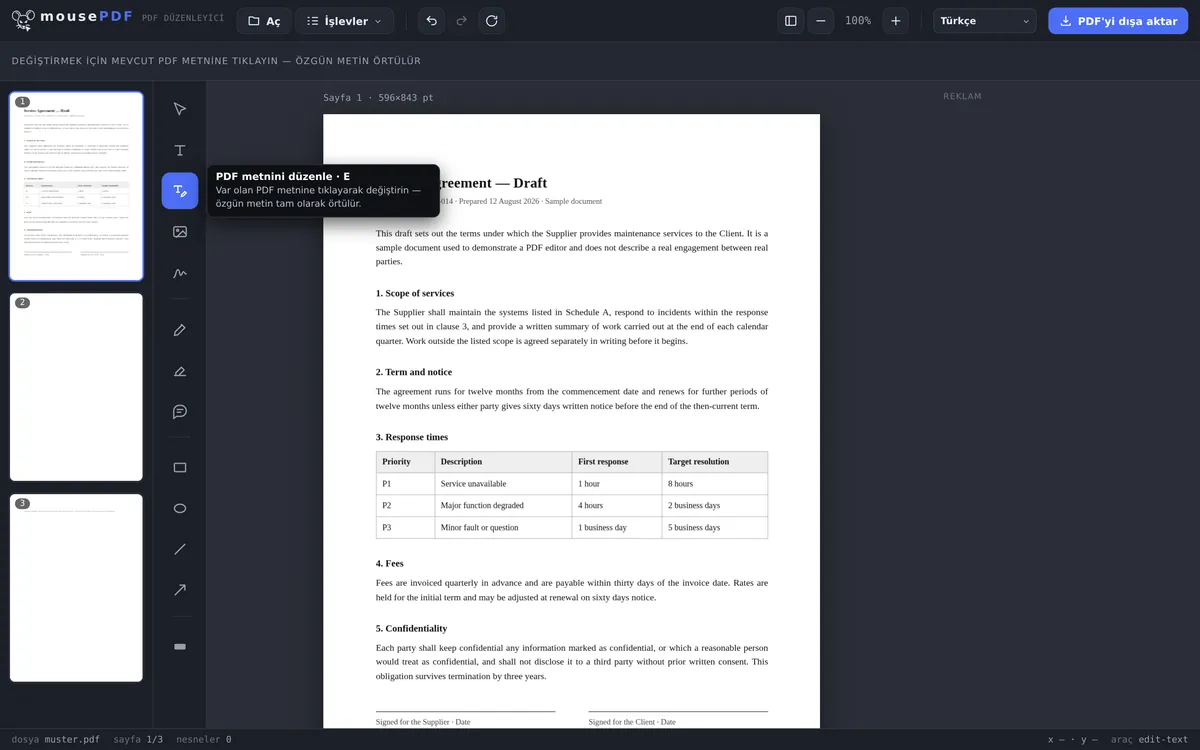
Üç adımda
PDF'yi aç
PDF'yi sürükleyip bırakın veya dosya diyaloğundan açın.
"PDF metnini düzenle" seçin
Aracı etkinleştirin, mevcut metne tıklayın.
Metni değiştir ve dışa aktar
Yeni metni girin — orijinal tam olarak kaplanır — ardından kaydedin.
Sadece kaplamak yerine, gerçek değiştirme
Birçok ücretsiz PDF aracı yalnızca bir sayfaya yeni metin kutuları koyabilir. mousePDF daha da ileri gider: PDF'deki mevcut metne doğrudan tıklanabilir ve yeni metinle değiştirilebilir — bu sırada orijinal tam olarak kaplanır, böylece o noktada yalnızca yeni metin görünür.
Bu örneğin, mevcut bir belgede bir tarihi, bir ismi veya tek bir fiyatı, tüm sayfayı yeniden oluşturmadan değiştirmek için uygundur.
Tipik kullanım durumları
Tarih veya son tarihi düzeltmek. Sözleşmede hâlâ eski teslimat tarihi mi yazıyor? Belgeyi yeniden oluşturmak yerine, satıra tıklayıp doğru tarihi yazarsınız.
Fiyat veya adresi güncellemek. Yanlış fiyat veya eski adres içeren bir fatura — can sıkıcı, ama hızlıca düzeltilir. Sadece etkilenen metne tıklayın ve doğru bilgileri girin.
Yazım hatasını düzeltmek. Resmi bir belgede rakam karışıklığı veya yanlış yazılmış bir isim profesyonel görünmez. Metin aracıyla hata saniyeler içinde düzeltilir.
PDF'deki metin neden Word'deki gibi düzenlenemez
Bir PDF bir metin belgesi değildir, hangi karakterlerin sayfada nerede olduğunun bir açıklamasıdır. Kırılabilecek paragraflar yoktur, kayabilecek satırlar yoktur. Tam olarak bu yüzden bir PDF her yerde aynı görünür — ve tam olarak bu yüzden burada düzenlemek Word'den farklıdır.
mousePDF dürüst yolu izler: eski bölüm kaplanır, yeni metin üzerine konur. Editör bunun için çevrenin yazı tipi boyutunu ve rengini okur, böylece değişiklik fark edilmez.
Pratikte bu şu anlama gelir: kısa düzeltmeler iyi sonuç verir — yanlış bir tarih, rakam karışıklığı, karışmış bir isim, eski bir telefon numarası. Tüm bir paragrafı yeniden yazmak ise zahmetlidir, çünkü hiçbir şey kendiliğinden kırılmaz.
Dışa aktarma sırasında bu sayfalara ne olur
Değiştirilen bir bölüm, kaplama ve yeni metinden oluşur. Bunun geri alınabilecek bir hile olmaması için, böyle bir sayfa kaydedilirken resim olarak yakılır. Altındaki eski metin bu sırada gerçekten kaybolur — hiçbir ayar, hiçbir onay kutusu olmadan.
Bedel: yakılan sayfalarda metin artık aranabilir veya işaretlenebilir değildir. Yalnızca değiştirdiğiniz sayfalar etkilenir — geri kalanlar dokunulmadan kalır.
Bu tüm sayfa için geçerlidir, sadece değiştirilen bölüm için değil. 3. sayfada bir tarihi düzelten kişinin, bundan sonra 3. sayfada artık aranabilir metni yoktur — geri kalan sayfalar dokunulmadan kalır. Sonradan metne yine ihtiyacınız olursa, metin tanıma (OCR) onu resimden yeniden oluşturabilir.
Daha büyük değişikliklerde dolambaçlı yol genellikle daha hızlıdır: PDF'yi Word'e dönüştürün, orada yazın, sonra tekrar PDF'e dönün. Metin tamamen gelir, resimler ve düzen ise gelmez.
Sıkça sorulan sorular
Gerçekten mevcut PDF metnini değiştirebilir miyim, sadece kaplamak değil? +
Evet. "PDF metnini düzenle" aracıyla tıklarken, orijinal metin tam olarak kaplanır ve yeni metninizle değiştirilir — görsel olarak gerçek bir düzenleme gibi görünür.
Bu PDF'deki her yazı tipinde çalışır mı? +
Çoğu PDF'de evet. mousePDF yazı tiplerini doğrudan gömer ve Arapça, Çince veya Devanagari gibi birçok yabancı yazı sistemini de destekler.
Bundan sonra metin aranabilir ve kopyalanabilir kalır mı? +
Yazarken gerçek metindir — kaydedilen PDF'de artık değildir: değiştirilen sayfa resim olarak yakılır, ve bu yüzden yeni metin de artık aranabilir değildir. Yalnızca değiştirdiğiniz sayfalar etkilenir. Metin tanıma (OCR) ile böyle bir sayfa yeniden aranabilir hale getirilebilir.
Yeni metin orijinalden daha uzunsa ne olur? +
Yeni metin eskisiyle aynı alanı kaplar — genişlikte sınırlandırılmaz. Belirgin şekilde daha uzunsa, orijinal bölümün dışına taşar. Bu durumda editörde yazı tipi boyutunu ayarlayabilirsiniz.
Tüm bir paragrafı yeniden yazabilir miyim? +
Teknik olarak evet, pratikte zahmetli: bir PDF'de hiçbir metin kendiliğinden kırılmaz, bu yüzden satırları kendiniz ayarlarsınız. Daha büyük değişiklikler için gerçek bir metin düzenleme programı üzerinden dolambaçlı yol faydalıdır.
Değişiklik hazır PDF'de görünür mü? +
Genellikle hayır — editör çevrenin yazı tipi boyutunu ve rengini alır. Sıra dışı kurumsal yazı tiplerinde bir fark kalabilir, çünkü orijinal yazı tipi her zaman mevcut olmayabilir.
Eski metin bundan sonra hâlâ belgede mi? +
Hayır. Sayfa kaydedilirken resim olarak yakılır, eski metin bu sırada kaybolur. Gizli bölümler için yine de doğru araç karartmaktır — orada kaldırma amaçtır, bir yan etki değil.
Bunlar da yardımcı olabilir
PDF'de vurgula ve yorum yap
Metin bölümlerini renkli vurgulayın ve yorumlar ekleyin.
PDF formu doldur
Form alanlarını ekranda doldurun ve sonucu PDF olarak kaydedin.
PDF imzala
İmza çizin, yazın veya fotoğrafını kullanın ve istediğiniz yere yerleştirin.
PDF'e filigran ekle
Tüm sayfalara bir yazı ekleyin — opaklık ve konum serbestçe seçilebilir.
PDF'yi karart
Gizli bölümleri kalıcı olarak kapatın — kaydederken resim olarak yakılır.
PDF metin tanıma (OCR)
Taranmış PDF'lerdeki metni tanıyın ve aranabilir hale getirin.