 mousePDF
PDF'de vurgula ve yorum yap — yüklemeden
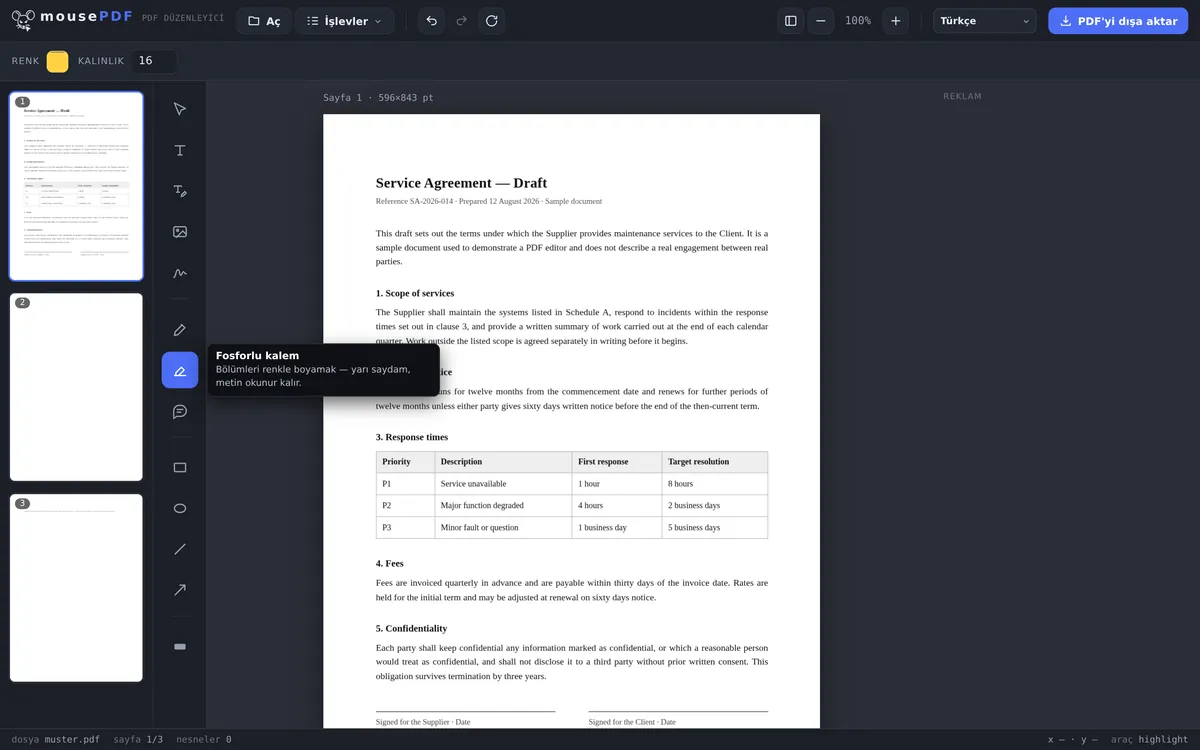
Metin bölümlerini renkli vurgulayın, notları gerçek PDF-notu olarak ekleyin veya şekiller, oklar ve serbest çizimlerle yorum yapın — her PDF okuyucuda görünür.
Üç adımda
PDF'yi aç
Belgeyi sürükleyip tarayıcıya bırakın.
Araç seçin
Vurgular için işaretleyici, notlar için yorum veya çizmek için kalem/dikdörtgen/ok.
Dışa aktar
Vurgular ve yorumlar PDF'ye kalıcı olarak yazılır.
Yorumlar gerçek PDF notlarıdır
mousePDF'deki bir yorum yalnızca bir grafik değildir: gerçek bir PDF notu olarak kaydedilir (notlar için PDF standart formatı) — Adobe Reader, Önizleme, tarayıcılar ve diğer her PDF programında görünür ve tıklanabilir, sadece mousePDF'te değil.
İşaretleyici, metin bölümlerini yarı saydam boyar, böylece altındaki metin okunabilir kalır — kağıt üzerindeki gerçek bir işaretleyici gibi tam olarak. Daha yapılandırılmış işaretler için ayrıca dikdörtgen, elips, çizgi ve ok mevcuttur.
Vurgulama ve yorum yapma için neler mevcut
Renkli vurgular için metin işaretleyici, serbest çizim için bir kalem, kenar boşluğundaki notlar için notlar, ayrıca bir şeye işaret etmek için dikdörtgenler, çizgiler ve oklar mevcuttur. Renk ve çizgi kalınlığı ayarlanabilir.
Tüm işaretler dışa aktarmaya kadar serbestçe hareket ettirilebilir: taşımak, boyut değiştirmek, silmek, geri almak. Dışa aktarmadığınız sürece hiçbir şey kesin değildir.
Bu, düzeltme döngüleri için olağan yoldur — bir taslağı gözden geçirmek, bölümleri işaretlemek, notlar eklemek ve yorumlanmış sürümü geri göndermek.
Notlar hazır PDF'de nasıl yer alır
İşaretleriniz sayfa içeriğine çizilir, gevşek not kağıtları olarak eklenmez. Bunun pratik bir avantajı var: her PDF görüntüleyicide görünürler, önizlemelerde ve telefonda da, ve yazdırırken kaybolmazlar.
Acrobat'taki tıklanabilir yorumlardan farkı: orada notlar gösterilebilir ve gizlenebilir veya bir liste olarak gözden geçirilebilir. Burada sayfaya aittirler. Bir insana geri bildirim vermek için bu daha güvenilir bir yoldur — bir görüntüleme ayarı farklı göründüğü için hiçbir şey gözden kaçmaz.
Notsuz temiz bir sürüme ihtiyacınız varsa, değişmemiş orijinalden dışa aktarın. Kaynak dosyanız dokunulmadan kalır, böylece her iki sürümü de yan yana bulundurabilirsiniz.
Bir not daha: bir metin işaretleyici metni görünür şekilde öne çıkarır, onu okunmaz hale getirmez. Bir bölümün kaybolması gerekiyorsa, doğru araç PDF'yi kararttır — orada metin gerçekten kaybolur.
Sıkça sorulan sorular
Yorumlarım Adobe Reader'da da görünür mü? +
Evet — yorumlar standart PDF notu olarak kaydedilir ve her PDF programında çalışır, sadece mousePDF editöründe değil.
Vurgulanan metin okunabilir kalır mı? +
Evet, vurgu yarı saydamdır, altındaki metin tamamen okunabilir kalır.
İşaretleri sonradan tekrar kaldırabilir miyim? +
Evet, dosya editörde açık olduğu sürece, her nesne tek tek seçilip silinebilir.
Diğer PDF görüntüleyiciler yorumlarımı görür mü? +
Evet. Yorumlar, her yaygın PDF görüntüleyicinin (Acrobat, Önizleme, tarayıcı) görüntüleyebileceği ve açabileceği gerçek PDF metin notları olarak kaydedilir.
Alıcı işaretlerimi her programda görebilir mi? +
Evet. Sayfanın bir parçasıdırlar ve bu nedenle her PDF görüntüleyicide görünürler, yazdırırken de — gizlenebilen tıklanabilir yorumların aksine.
İşaretleri daha sonra tekrar kaldırabilir miyim? +
Editörde dışa aktarmadan önce her zaman. Dışa aktarılan dosyada artık değil — bunun için değişmemiş orijinalden yeni bir sürüm dışa aktarırsınız.
Vurgulanan metin bununla okunmaz hale mi gelir? +
Hayır, tam tersine: bir metin işaretleyici öne çıkarır, kapatmaz. Okunmaz hale getirmek için doğru araç karartmaktır.
Bunlar da yardımcı olabilir
PDF metnini düzenle
PDF'deki mevcut metne tıklayın ve yenisiyle değiştirin.
PDF formu doldur
Form alanlarını ekranda doldurun ve sonucu PDF olarak kaydedin.
PDF imzala
İmza çizin, yazın veya fotoğrafını kullanın ve istediğiniz yere yerleştirin.
PDF'e filigran ekle
Tüm sayfalara bir yazı ekleyin — opaklık ve konum serbestçe seçilebilir.
PDF'yi karart
Gizli bölümleri kalıcı olarak kapatın — kaydederken resim olarak yakılır.