 mousePDF
Виділяти й коментувати PDF — без завантаження
Виділяйте кольором фрагменти тексту, додавайте нотатки як справжні примітки PDF або коментуйте фігурами, стрілками й довільними малюнками — видно в будь-якому переглядачі PDF.
У три кроки
Відкрити PDF
Перетягніть документ у браузер.
Вибрати інструмент
Маркер для виділень, коментар для нотаток, або олівець/прямокутник/стрілка для малювання.
Експортувати
Виділення та коментарі записуються безпосередньо в PDF.
Коментарі — це справжні примітки PDF
Коментар у mousePDF — не просто графіка: він зберігається як справжня примітка PDF (стандартний формат PDF для нотаток) — видима й клікабельна в Adobe Reader, Перегляді, браузерах і будь-якій іншій програмі для PDF, а не лише в mousePDF.
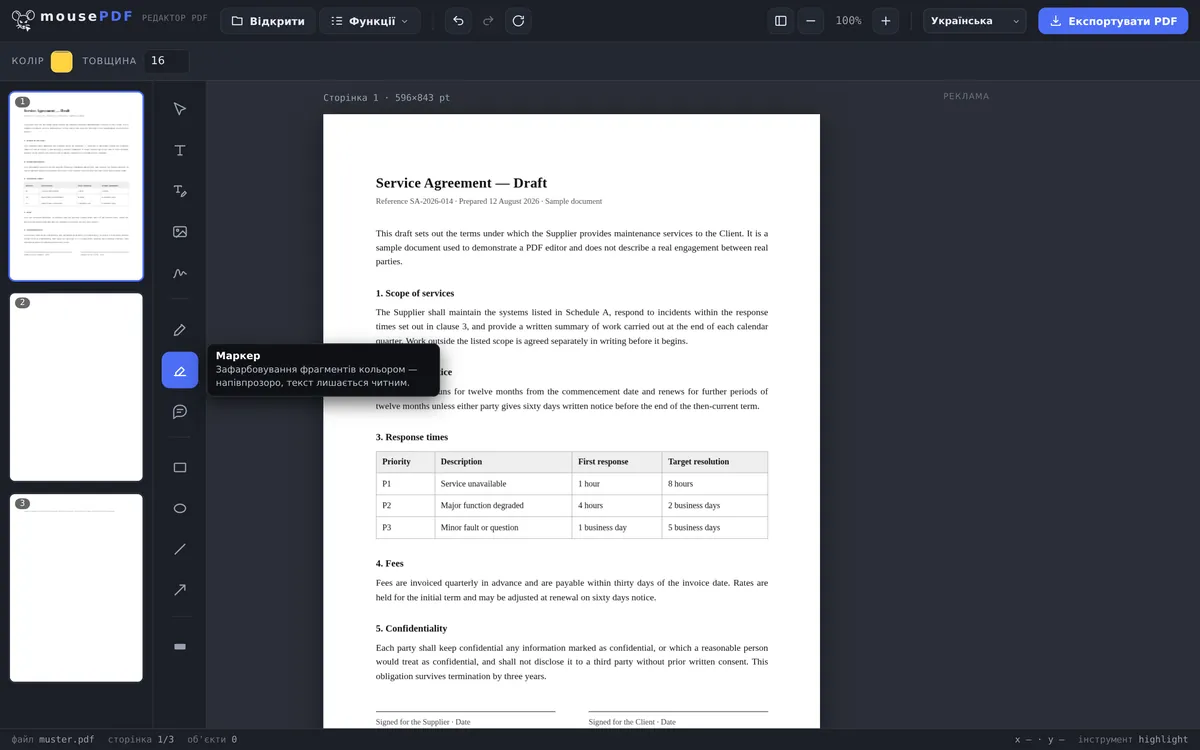
Маркер напівпрозоро зафарбовує фрагменти тексту, так що текст під ним залишається читабельним — точно як справжній текстовий маркер на папері. Для більш структурованих позначок додатково доступні прямокутник, еліпс, лінія та стрілка.
Що доступно для виділення й коментування
Доступні текстовий маркер для кольорових виділень, олівець для вільного малювання, нотатки для приміток на полях, а також прямокутники, лінії та стрілки, щоб на щось вказати. Колір і товщину лінії можна налаштувати.
Усі позначки вільно рухомі до моменту експорту: переміщення, зміна розміру, видалення, скасування. Ніщо не є остаточним, поки ви не експортували файл.
Це звичний спосіб для циклів перевірки — переглянути чернетку, підкреслити місця, дописати примітки й надіслати прокоментовану версію назад.
Як примітки розташовані в готовому PDF
Ваші позначки малюються у вмісті сторінки, а не додаються як окремі листочки з нотатками. Це має практичну перевагу: вони видимі в будь-якому переглядачі PDF, зокрема у попередніх переглядах і на телефоні, і не зникають при друку.
Відмінність від клікабельних коментарів в Acrobat: там примітки можна показувати й приховувати або переглядати списком. Тут вони належать сторінці. Для повідомлення людині це надійніший спосіб — нічого не можна пропустити через те, що налаштування відображення виглядає інакше.
Якщо вам потрібна чиста версія без приміток, експортуйте її з незмінного оригіналу. Ваш вихідний файл залишається недоторканим, тож ви можете мати обидві версії одночасно.
Ще одне зауваження: текстовий маркер видимо виділяє текст, а не робить його нечитабельним. Якщо фрагмент має зникнути, правильний інструмент — зачорнення PDF — там текст справді зникає.
Часті запитання
Чи видно мої коментарі в Adobe Reader? +
Так — коментарі зберігаються як стандартна примітка PDF і працюють у будь-якій програмі для PDF, а не лише в редакторі mousePDF.
Чи залишається виділений текст читабельним? +
Так, виділення напівпрозоре, текст під ним залишається повністю читабельним.
Чи можу я потім видалити позначки? +
Так, поки файл відкритий у редакторі, кожен об'єкт можна вибрати окремо й видалити.
Чи бачать інші переглядачі PDF мої коментарі? +
Так. Коментарі зберігаються як справжні текстові примітки PDF, які будь-який поширений переглядач PDF (Acrobat, Перегляд, браузер) може показати й розгорнути.
Чи побачить отримувач мої позначки в будь-якій програмі? +
Так. Вони є частиною сторінки й тому видимі в будь-якому переглядачі PDF, зокрема при друку — на відміну від клікабельних коментарів, які можна приховати.
Чи можу я потім видалити позначки? +
У редакторі — у будь-який час до експорту. В експортованому файлі — вже ні, тоді ви експортуєте нову версію з незміненого оригіналу.
Чи стає виділений текст через це нерозбірливим? +
Ні, навпаки: текстовий маркер виділяє, а не приховує. Для унеможливлення прочитання правильний інструмент — зачорнення.
Це теж може допомогти
Редагувати текст PDF
Клацнути наявний текст у PDF і замінити його новим.
Заповнити форму PDF
Заповнити поля форми на екрані й зберегти результат як PDF.
Підписати PDF
Намалюйте підпис, наберіть його або скористайтеся його фотографією і розмістіть вільно.
Додати водяний знак PDF
Накласти напис на всі сторінки — прозорість і позицію можна вибрати довільно.
Зачорнити PDF
Назавжди приховати конфіденційні місця — вплавляється в зображення при збереженні.