 mousePDF
Редагування та заміна тексту PDF — без завантаження
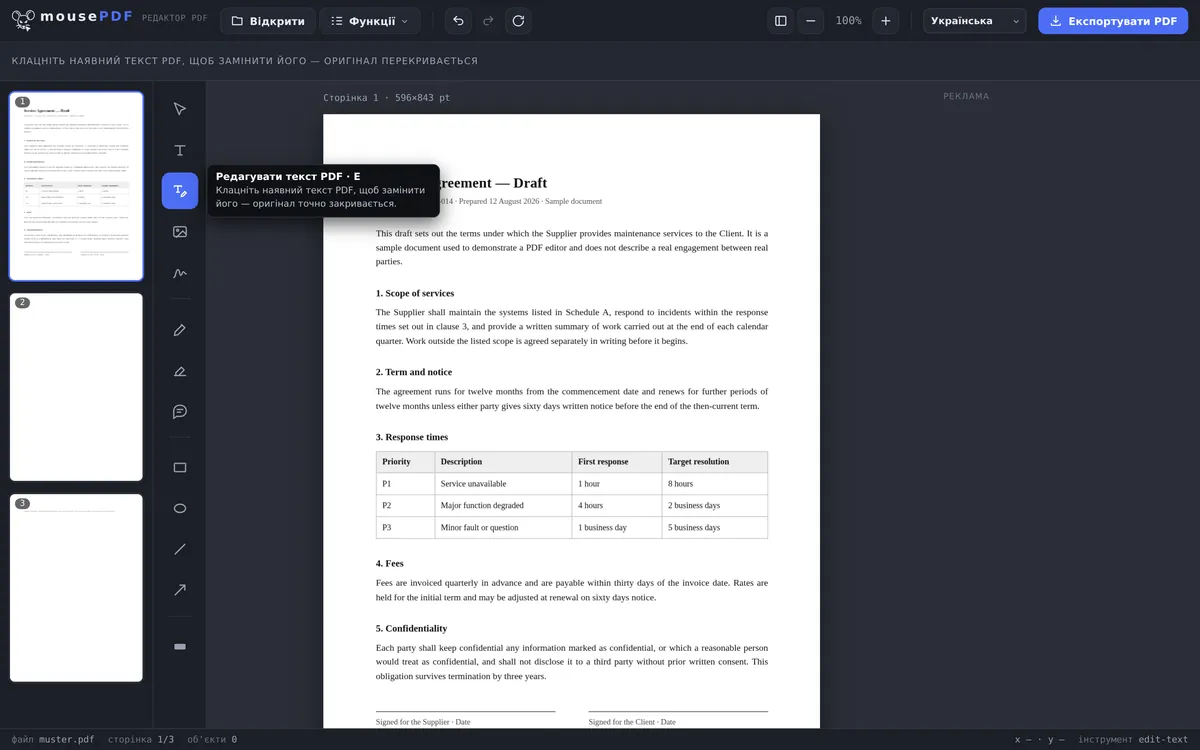
Клацніть на наявний текст PDF, перепишіть і збережіть — розмір шрифту, колір і базова лінія вимірюються з оригіналу. Усе в браузері, нічого не завантажується.
У три кроки
Відкрити PDF
Перетягніть PDF або відкрийте через діалог вибору файлу.
Виберіть «Редагувати текст PDF»
Активуйте інструмент, клацніть на наявний текст.
Замінити текст і експортувати
Введіть новий текст — оригінал буде точно перекрито — потім збережіть.
Справжня заміна, а не просто накладання
Багато безкоштовних інструментів PDF уміють лише додавати нові текстові поля на сторінку. mousePDF йде далі: наявний текст у PDF можна клацнути прямо й замінити новим текстом — оригінал при цьому точно перекривається, тож на цьому місці видно лише новий текст.
Це підходить, наприклад, щоб змінити дату, ім'я чи окрему ціну в наявному документі, не створюючи всю сторінку заново.
Типові випадки використання
Виправлення дати чи терміну. У договорі все ще стоїть стара дата постачання? Замість того, щоб створювати документ заново, клацніть на рядок і введіть правильну дату.
Оновлення ціни чи адреси. Рахунок із неправильною ціною чи застарілою адресою — прикро, але швидко виправляється. Просто клацніть на відповідний текст і введіть правильні дані.
Виправлення одруку. Переставлені цифри чи неправильно написане ім'я в офіційному документі виглядають непрофесійно. За допомогою текстового інструмента помилку можна виправити за секунди.
Чому текст у PDF не редагується так, як у Word
PDF — це не текстовий документ, а опис того, де на сторінці стоїть який символ. Тут немає абзаців, які могли б переноситися, і немає рядків, що зсуваються. Саме тому PDF скрізь виглядає однаково — і саме тому редагування тут відрізняється від Word.
mousePDF обирає чесний шлях: старе місце перекривається, новий текст ставиться поверх. Для цього редактор зчитує розмір шрифту та колір навколишнього тексту, щоб зміна не впадала в очі.
На практиці це означає: короткі виправлення вдаються добре — неправильна дата, переставлені цифри, переплутане ім'я, застарілий номер телефону. Переписати ж цілий абзац складно, бо ніщо не переноситься само собою.
Що відбувається з цими сторінками під час експорту
Змінене місце складається з перекриття та нового тексту. Щоб із цього не вийшов трюк, який можна скасувати, така сторінка під час збереження «випікається» як зображення. Старий текст під ним при цьому дійсно зникає — без налаштувань, без прапорців.
Ціна цього: на «випечених» сторінках текст більше не можна шукати чи виділяти. Це стосується лише сторінок, які ви змінили, — решта залишаються недоторканими.
Це стосується всієї сторінки, а не лише зміненого місця. Хто виправить дату на сторінці 3, той після цього втратить можливість пошуку тексту на всій сторінці 3 — решта сторінок залишаються незачепленими. Якщо текст пізніше знову знадобиться, розпізнавання тексту (OCR) може відтворити його із зображення.
Для більших переробок обхідний шлях часто швидший: конвертувати PDF у Word, писати там, потім знову у PDF. Текст переноситься повністю, а от зображення та макет — ні.
Часті запитання
Чи можу я справді змінити наявний текст PDF, а не просто перекрити його? +
Так. Під час клацання інструментом «Редагувати текст PDF» оригінальний текст точно перекривається і замінюється вашим новим текстом — візуально це виглядає як справжнє редагування.
Чи працює це з будь-яким шрифтом у PDF? +
У більшості PDF — так. mousePDF вбудовує шрифти безпосередньо та підтримує також багато інших систем письма, як-от арабську, китайську чи деванагарі.
Чи залишається текст після цього придатним для пошуку й копіювання? +
Під час введення це справжній текст — у збереженому PDF уже ні: змінена сторінка «випікається» як зображення, тож і новий текст більше не можна шукати. Це стосується лише сторінок, які ви змінили. За допомогою розпізнавання тексту (OCR) таку сторінку можна знову зробити придатною для пошуку.
Що станеться, якщо новий текст довший за оригінал? +
Новий текст займає те саме місце, що й старий, — за шириною він не обмежується. Якщо він значно довший, він виступає за межі початкового місця. У такому разі можна налаштувати розмір шрифту в редакторі.
Чи можу я переписати цілий абзац? +
Технічно так, практично складно: у PDF текст сам собою не переноситься, тож рядки доводиться розставляти самостійно. Для більших змін варто скористатися обхідним шляхом через справжню програму для редагування тексту.
Чи видно зміну в готовому PDF? +
Зазвичай ні — редактор переймає розмір шрифту та колір навколишнього тексту. У випадку незвичних фірмових шрифтів різниця може залишитися, оскільки оригінальний шрифт не завжди доступний.
Чи залишається старий текст у документі після цього? +
Ні. Під час збереження сторінка «випікається» як зображення, і старий текст при цьому зникає. Однак для конфіденційних місць правильним інструментом усе ж є зачорнення — там видалення є метою, а не побічним ефектом.
Може також знадобитися
Виділення й коментування PDF
Виділяйте фрагменти тексту кольором і додавайте коментарі.
Заповнення форми PDF
Заповніть поля форми на екрані та збережіть результат як PDF.
Підписання PDF
Намалюйте підпис, наберіть його або скористайтеся його фотографією і розмістіть вільно.
Додавання водяного знака PDF
Накладіть напис на всі сторінки — непрозорість і положення можна вибрати довільно.
Зачорнення PDF
Назавжди приховайте конфіденційні місця — під час збереження вони «випікаються» як зображення.
Розпізнавання тексту PDF (OCR)
Розпізнавайте текст у сканованих PDF і робіть його придатним для пошуку.