 mousePDF
تحرير نص PDF واستبداله — بدون رفع
انقر على نص PDF موجود، اكتب فوقه واحفظ — يُقاس حجم الخط واللون وخط الأساس من الأصل. كل شيء في المتصفح، لا شيء يُرفع.
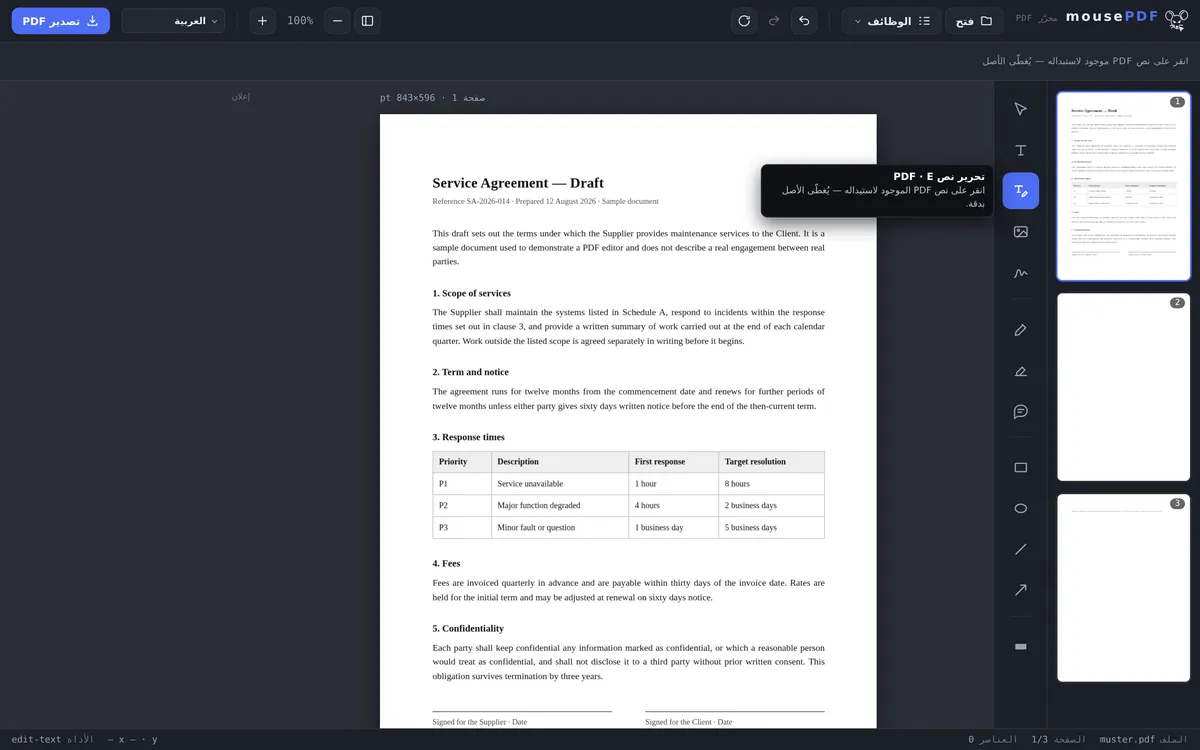
في ثلاث خطوات
افتح PDF
اسحب ملف PDF أو افتحه عبر مربع حوار الملفات.
اختر «تحرير نص PDF»
فعّل الأداة، انقر على النص الموجود.
استبدل النص وصدّر
أدخل النص الجديد — يُغطَّى الأصل بدقة — ثم احفظ.
استبدال حقيقي، لا تغطية فحسب
كثير من أدوات PDF المجانية يمكنها فقط وضع مربعات نص جديدة فوق الصفحة. يذهب mousePDF أبعد من ذلك: يمكن النقر مباشرة على النص الموجود في PDF واستبداله بنص جديد — يُغطَّى الأصل في هذه العملية بدقة، بحيث لا يظهر في ذلك الموضع سوى النص الجديد.
هذا مناسب مثلاً لتغيير تاريخ أو اسم أو سعر واحد في مستند موجود، دون الحاجة لإعادة إنشاء الصفحة بأكملها.
حالات استخدام شائعة
تصحيح تاريخ أو موعد نهائي. هل لا يزال العقد يحتوي على تاريخ التسليم القديم؟ بدلاً من إنشاء المستند من جديد، انقر على السطر واكتب التاريخ الصحيح.
تحديث سعر أو عنوان. فاتورة بسعر خاطئ أو عنوان قديم — مزعج، لكن يُحَل بسرعة. فقط انقر على النص المعني وأدخل البيانات الصحيحة.
تصحيح خطأ إملائي. رقم مقلوب أو اسم مكتوب خطأً في مستند رسمي يبدو غير احترافي. بأداة النص يُصحَّح الخطأ في ثوانٍ.
لماذا لا يُحرَّر النص في PDF مثلما في Word
ملف PDF ليس مستنداً نصياً، بل وصف لـأين توجد أي حروف على الصفحة. لا توجد فقرات يمكن أن تلتف، ولا أسطر تتحرك. لهذا بالتحديد يبدو PDF متطابقاً في كل مكان — ولهذا بالتحديد التحرير هنا أمر مختلف عن Word.
يسلك mousePDF الطريق الصادق: يُغطَّى الموضع القديم، ويوضع النص الجديد فوقه. يقرأ المحرر لذلك حجم الخط ولونه من المحيط، حتى لا يبرز التغيير.
عملياً يعني هذا: التصحيحات القصيرة تنجح جيداً — تاريخ خاطئ، رقم مقلوب، اسم مُبدَّل، رقم هاتف قديم. أما إعادة كتابة فقرة كاملة فمرهقة، لأن لا شيء يلتف تلقائياً.
ما الذي يحدث لهذه الصفحات عند التصدير
الموضع المُعدَّل يتكون من غطاء ونص جديد. حتى لا يصبح ذلك حيلة يمكن التراجع عنها، تُحرَق هذه الصفحة كصورة عند الحفظ. يختفي النص القديم تحتها فعلياً في هذه العملية — بدون إعداد، بدون خانة اختيار.
الثمن: على الصفحات المحروقة لم يعد النص قابلاً للبحث أو التحديد. تتأثر فقط الصفحات التي غيّرتها — تبقى الباقية دون مساس.
ينطبق هذا على الصفحة كلها، وليس فقط على الموضع المُعدَّل. من يصحح تاريخاً في الصفحة 3، لن يجد بعد ذلك نصاً قابلاً للبحث في الصفحة 3 كلها — تبقى الصفحات الأخرى دون تأثر. إذا احتجت النص لاحقاً مجدداً، يمكن لـالتعرف على النص (OCR) إعادة إنشائه من الصورة.
في التعديلات الأكبر، الطريق الالتفافي غالباً أسرع: تحويل PDF إلى Word، الكتابة هناك، ثم العودة إلى PDF. يُنقَل النص بالكامل، لكن الصور والتخطيط لا.
الأسئلة الشائعة
هل يمكنني حقاً تغيير نص PDF الموجود، وليس مجرد تغطيته؟ +
نعم. عند النقر بأداة «تحرير نص PDF» يُغطَّى النص الأصلي بدقة ويُستبدَل بنصك الجديد — بصرياً يبدو ذلك كتحرير حقيقي.
هل يعمل هذا مع أي خط في ملف PDF؟ +
في معظم ملفات PDF، نعم. يُضمِّن mousePDF الخطوط مباشرة ويدعم أيضاً كثيراً من الأنظمة الكتابية الأجنبية مثل العربية والصينية والديفاناغري.
هل يبقى النص بعد ذلك قابلاً للبحث والنسخ؟ +
أثناء الكتابة هو نص حقيقي — في ملف PDF المحفوظ لم يعد كذلك: تُحرَق الصفحة المُعدَّلة كصورة، وبذلك لم يعد النص الجديد أيضاً قابلاً للبحث. تتأثر فقط الصفحات التي غيّرتها. بواسطة التعرف على النص (OCR) يمكن جعل هذه الصفحة قابلة للبحث مجدداً.
ماذا يحدث إذا كان النص الجديد أطول من الأصل؟ +
يشغل النص الجديد نفس المساحة التي شغلها القديم — لا يُقيَّد بعرض معين. إذا كان أطول بكثير، يمتد خارج الموضع الأصلي. في هذه الحالة يمكنك ضبط حجم الخط في المحرر.
هل يمكنني إعادة كتابة فقرة كاملة؟ +
تقنياً نعم، عملياً مرهق: في PDF لا يلتف أي نص تلقائياً، فتضع الأسطر بنفسك. للتعديلات الأكبر يستحق الطريق الالتفافي عبر برنامج تحرير نصوص حقيقي العناء.
هل يظهر التغيير في ملف PDF الجاهز؟ +
عادة لا — يأخذ المحرر حجم الخط ولونه من المحيط. مع الخطوط الخاصة غير المألوفة قد يبقى فرق، لأن الخط الأصلي ليس متاحاً دائماً.
هل النص القديم لا يزال موجوداً في المستند بعد ذلك؟ +
لا. تُحرَق الصفحة كصورة عند الحفظ، ويختفي النص القديم في هذه العملية. مع ذلك، للأجزاء السرية يبقى الحجب الأداة الصحيحة — هناك الإزالة هي الغرض، وليست أثراً جانبياً.
قد يفيدك هذا أيضاً
تمييز والتعليق على PDF
أبرز أجزاء من النص بالألوان وأضف تعليقات.
ملء نموذج PDF
املأ حقول النموذج على الشاشة واحفظ النتيجة كملف PDF.
توقيع PDF
ارسم توقيعاً أو اكتبه أو استخدم صورة له وضعه حيث تشاء.
إضافة علامة مائية إلى PDF
ضع نصاً فوق كل الصفحات — بشفافية وموضع قابلين للاختيار بحرية.
حجب بيانات PDF
غطِّ الأجزاء السرية بشكل دائم — تُحرَق كصورة عند الحفظ.
التعرف على النص في PDF (OCR)
تعرّف على نص المستندات الممسوحة ضوئياً واجعله قابلاً للبحث.