 mousePDF
تمييز PDF والتعليق عليه — بدون رفع
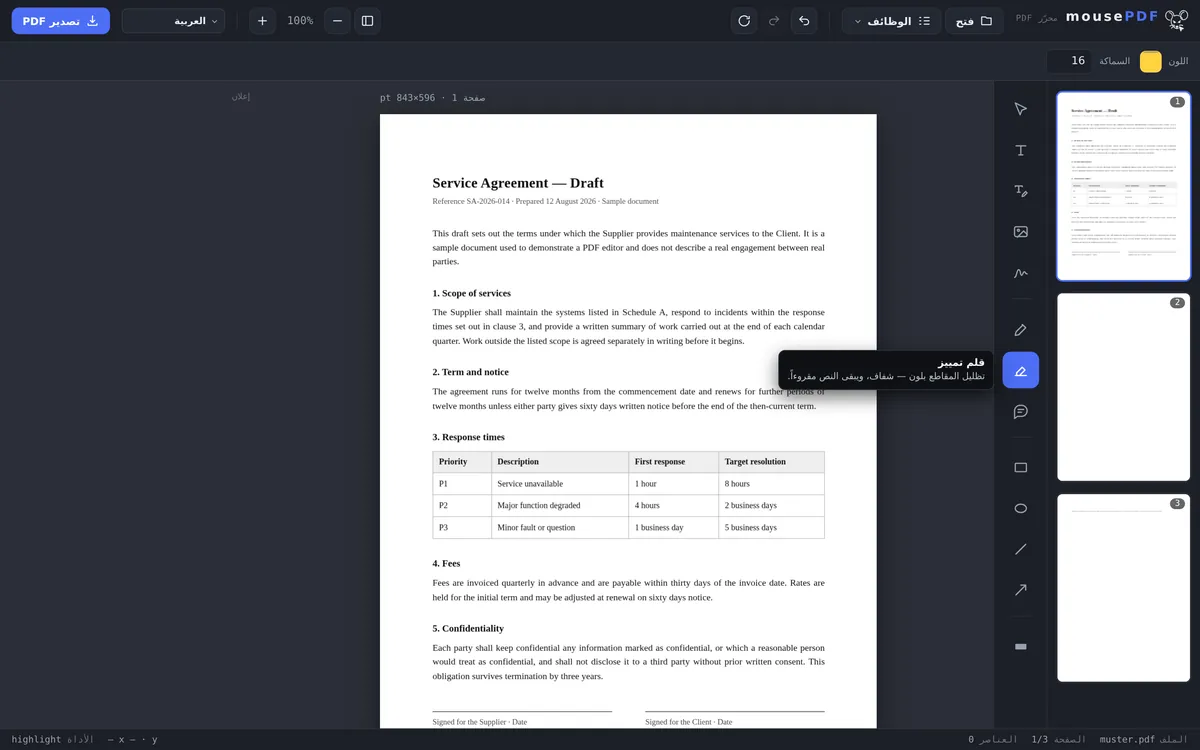
أبرز أجزاء من النص بالألوان، أضف ملاحظات كتعليق PDF حقيقي، أو علّق بأشكال وأسهم ورسم حر — مرئي في أي قارئ PDF.
في ثلاث خطوات
افتح PDF
اسحب المستند إلى المتصفح.
اختر الأداة
الفرشاة للتظليل، التعليق للملاحظات، أو القلم/المستطيل/السهم للرسم.
صدّر
تُكتَب التظليلات والتعليقات بشكل ثابت داخل ملف PDF.
التعليقات هي تعليقات PDF حقيقية
التعليق في mousePDF ليس مجرد رسم: يُحفَظ كتعليق PDF حقيقي (الصيغة القياسية لملاحظات PDF) — مرئي وقابل للنقر في Adobe Reader والمعاينة والمتصفحات وأي برنامج PDF آخر، وليس في mousePDF فقط.
تلوّن الفرشاة أجزاء النص بشفافية بحيث يبقى النص تحتها مقروءاً — تماماً مثل الفرشاة التوضيحية الحقيقية على الورق. للإشارات الأكثر تنظيماً، تتوفر أيضاً المستطيل والبيضاوي والخط والسهم.
ما المتاح للتمييز والتعليق
المتاح هو الفرشاة التوضيحية للتظليل بالألوان، قلم للرسم الحر، تعليقات للملاحظات على الهامش، بالإضافة إلى مستطيلات وخطوط وأسهم للإشارة إلى شيء ما. يمكن ضبط اللون وسُمك الخط.
كل التمييزات قابلة للتحريك بحرية حتى التصدير: النقل، تغيير الحجم، الحذف، التراجع. لا شيء نهائي طالما لم تُصدِّر.
هذا هو المسار المعتاد لحلقات التصحيح — مراجعة مسودة، تمييز أجزاء، إضافة ملاحظات، وإعادة إرسال النسخة المعلَّق عليها.
كيف تقع التعليقات في ملف PDF النهائي
توضع تمييزاتك مرسومة داخل محتوى الصفحة، لا كملاحظات ورقية منفصلة مرفقة. لهذا ميزة عملية: تظهر في أي عارض PDF، حتى في المعاينات وعلى الهاتف، ولا تختفي عند الطباعة.
الفرق عن التعليقات القابلة للنقر في Acrobat: هناك يمكن إظهار التعليقات وإخفاؤها أو تصفحها كقائمة. هنا هي جزء من الصفحة. لإيصال ملاحظات إلى شخص آخر، هذا هو المسار الأكثر موثوقية — لا يمكن تفويت أي شيء بسبب اختلاف إعداد عرض.
إذا احتجت نسخة نظيفة بلا تعليقات، صدّرها من الملف الأصلي دون تغيير. يبقى ملفك الأصلي دون مساس، فيمكنك إذن الاحتفاظ بالنسختين جنباً إلى جنب.
ملاحظة أخيرة: الفرشاة التوضيحية تُبرِز النص بوضوح، ولا تجعله غير قابل للقراءة. إذا أردت أن يختفي جزء ما، فإن حجب بيانات PDF هو الأداة الصحيحة — هناك يختفي النص فعلياً.
الأسئلة الشائعة
هل تعليقاتي مرئية أيضاً في Adobe Reader؟ +
نعم — تُحفَظ التعليقات كتعليق PDF قياسي وتعمل في أي برنامج PDF، وليس فقط في محرر mousePDF.
هل يبقى النص المميَّز مقروءاً؟ +
نعم، التظليل شبه شفاف، ويبقى النص تحته مقروءاً بالكامل.
هل يمكنني إزالة التمييزات لاحقاً؟ +
نعم، طالما الملف مفتوح في المحرر، يمكن تحديد كل عنصر على حدة وحذفه.
هل يرى عارضو PDF الآخرون تعليقاتي؟ +
نعم. تُحفَظ التعليقات كتعليقات نصية حقيقية في PDF، يمكن لأي عارض PDF شائع (Acrobat، المعاينة، المتصفحات) عرضها وفتحها.
هل يرى المستلم تمييزاتي في أي برنامج؟ +
نعم. هي جزء من الصفحة وبالتالي مرئية في أي عارض PDF، وحتى عند الطباعة — على عكس التعليقات القابلة للنقر التي يمكن إخفاؤها.
هل يمكنني إزالة التمييزات لاحقاً؟ +
في المحرر، في أي وقت قبل التصدير. لا يمكن ذلك في الملف المُصدَّر — لكن يمكنك تصدير نسخة جديدة من الأصل دون تغيير.
هل يصبح النص المميَّز غير قابل للقراءة بذلك؟ +
لا، بل العكس تماماً: الفرشاة التوضيحية تُبرِز، ولا تخفي. لجعله غير قابل للقراءة، فإن الحجب هو الأداة الصحيحة.
قد يفيدك هذا أيضاً
تحرير نص PDF
انقر على نص موجود في PDF واستبدله بنص جديد.
ملء نموذج PDF
املأ حقول النموذج على الشاشة واحفظ النتيجة كملف PDF.
توقيع PDF
ارسم توقيعاً أو اكتبه أو استخدم صورة له وضعه حيث تشاء.
إضافة علامة مائية إلى PDF
ضع نصاً فوق كل الصفحات — بشفافية وموضع قابلين للاختيار بحرية.
حجب بيانات PDF
غطِّ الأجزاء السرية بشكل دائم — تُحرَق كصورة عند الحفظ.