 mousePDF
Συγχώνευση αρχείων PDF — δωρεάν και χωρίς μεταφόρτωση
Συγχώνευσε πολλά PDF σε ένα αρχείο ή εισήγαγε ένα έγγραφο σε συγκεκριμένη σελίδα. Όλα γίνονται τοπικά στο πρόγραμμα περιήγησής σου — κανένα αρχείο δεν εγκαταλείπει τη συσκευή σου.
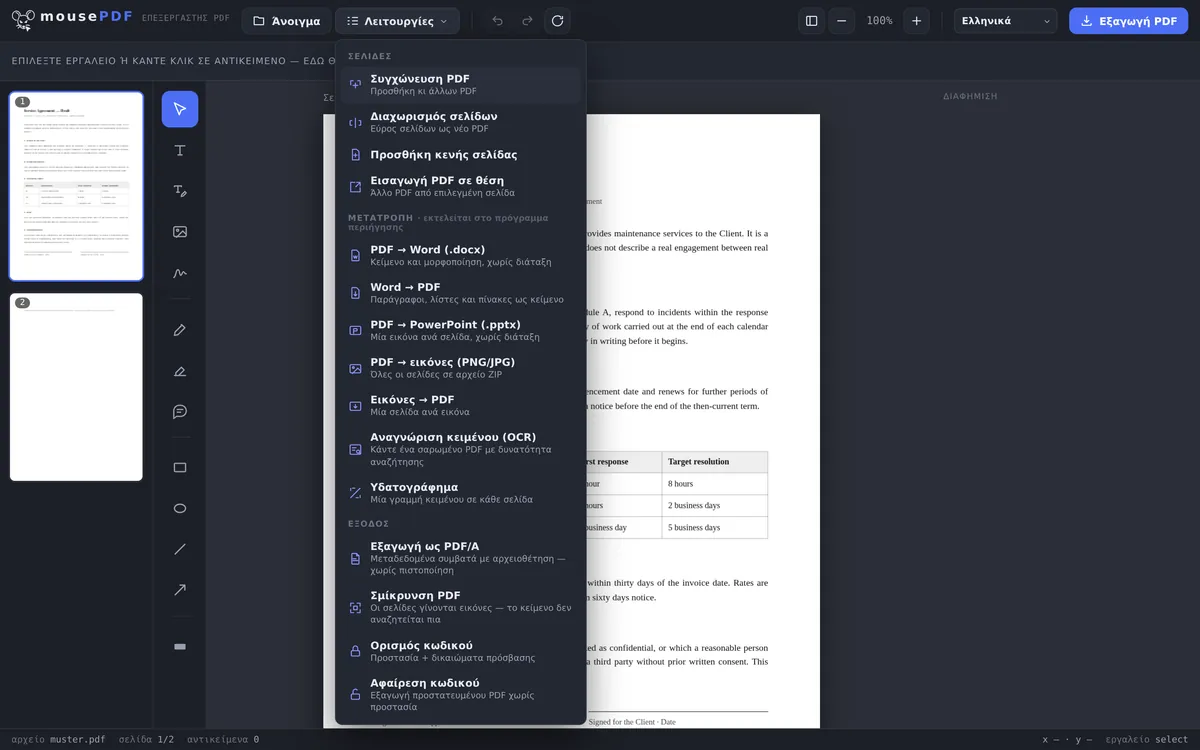
Σε τρία βήματα
Άνοιγμα PDF
Ρίξε το πρώτο αρχείο με μεταφορά και απόθεση ή επίλεξέ το.
Προσθήκη κι άλλων PDF
Επίλεξε στο μενού «Συγχώνευση PDF» και πρόσθεσε όσα άλλα αρχεία θέλεις — ή εισήγαγέ τα σε συγκεκριμένη σελίδα.
Εξαγωγή
Αποθήκευσε το συγχωνευμένο PDF χωρίς υδατογραφήματα.
Χωρίς όριο σε αριθμό και μέγεθος
Άλλα δωρεάν εργαλεία PDF περιορίζουν πόσα αρχεία επιτρέπεται να συγχωνεύσεις, ή απαιτούν λογαριασμό. Στο mousePDF αυτό το όριο δεν υπάρχει — επειδή τίποτα δεν μεταφορτώνεται σε διακομιστή, δεν υπάρχει ούτε διακομιστής που θα έπρεπε να περιορίσει την ποσότητα.
Ένα όριο υπάρχει παρ' όλα αυτά, βρίσκεται όμως αλλού: στη μνήμη της συσκευής σου. Κάθε ανοιγμένο αρχείο βρίσκεται πλήρως στη μνήμη του προγράμματος περιήγησης, ώστε η προεπισκόπηση σελίδων να ανταποκρίνεται χωρίς καθυστέρηση. Πόσο αντέχει αυτό εξαρτάται λιγότερο από τον αριθμό των αρχείων και περισσότερο από το περιεχόμενό τους — εκατό σελίδες κειμένου ζυγίζουν σημαντικά λιγότερο από δέκα σαρώσεις υψηλής ανάλυσης. Αν στενέψει, το καταλαβαίνεις επειδή η δημιουργία των μικρογραφιών γίνεται αργή. Σε έναν υπολογιστή αυτό σπάνια είναι θέμα, σε ένα παλαιότερο smartphone όμως μπορεί να συμβεί. Αν έχεις προβλήματα, δοκίμασε απλώς μια άλλη συσκευή.
Προσθήκη ή εισαγωγή σε συγκεκριμένη σελίδα
Ο συνήθης τρόπος είναι η προσθήκη: μέσω «Λειτουργίες › Συγχώνευση PDF» επιλέγεις όσα άλλα αρχεία θέλεις, οι σελίδες τους καταλήγουν στο τέλος του τρέχοντος εγγράφου — με τη σειρά που τα επέλεξες.
Μερικές φορές όμως ένα έγγραφο πρέπει να μπει στη μέση, όπως ένα μεταγενέστερο πιστοποιητικό ανάμεσα στο βιογραφικό και τα παραρτήματα. Γι' αυτό υπάρχει το «Εισαγωγή PDF σε θέση»: επιλέγεις το αρχείο και ορίζεις αν οι σελίδες του θα βρίσκονται στην αρχή ή θα ακολουθούν μετά από συγκεκριμένη σελίδα. Αυτό γλιτώνει την αναδιάταξη αργότερα.
Κι αν στο τέλος η σειρά δεν είναι σωστή, σύρεις απλώς την προεπισκόπηση σελίδων στο πλάι στη σωστή τάξη. Μεμονωμένες σελίδες μπορούν εκεί επίσης να περιστραφούν ή να διαγραφούν πριν εξαγάγεις.
Τι διατηρείται — και τι όχι
Το περιεχόμενο της σελίδας παραμένει αμετάβλητο. Γραμματοσειρές, εικόνες και διανυσματικά γραφικά μεταφέρονται από τα αρχικά αρχεία, δεν σχεδιάζονται ξανά και δεν συμπιέζονται εκ νέου. Ό,τι μπαίνει, βγαίνει στην ίδια ποιότητα.
Τα προστατευμένα με κωδικό PDF μπορούν να εισαχθούν, εφόσον γνωρίζεις τον κωδικό — θα σου ζητηθεί κατά το άνοιγμα. Το αποτέλεσμα όμως μετά είναι μη προστατευμένο. Αν το συγχωνευμένο αρχείο πρέπει να έχει ξανά κωδικό, μπορείς στον επεξεργαστή να ορίσεις κωδικό PDF.
Οι σελιδοδείκτες χάνονται. Αυτό προτιμούμε να το πούμε από πριν: αν ένα από τα αρχεία σου έχει μια διάρθρωση — τον πατήσιμο πίνακα κεφαλαίων που ορισμένα προγράμματα προβολής PDF εμφανίζουν στο πλάι —, αυτή δεν περιλαμβάνεται πια στο αποτέλεσμα. Ο λόγος είναι δομικός: μια τέτοια διάρθρωση ανήκει στο έγγραφο ως σύνολο, όχι στις μεμονωμένες σελίδες, και κατά τη συγχώνευση δημιουργείται ένα νέο έγγραφο. Για τα περισσότερα έγγραφα αυτό δεν έχει σημασία, για ένα εγχειρίδιο 300 σελίδων όμως ναι.
Γιατί η τοπική συγχώνευση είναι πιο ασφαλής
Πολλά PDF περιέχουν εμπιστευτικό περιεχόμενο — συμβόλαια, τιμολόγια, δικαιολογητικά αίτησης εργασίας. Κατά τη συγχώνευση μέσω μιας διαδικτυακής υπηρεσίας, όλα τα εμπλεκόμενα αρχεία βρίσκονται για λίγο σε έναν ξένο διακομιστή. Δεν έχεις κανέναν έλεγχο σε αυτό και δεν μπορείς ποτέ να είσαι σίγουρος τι συμβαίνει με αυτά τα αποθηκευμένα έγγραφα. Το mousePDF τα επεξεργάζεται αποκλειστικά στη μνήμη του προγράμματος περιήγησής σου, τοπικά στη συσκευή σου. Έτσι δεν έρχεσαι σε σύγκρουση με νόμους προστασίας δεδομένων και εταιρικές πολιτικές.
Για τι χρησιμεύει η συγχώνευση PDF;
Αιτήσεις εργασίας. Συνοδευτική επιστολή, βιογραφικό και πιστοποιητικά ανήκουν μαζί — κανείς δεν θέλει να ανοίξει πέντε ξεχωριστά συνημμένα. Με ένα ενιαίο PDF η αίτηση είναι πλήρης και φαίνεται τακτοποιημένη.
Σύγκριση προσφορών. Έλαβες τρεις προσφορές από διαφορετικούς παρόχους; Αντί να εναλλάσσεσαι ανάμεσα σε καρτέλες, τις συγχωνεύεις όλες σε ένα PDF και απλώς ξεφυλλίζεις.
Έγγραφα έργου. Ενημερώσεις, εγκρίσεις, πρακτικά — σε ένα έργο συγκεντρώνονται πολλά έγγραφα. Όλα τα σχετικά αρχεία μαζεμένα σε ένα PDF, έτσι όλη η ομάδα έχει την ίδια εικόνα.
Αιτήσεις και δικαιολογητικά. Όποιος υποβάλλει μια αίτηση, πρέπει συνήθως να επισυνάψει πολλά δικαιολογητικά: πιστοποιητικό εγγραφής, τραπεζικό απόσπασμα, συμβόλαιο. Πολλές φόρμες και πλατφόρμες όμως δέχονται μόνο ένα ενιαίο συνημμένο. Ένα συγχωνευμένο αρχείο λύνει αυτό, χωρίς να χρειάζεται να παραλείψεις τίποτα.
Συχνές ερωτήσεις
Πόσα PDF μπορώ να συγχωνεύσω ταυτόχρονα; +
Όσα θέλεις — δεν υπάρχει τεχνικός περιορισμός από το mousePDF. Το όριο θέτει μόνο η μνήμη της συσκευής σου. Σε σύγχρονες συσκευές αρκετές εκατοντάδες σελίδες δεν είναι καθόλου πρόβλημα.
Διατηρείται η ποιότητα κατά τη συγχώνευση; +
Ναι. Οι σελίδες μεταφέρονται αμετάβλητες, δεν γίνεται νέα συμπίεση.
Μπορώ να αλλάξω τη σειρά των σελίδων μετά; +
Ναι, στον επεξεργαστή όλες οι σελίδες μπορούν να αναδιαταχθούν, να περιστραφούν ή να διαγραφούν με μεταφορά και απόθεση, πριν εξαγάγεις.
Μπορώ να συγχωνεύσω και προστατευμένα με κωδικό PDF; +
Ναι, εφόσον γνωρίζεις τον κωδικό. Θα σου ζητηθεί κατά το άνοιγμα, μετά μπορούν να εισαχθούν όπως κάθε άλλο αρχείο. Λάβε υπόψη ότι το αποτέλεσμα είναι μη προστατευμένο — έναν νέο κωδικό ορίζεις στον επεξεργαστή.
Μπορώ να συνδυάσω μόνο συγκεκριμένες σελίδες από πολλά PDF; +
Ναι. Ο απλούστερος τρόπος: πρόσθεσε πρώτα όλα τα αρχεία, μετά διάγραψε στην προεπισκόπηση σελίδων ό,τι δεν χρειάζεται. Απομένει ακριβώς η επιλογή που θέλεις να εξαγάγεις.
Πώς συγχωνεύω αρχεία Word και PDF; +
Σε δύο βήματα: μετέτρεψε πρώτα το αρχείο Word σε PDF, μετά πρόσθεσέ το όπως κάθε άλλο αρχείο. Και τα δύο γίνονται στον ίδιο επεξεργαστή, χωρίς ενδιάμεση αποθήκευση και χωρίς μεταφόρτωση.
Αποθηκεύονται ή αναλύονται τα αρχεία μου; +
Όχι. Δεν υπάρχει μεταφόρτωση — τα αρχεία ανοίγουν στη μνήμη του προγράμματος περιήγησής σου και δεν εγκαταλείπουν τη συσκευή σου. Αντίστοιχα δεν υπάρχει ούτε διακομιστής όπου κάτι θα μπορούσε να μείνει ή να αναλυθεί.
Αυτό μπορεί επίσης να βοηθήσει
Διαχωρισμός PDF
Επίλεξε εύρος σελίδων και αποθήκευσέ το ως ξεχωριστό PDF. Το πρωτότυπο παραμένει αμετάβλητο.
Διαγραφή σελίδων PDF
Αφαίρεσε μία ή περισσότερες σελίδες από ένα PDF, χωρίς να αναδιαμορφώσεις το υπόλοιπο.
Περιστροφή σελίδων PDF
Περιέστρεψε σελίδες που σαρώθηκαν πλάγια ή είναι λανθασμένα προσανατολισμένες — μία-μία ή όλες μαζί.
Μετατροπή εικόνων σε PDF
Μετέτρεψε εικόνες JPG ή PNG σε έγγραφο PDF.
Εισαγωγή κενής σελίδας PDF
Εισήγαγε μια κενή σελίδα, αντί για το περιεχόμενο ενός δεύτερου PDF.
Μετατροπή Word σε PDF
Μετέτρεψε πρώτα αρχεία Word σε PDF, μετά συγχώνευσέ τα.