 mousePDF
Resaltar y comentar PDF sin subir archivos
Resalta fragmentos de texto con color, añade notas como anotaciones reales de PDF o comenta con formas, flechas y dibujos a mano alzada, visibles en cualquier lector de PDF.
En tres pasos
Abrir el PDF
Arrastra el documento al navegador.
Elegir herramienta
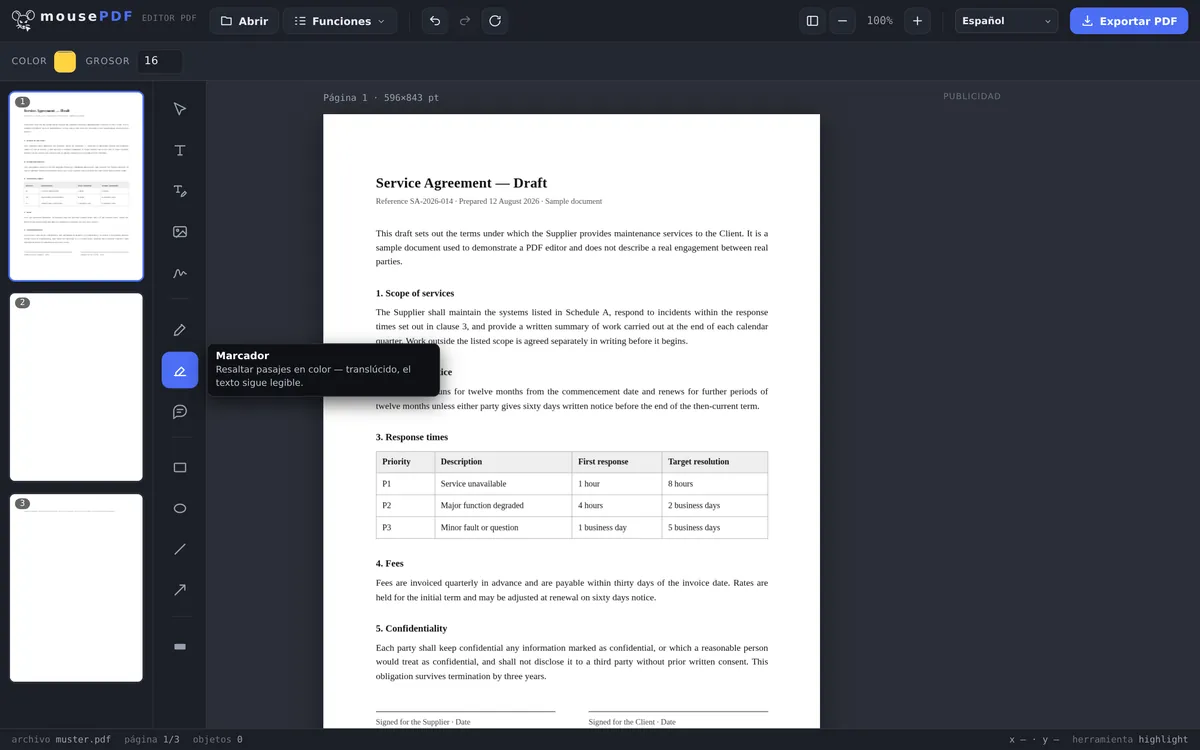
Marcador para resaltar, comentario para notas, o lápiz/rectángulo/flecha para dibujar.
Exportar
Los resaltados y comentarios quedan grabados de forma permanente en el PDF.
Los comentarios son anotaciones reales de PDF
Un comentario en mousePDF no es un simple gráfico: se guarda como una anotación real de PDF (el formato estándar de PDF para notas), visible y clicable en Adobe Reader, Vista previa, navegadores y cualquier otro programa de PDF, no solo en mousePDF.
El marcador cubre el texto de forma translúcida, de modo que el texto de debajo sigue siendo legible, igual que un rotulador fluorescente real sobre papel. Para indicaciones más estructuradas también hay rectángulo, elipse, línea y flecha disponibles.
Las herramientas para marcar y comentar
Están disponibles el marcador para resaltados en color, un lápiz para dibujo libre, notas para anotaciones al margen, y rectángulos, líneas y flechas para señalar algo. El color y el grosor del trazo se pueden ajustar.
Todas las marcas se pueden mover libremente hasta el momento de exportar: desplazar, cambiar de tamaño, eliminar, deshacer. Nada es definitivo mientras no hayas exportado.
Este es el camino habitual para las rondas de revisión: repasar un borrador, marcar partes, añadir anotaciones y devolver la versión comentada.
Cómo quedan las anotaciones en el PDF final
Tus marcas se dibujan dentro del contenido de la página, no se adjuntan como notas sueltas. Eso tiene una ventaja práctica: son visibles en cualquier visor de PDF, también en vistas previas y en el móvil, y no desaparecen al imprimir.
La diferencia con los comentarios clicables de Acrobat: allí las anotaciones se pueden mostrar, ocultar o recorrer como una lista. Aquí forman parte de la página. Para dar información a otra persona, este es el camino más fiable, no se puede pasar nada por alto porque un ajuste de visualización sea distinto.
Si necesitas una versión limpia sin anotaciones, expórtala a partir del original sin modificar. Tu archivo de partida permanece intacto, así que puedes tener ambas versiones en paralelo.
Una última aclaración: un marcador resalta el texto de forma visible, no lo hace ilegible. Si una parte tiene que desaparecer, la herramienta adecuada es Censurar PDF, ahí el texto desaparece de verdad.
Preguntas frecuentes
¿Mis comentarios también son visibles en Adobe Reader? +
Sí. Los comentarios se guardan como anotación estándar de PDF y funcionan en cualquier programa de PDF, no solo en el editor de mousePDF.
¿El texto resaltado sigue siendo legible? +
Sí, el resaltado es translúcido, el texto de debajo sigue siendo totalmente legible.
¿Puedo eliminar las marcas después? +
Sí, mientras el archivo esté abierto en el editor, puedes seleccionar y eliminar cada objeto por separado.
¿Otros visores de PDF ven mis comentarios? +
Sí. Los comentarios se guardan como anotaciones de texto reales de PDF, que cualquier visor habitual (Acrobat, Vista previa, navegadores) puede mostrar y desplegar.
¿El destinatario ve mis marcas en cualquier programa? +
Sí. Forman parte de la página y por tanto son visibles en cualquier visor de PDF, también al imprimir, a diferencia de los comentarios clicables, que se pueden ocultar.
¿Puedo eliminar las marcas más tarde? +
En el editor, en cualquier momento antes de exportar. En el archivo ya exportado, no. Para eso exportas una nueva versión a partir del original sin modificar.
¿El texto resaltado queda ilegible? +
No, al contrario: un marcador resalta, no oculta. Para hacer algo ilegible, la herramienta adecuada es censurar.
Esto también te puede ayudar
Editar texto del PDF
Haz clic en el texto existente del PDF y sustitúyelo por uno nuevo.
Rellenar formulario PDF
Rellena los campos del formulario en pantalla y guarda el resultado como PDF.
Firmar PDF
Dibuja una firma, escríbela o usa una foto de ella y colócala donde quieras.
Añadir marca de agua a PDF
Coloca un texto sobre todas las páginas, opacidad y posición totalmente ajustables.
Censurar PDF
Cubre de forma permanente partes confidenciales, se graban como imagen al guardar.