 mousePDF
Editar y reemplazar texto de PDF sin subir archivos
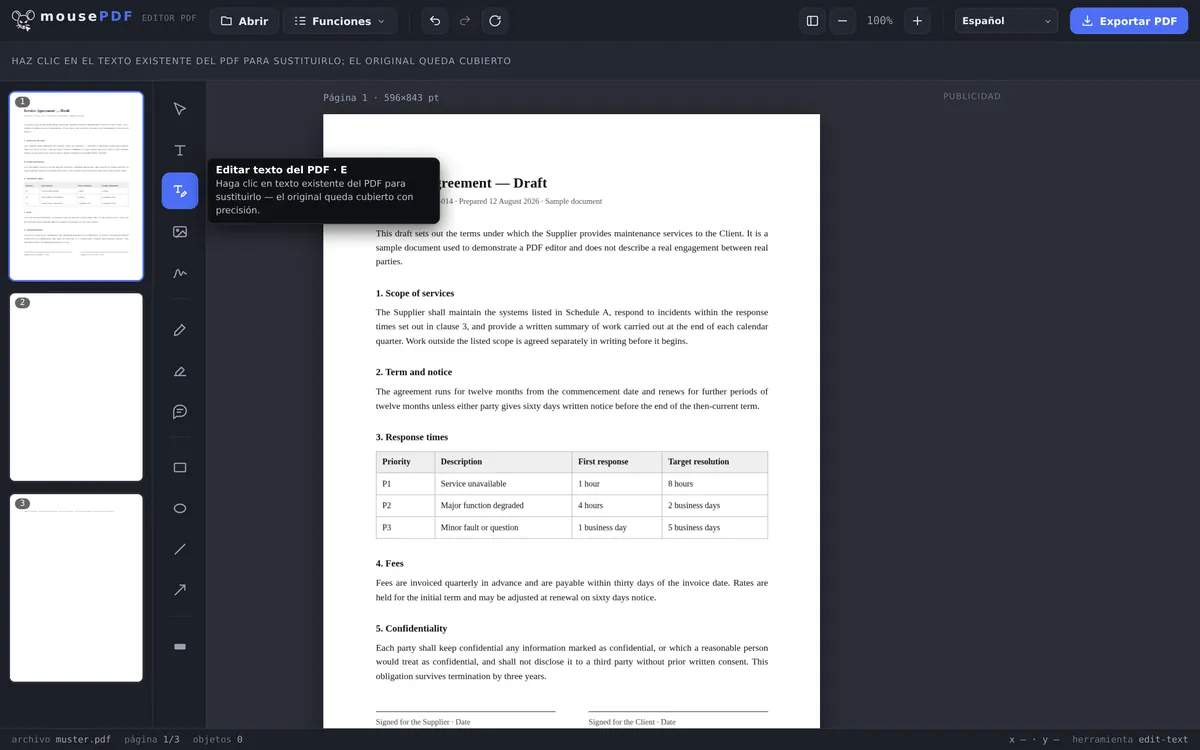
Haz clic en un texto ya existente del PDF, sobrescríbelo y guárdalo. El tamaño de letra, el color y la línea base se miden a partir del original. Todo en el navegador, no se sube nada.
En tres pasos
Abrir el PDF
Arrastra el PDF o ábrelo desde el selector de archivos.
Elegir «Editar texto de PDF»
Activa la herramienta y haz clic en el texto existente.
Reemplazar texto y exportar
Escribe el nuevo texto, cubre el original con precisión, y guarda.
El texto antiguo se sustituye, no solo se tapa
Muchas herramientas de PDF gratuitas solo pueden colocar cuadros de texto nuevos encima de una página. mousePDF va más allá: puedes hacer clic directamente en el texto ya existente del PDF y sustituirlo por texto nuevo. El original queda cubierto con precisión, de modo que en ese lugar solo se ve el texto nuevo.
Sirve, por ejemplo, para cambiar una fecha, un nombre o un precio en un documento ya existente, sin tener que rehacer toda la página.
Casos de uso habituales
Corregir una fecha o un plazo. ¿El contrato aún tiene la fecha de entrega antigua? En vez de rehacer el documento, haces clic en la línea y escribes la fecha correcta.
Actualizar un precio o una dirección. Una factura con un precio equivocado o una dirección desactualizada, molesto, pero se soluciona rápido. Solo hay que hacer clic en el texto afectado e introducir los datos correctos.
Corregir una errata. Un número trastocado o un nombre mal escrito en un documento oficial da mala imagen. Con la herramienta de texto, el error se corrige en segundos.
Por qué el texto de un PDF no se edita como en Word
Un PDF no es un documento de texto, sino una descripción de dónde va cada carácter en la página. No hay párrafos que se puedan reajustar ni líneas que se desplacen. Precisamente por eso un PDF se ve igual en todas partes, y precisamente por eso editarlo aquí es distinto a hacerlo en Word.
mousePDF opta por el camino honesto: el texto antiguo se cubre y el nuevo se coloca encima. Para ello, el editor lee el tamaño de letra y el color del entorno, de modo que el cambio no llame la atención.
En la práctica, eso significa que las correcciones cortas salen bien: una fecha equivocada, un número trastocado, un nombre intercambiado, un teléfono desactualizado. Reescribir un párrafo entero, en cambio, resulta laborioso, porque nada se reajusta solo.
Qué ocurre con estas páginas al exportar
Un lugar modificado consiste en una tapa y el texto nuevo. Para que esto no se convierta en un truco reversible, esa página se graba como imagen al guardar. El texto antiguo que había debajo desaparece de verdad, sin opción, sin casilla que marcar.
El precio: en las páginas grabadas como imagen, el texto ya no se puede buscar ni seleccionar. Solo afecta a las páginas que has modificado; el resto queda intacto.
Esto se aplica a toda la página, no solo al lugar modificado. Si corriges una fecha en la página 3, después ya no habrá texto buscable en toda esa página 3, el resto de páginas permanece intacto. Si más adelante vuelves a necesitar el texto, el reconocimiento de texto (OCR) puede volver a generarlo a partir de la imagen.
Para cambios más grandes, el rodeo suele ser más rápido: convertir el PDF a Word, escribir allí y luego volver a convertirlo a PDF. El texto se conserva por completo, pero las imágenes y el diseño no.
Preguntas frecuentes
¿Puedo cambiar de verdad el texto existente del PDF, no solo taparlo? +
Sí. Al hacer clic con la herramienta «Editar texto de PDF», el texto original se cubre con precisión y se sustituye por tu texto nuevo, visualmente funciona como una edición real.
¿Funciona con cualquier tipografía del PDF? +
En la mayoría de los PDF, sí. mousePDF incrusta las fuentes directamente y admite también muchos sistemas de escritura como el árabe, el chino o el devanagari.
¿El texto sigue siendo buscable y copiable después? +
Mientras escribes es texto real, en el PDF guardado ya no: la página modificada se graba como imagen, así que el texto nuevo tampoco es buscable. Solo afecta a las páginas que has modificado. Con el reconocimiento de texto (OCR) se puede volver a hacer buscable una página así.
¿Qué pasa si el texto nuevo es más largo que el original? +
El texto nuevo ocupa el mismo lugar que el antiguo, no se limita su anchura. Si es bastante más largo, sobresale del lugar original. En ese caso puedes ajustar el tamaño de letra en el editor.
¿Puedo reescribir un párrafo entero? +
Técnicamente sí, en la práctica resulta laborioso: en un PDF ningún texto se reajusta solo, así que tienes que colocar las líneas tú mismo. Para cambios más grandes conviene dar el rodeo por un programa de edición de texto real.
¿Se nota el cambio en el PDF final? +
Por lo general no, el editor toma el tamaño de letra y el color del entorno. Con tipografías corporativas poco habituales puede quedar alguna diferencia, porque la fuente original no siempre está disponible.
¿El texto antiguo sigue estando en el documento después? +
No. La página se graba como imagen al guardar, y el texto antiguo desaparece en el proceso. Aun así, para contenido confidencial la herramienta correcta es censurar: ahí eliminar es el objetivo, no un efecto secundario.
Esto también podría ayudarte
Resaltar y comentar PDF
Resalta pasajes de texto en color y añade comentarios.
Rellenar formulario PDF
Rellena los campos del formulario en pantalla y guarda el resultado como PDF.
Firmar PDF
Dibuja una firma, escríbela o usa una foto de ella y colócala donde quieras.
Añadir marca de agua a PDF
Superpón un texto en todas las páginas, opacidad y posición a tu elección.
Censurar PDF
Cubre pasajes confidenciales de forma permanente, se graban como imagen al guardar.
Reconocimiento de texto en PDF (OCR)
Reconoce el texto en PDF escaneados y hazlo buscable.