 mousePDF
Pirmahan ang PDF — walang account, walang pag-upload
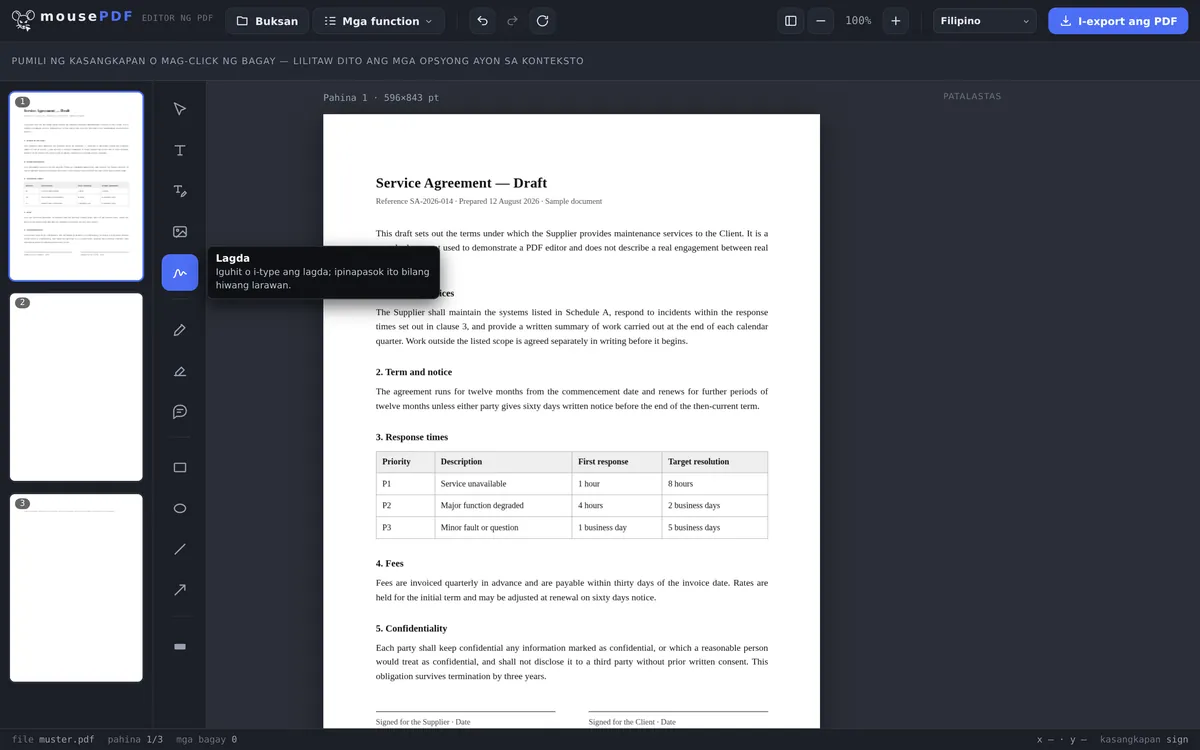
Gumuhit ng lagda gamit ang mouse o daliri, i-type ito bilang teksto, o gumamit ng larawan nito — awtomatikong inaalis ang puting papel. Ilagay ito kahit saan sa dokumento.
Sa Tatlong Hakbang
Buksan ang PDF
I-drag papasok o piliin ang dokumentong pipirmahan.
Gumawa ng Signature
Gumuhit ng lagda, i-type ito bilang teksto (tatlong font) o gumamit ng larawan ng sarili mong lagda.
Ilagay & Mag-export
I-drag ang signature sa tamang lugar, saka i-save ang naka-sign na PDF.
Iguhit, i-type o kunan ng larawan
Malaya mong maiguguhit ang lagda gamit ang mouse, daliri o stylus — o mai-type bilang teksto kung ayaw mong gumuhit. May tatlong estilo ang naka-type na lagda: handwriting, serif o sans-serif. Kung mayroon ka nang larawan o scan ng iyong lagda, ilagay ito nang diretso sa ilalim ng „Larawan”: PNG, JPG o WebP hanggang 10 MB. Awtomatikong inaalis ang puting papel para hindi matakpan ng lagda ang nasa ilalim nito sa dokumento. Nananatili rin sa iyong device ang larawang ito — walang ini-upload.
Naka-embed ang signature bilang transparent na larawan sa pahina, at pwedeng ilagay nang paulit-ulit sa iba't ibang bahagi ng dokumento — halimbawa sa mga multi-page na kontrata na may maraming signature field.
Kung ang dokumento mo ay isang form na walang tunay na input field, pwede mo ring unahing ilagay ang teksto gamit ang form function saka pumirma.
Kailan Dapat Mag-digital Sign?
Kontrata sa upa na walang printer. Dumating bilang PDF ang bagong lease contract — wala kang printer. Gumuhit ka na lang ng lagda sa browser at ilagay direkta sa huling pahina.
Pagpuno at pagpirma ng mga form. Madalas humihingi ng lagda sa dulo ang mga opisyal na form o aplikasyon. Sa mousePDF, i-type mo ang mga field at ilagay ang signature mo sa ilalim — lahat sa isang beses.
Mga multi-page na kontrata. Ang ilang kontrata ay kailangang lagdaan sa maraming pahina. Ang isang beses na ginawang lagda ay pwedeng ilagay nang paulit-ulit sa iba't ibang bahagi ng dokumento.
Ano ang Lagdang Ito — At Ano ang Hindi Nito
Ang lagda mo ay inilalagay bilang larawan sa pahina. Mukha itong lagda sa papel at may parehong layunin: ipinapakita nito na ikaw ang pumirma sa dokumento.
Hindi ito cryptographic signature. Walang certificate na makukuha ang dokumento, at walang PDF viewer na magpapakita ng berdeng check mark na „Valid ang Signature”. Ang sinumang kailangan ng kwalipikadong electronic signature — kailangan ito sa ilang kontrata at sa pakikipag-ugnayan sa gobyerno — ay kailangan ng trust service provider na may identity verification. Hindi kaya ito ng mousePDF, at hindi rin kami nagkukunwaring kaya namin ito.
Bakit hindi? Ang isang qualified na signature ay nangangailangan na may sumuri sa identidad mo at nag-iingat ng private key para sa'yo. Iyon eksaktong isang serbisyong may server at account — kabaligtaran ng ginawan ng mousePDF. Sa mas malaking bahagi ng araw-araw na gamit, sapat na ang image signature: delivery receipt, application, consent form, internal approval.
Ano ang Hindi Kaya ng Isang Image Signature
Ang isang larawan na nasa isang PDF page ay pwedeng kunin ulit gamit ang tamang tool — at theoretically pwedeng ilagay sa ibang dokumento. Wala ring magagawa ang mousePDF dito, at wala ring ibang PDF tool: ang sinumang naglagay ng lagda bilang larawan ay tinatanggap ang risk na ito. Pareho rin ang totoo sa isang na-scan na lagda sa papel, na pwedeng kopyahin ng anumang photocopier.
Kung sobrang laki ng risk, isang ibang uri lang ng signature ang makakatulong. Ang isang qualified electronic signature ay cryptographically na iniuugnay ang dokumento sa isang na-verify na identidad — hindi ito matatanggal, dahil hindi ito larawan. Kailangan nito ng trust service provider, tingnan sa itaas.
Ang makakatulong sa araw-araw: huwag mag-iwan ng nakabukas na naka-sign na PDF. Ang sinumang gustong pigilan na mabuksan man lang ito ng hindi awtorisadong tao, pwedeng magtakda ng PDF password.
Mga Madalas na Tanong
Legal ba katulad ng tunay na digital signature ang lagdang ganito ginawa? +
Hindi — naglalagay ang mousePDF ng visual na imahe ng lagda mo, hindi ito qualified electronic signature ayon sa eIDAS. Para sa impormal na pagsang-ayon, internal approval, o mabilis na pagpirma sa isang na-scan na form, karaniwang sapat na ito.
Pwede ba akong pumirma sa maraming bahagi ng dokumento? +
Oo, ang parehong o bagong signature ay pwedeng ilagay nang paulit-ulit, kahit sa magkaibang pahina.
Naka-store ba ang lagda ko kahit saan? +
Hindi, nasa memory lang ito ng browser mo, habang bukas ang page.
Pwede ko bang iguhit ang lagda sa cellphone din? +
Oo, sa touchscreen, pwedeng iguhit ng daliri ang signature. Sa tablet o smartphone, mas madali pa nga ito kaysa sa mouse.
Legal ba ang lagda ko dito? +
Sapat na para sa maraming pang-araw-araw na kaso ang isang simpleng electronic signature, at eksakto iyon ito. Kung saan kailangan ang qualified na electronic signature, hindi ito sapat — kailangan nito ng trust service provider na nagve-verify ng identidad mo. Kung hindi sigurado, magtanong sa kabilang panig kung anong porma ang hinihingi at tinatanggap.
Naka-store ba ang lagda ko kahit saan? +
Hindi. Ginagawa ito sa browser mo at doon lang nananatili. Walang upload, walang account, at walang pag-store sa isang server — ang personal mong lagda ay isa sa mga bagay na hindi mo dapat ipagkatiwala sa isang estranghero na serbisyo.
Pwede ko bang ilagay ang parehong lagda sa maraming pahina? +
Oo. Isang beses lang guhitin, pwedeng ilagay, ilipat, at i-resize nang paulit-ulit, bago ka mag-export.
Baka makatulong din ito
I-edit ang Teksto ng PDF
I-click ang umiiral na teksto sa PDF at palitan ng bago.
I-highlight & Magkomento sa PDF
I-highlight ang mga bahagi ng teksto sa kulay at maglagay ng komento.
Punan ang PDF Form
Punan ang mga form field sa screen at i-save ang resulta bilang PDF.
Magdagdag ng Watermark sa PDF
Ilagay ang isang text sa lahat ng pahina — malayang pipiliin ang opacity at posisyon.
Magtakda & Mag-alis ng Password ng PDF
Protektahan ang PDF gamit ang password o alisin ang umiiral na password.
I-convert ang Word sa PDF
I-convert muna ang template mula sa Word sa isang PDF.