 mousePDF
Magdagdag ng Watermark sa PDF — walang pag-upload
Maglagay ng text sa ibabaw ng lahat ng pahina ng PDF mo — nakasentro o naka-tile, may malayang pipiling opacity at pag-ikot. Perpekto para sa draft o kumpidensyal na dokumento.
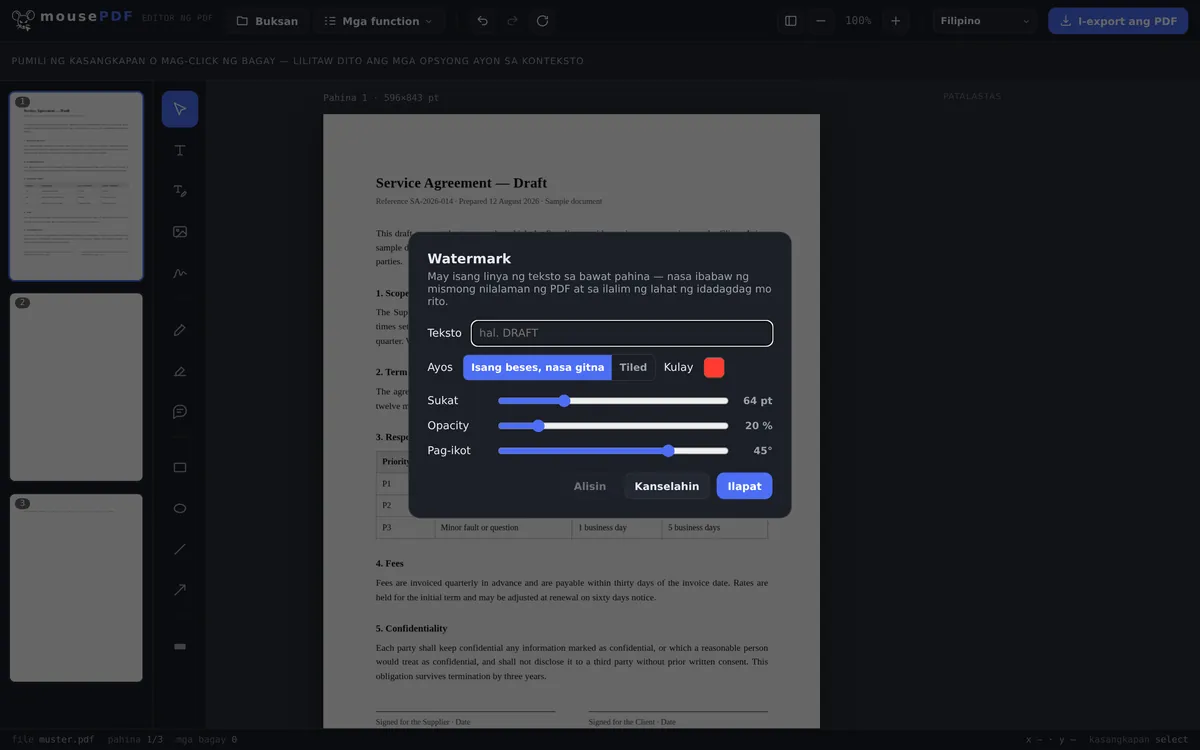
Sa Tatlong Hakbang
Buksan ang PDF
I-drag papasok ang PDF o buksan sa pamamagitan ng file dialog.
I-set ang Watermark
I-type ang teksto (hal. „DRAFT”), piliin ang layout (isang beses sa gitna o naka-tile), i-adjust ang opacity at anggulo.
I-apply & Mag-export
Nasa ibabaw ng content ng bawat pahina ang watermark, sa ilalim ng anumang idinagdag mo pa.
Ganap na Kontrol sa Itsura at Placement
Pwedeng ilagay ang watermark bilang isang, nakasentrong text o naka-tile sa buong pahina. Malayang ina-adjust ang opacity at anggulo — mula sa halos hindi nakikitang paalala hanggang sa malinaw na nakikitang „KUMPIDENSYAL” pahalang sa bawat pahina.
Karaniwang gamit: markahan ang mga draft bilang „DRAFT”, tukuyin ang mga internal na dokumento bilang „KUMPIDENSYAL”, o lagyan ng „SAMPLE” ang mga sample copy bago ipadala.
Paano Napupunta ang Watermark sa Pahina
Ang teksto ay iginuguhit sa content ng pahina, hindi inilalagay bilang isang loose na note sa ibabaw lang. Nasa ibabaw ito ng content ng pahinang dala, pero sa ilalim ng lahat ng iba pa mong idinaragdag sa editor — parehong pagkakasunud-sunod na ipinapakita ng preview.
Maaaring i-adjust ang teksto, laki, kulay, opacity, anggulo ng pag-ikot, at ang distribusyon sa pahina. Ang diagonal, semi-transparent na text ang klasikong paraan, dahil nananatiling nababasa ito, nang hindi nagiging unreadable ang dokumento.
Napupunta ang watermark sa lahat ng pahina ng dokumento, hindi lang sa una — para sa isang draft o sample invoice, iyon nga ang layunin.
Gaano Talaga Kaprotekta ang Watermark
Sa totoo lang: ang watermark ay isang marka, hindi proteksyon. Sinasabi nito ang „Draft” o „Kopya” o „Kumpidensyal”, at ginagawang hindi komportable ang walang ingat na pagpapasa. Ang sinumang gustong tanggalin ito ay pwedeng subukan gamit ang tamang tool — totoo ito para sa anumang watermark sa anumang PDF, kahit ano pa ang ginamit para ilagay ito.
Hindi kasing dali tanggalin ang isang watermark kaysa sa ibang function, pero posible ito gamit ang AI o kaunting effort: iginuguhit ang teksto sa content ng pahina at hindi idinadagdag bilang sariling, pwedeng i-off na layer. Ang sinumang gustong tanggalin ito ay kailangang i-edit mismo ang content ng pahina — pinipigilan nito ang mga casual na pagtatangka, pero hindi ang isang determinadong tao o AI.
Kung ang layunin ay talagang hindi mabuksan ng isang tao ang dokumento, ang PDF password ang tamang paraan. Kung dapat gawing hindi makilala ang mga bahagi ng teksto, ang I-redact ang PDF ang gamitin. Hindi pinapalitan ng watermark ang alinman sa dalawa — isa itong marka, hindi proteksyon.
Mga Madalas na Tanong
Pwede ko bang tanggalin ang watermark pagkatapos? +
Habang bukas mo pa ang file sa editor, oo — sa pamamagitan ng „Tanggalin” sa watermark menu. Sa isang na-export nang PDF, hindi na maibabalik ang naka-embed nang watermark.
Pwede ko bang i-tile ang watermark sa buong pahina? +
Oo, bukod sa isang beses na nakasentrong placement, meron ding naka-tile na layout na paulit-ulit na inilalagay ang teksto sa buong pahina.
Gumagana ba ito sa lahat ng pahina nang sabay-sabay? +
Oo, in-a-apply ang watermark sa lahat ng pahina ng dokumento nang sabay.
Tinatakpan ba ng watermark ang ibang elemento sa pahina? +
Oo, nasa ibabaw ang watermark ng orihinal na content ng pahina, pero sa ilalim ng mga bagong elementong idinaragdag mo sa editor. Pwede mong i-adjust ang opacity para nababasa pa rin nang maayos ang content sa ilalim.
Pwede bang tanggalin ang watermark ko? +
Sa sapat na effort at tamang tool: oo — sa anumang PDF watermark, kahit anong provider. Iginuguhit ito sa content ng pahina kaya hindi ito madaling i-off na add-on, pero hindi rin ito copy protection. Bilang purong marka, maaasahan ito.
Napupunta ba ang watermark sa lahat ng pahina? +
Oo, gumagana ito sa buong dokumento. Para sa isang draft o sample, iyon nga ang karaniwang gusto.
Nananatili bang nababasa ang teksto sa ilalim? +
Ikaw ang magdedesisyon dito gamit ang opacity at laki. Ang isang semi-transparent, diagonal na teksto ay nananatiling makikilala, nang hindi ginagawang di-magamit ang dokumento — makikita mo agad ang resulta sa preview.
Baka makatulong din ito
I-edit ang Teksto ng PDF
I-click ang umiiral na teksto sa PDF at palitan ng bago.
I-highlight & Magkomento sa PDF
I-highlight ang mga bahagi ng teksto sa kulay at maglagay ng komento.
Punan ang PDF Form
Punan ang mga form field sa screen at i-save ang resulta bilang PDF.
Pirmahan ang PDF
Gumuhit ng lagda, i-type ito o gumamit ng larawan nito at ilagay kahit saan.
Magtakda & Mag-alis ng Password ng PDF
Protektahan ang PDF gamit ang password o alisin ang umiiral na password.