 mousePDF
Modificare e sostituire il testo PDF senza caricamento
Clicca sul testo PDF esistente, sovrascrivilo e salva. Dimensione carattere, colore e linea di base vengono misurati dall'originale. Tutto nel browser, niente viene caricato.
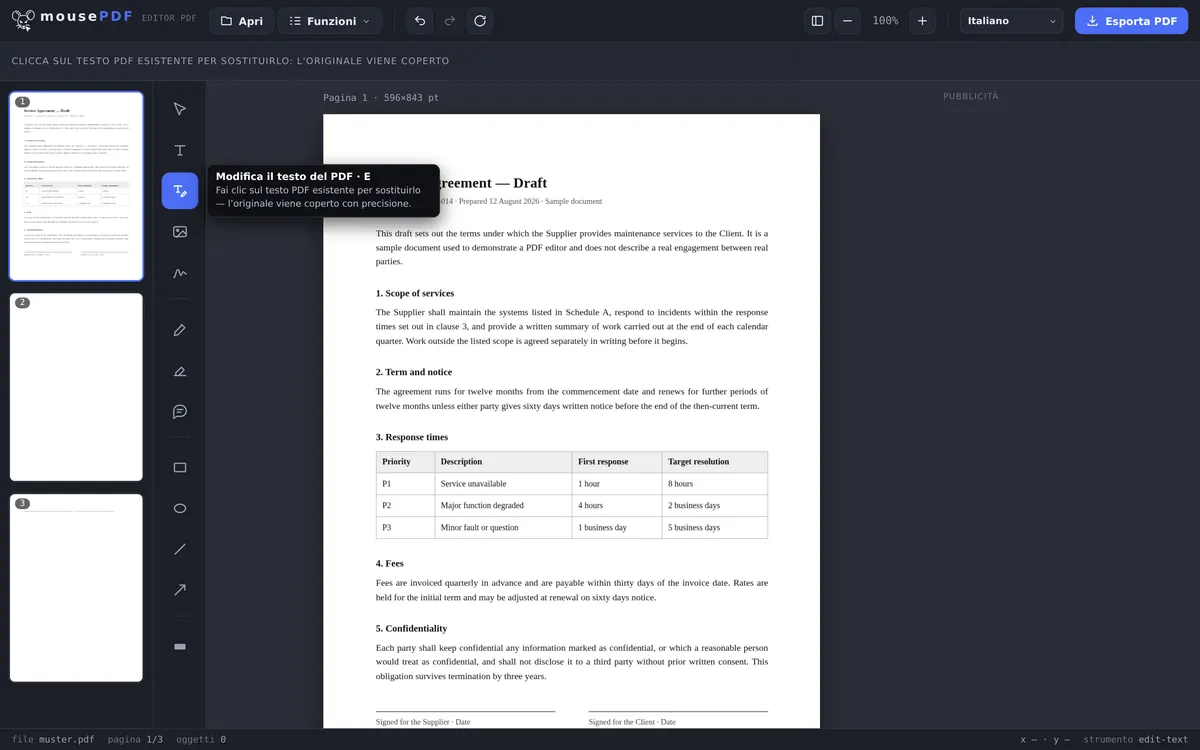
In tre passaggi
Aprire il PDF
Trascina il PDF o aprilo tramite la finestra di dialogo dei file.
Scegliere «Modificare il testo PDF»
Attiva lo strumento, clicca sul testo esistente.
Sostituire il testo ed esportare
Inserisci il nuovo testo, l'originale viene coperto con precisione, poi salva.
Il vecchio testo viene sostituito, non solo coperto
Molti strumenti PDF gratuiti possono solo mettere nuovi campi di testo su una pagina. mousePDF va oltre: il testo esistente nel PDF può essere cliccato direttamente e sostituito con testo nuovo. L'originale viene coperto con precisione, così in quel punto è visibile solo il nuovo testo.
Questo è utile ad esempio per cambiare una data, un nome o un singolo prezzo in un documento esistente, senza dover ricreare l'intera pagina.
Casi d'uso tipici
Correggere una data o una scadenza. Il contratto riporta ancora la vecchia data di consegna? Invece di ricreare il documento, clicchi sulla riga e digiti la data corretta.
Aggiornare un prezzo o un indirizzo. Una fattura con prezzo sbagliato o indirizzo obsoleto, fastidioso, ma risolto rapidamente. Basta cliccare sul testo interessato e inserire i dati corretti.
Correggere un errore di battitura. Un numero invertito o un nome scritto male in un documento ufficiale appare poco professionale. Con lo strumento di testo, l'errore è corretto in pochi secondi.
Perché il testo in un PDF non si modifica come in Word
Un PDF non è un documento di testo, ma una descrizione di dove si trova quale carattere sulla pagina. Non ci sono paragrafi che possano andare a capo, né righe che si spostino. Proprio per questo un PDF ha lo stesso aspetto ovunque, e proprio per questo modificarlo qui è diverso rispetto a Word.
mousePDF segue la via onesta: il punto vecchio viene coperto, il nuovo testo posto sopra. L'editor legge per questo dimensione carattere e colore dell'ambiente circostante, affinché la modifica non si noti.
In pratica questo significa: le correzioni brevi riescono bene: una data sbagliata, un numero invertito, un nome scambiato, un numero di telefono obsoleto. Riscrivere un intero paragrafo è invece faticoso, perché nulla va a capo da solo.
Cosa succede a queste pagine durante l'esportazione
Un punto modificato consiste in copertura e testo nuovo. Affinché questo non diventi un trucco reversibile, una pagina del genere viene impressa come immagine al salvataggio. Il vecchio testo sottostante scompare davvero, senza impostazione, senza casella da spuntare.
Il prezzo: nelle pagine impresse, il testo non è più ricercabile o selezionabile. Sono interessate solo le pagine che hai modificato; le altre restano intatte.
Questo vale per l'intera pagina, non solo per il punto modificato. Chi corregge una data a pagina 3, dopo non ha più testo ricercabile a pagina 3, le altre pagine restano intatte. Se in seguito ti serve di nuovo il testo, il riconoscimento testo (OCR) può ricrearlo dall'immagine.
Per modifiche più grandi, la via alternativa è spesso più veloce: convertire il PDF in Word, scrivere lì, poi tornare a PDF. Il testo viene trasferito completamente, immagini e layout invece no.
Domande frequenti
Posso davvero modificare il testo PDF esistente, non solo coprirlo? +
Sì. Cliccando con lo strumento «Modificare il testo PDF», il testo originale viene coperto con precisione e sostituito dal tuo nuovo testo, visivamente sembra una vera modifica.
Funziona con qualsiasi font nel PDF? +
Nella maggior parte dei PDF sì. mousePDF incorpora i font direttamente e supporta anche molti sistemi di scrittura stranieri come arabo, cinese o devanagari.
Il testo resta ricercabile e copiabile dopo? +
Mentre digiti è testo vero, nel PDF salvato non più: la pagina modificata viene impressa come immagine, e quindi anche il nuovo testo non è più ricercabile. Sono interessate solo le pagine che hai modificato. Con il riconoscimento testo (OCR) una tale pagina può essere resa di nuovo ricercabile.
Cosa succede se il nuovo testo è più lungo dell'originale? +
Il nuovo testo occupa lo stesso spazio del vecchio, non è limitato in larghezza. Se è molto più lungo, sporge oltre il punto originale. In quel caso puoi adattare la dimensione del carattere nell'editor.
Posso riscrivere un intero paragrafo? +
Tecnicamente sì, praticamente faticoso: in un PDF nessun testo va a capo da solo, quindi imposti tu stesso le righe. Per modifiche più grandi conviene la via alternativa attraverso un vero programma di elaborazione testi.
Si vede la modifica nel PDF finito? +
Di norma no, l'editor riprende dimensione carattere e colore dell'ambiente circostante. Con font aziendali insoliti può restare una differenza, perché il font originale non è sempre disponibile.
Il vecchio testo è ancora nel documento dopo? +
No. La pagina viene impressa come immagine al salvataggio, il vecchio testo scompare in questo processo. Per parti riservate resta comunque oscurare lo strumento giusto, lì la rimozione è lo scopo e non un effetto collaterale.
Questo potrebbe aiutarti
Evidenziare e commentare PDF
Evidenzia parti di testo a colori e aggiungi commenti.
Compilare un modulo PDF
Compila i campi del modulo sullo schermo e salva il risultato come PDF.
Firmare PDF
Disegna una firma, digitala o usa una sua foto e posizionala dove vuoi.
Aggiungere una filigrana PDF
Sovrapponi una scritta su tutte le pagine, opacità e posizione liberamente selezionabili.
Oscurare PDF
Copri parti riservate in modo permanente, impresse come immagine al salvataggio.
Riconoscimento testo PDF (OCR)
Riconosci il testo nei PDF scansionati e rendilo ricercabile.