 mousePDF
Evidenziare e commentare PDF senza caricamento
Evidenzia parti di testo a colori, allega note come vere annotazioni PDF o commenta con forme, frecce e disegni a mano libera, visibili in ogni lettore PDF.
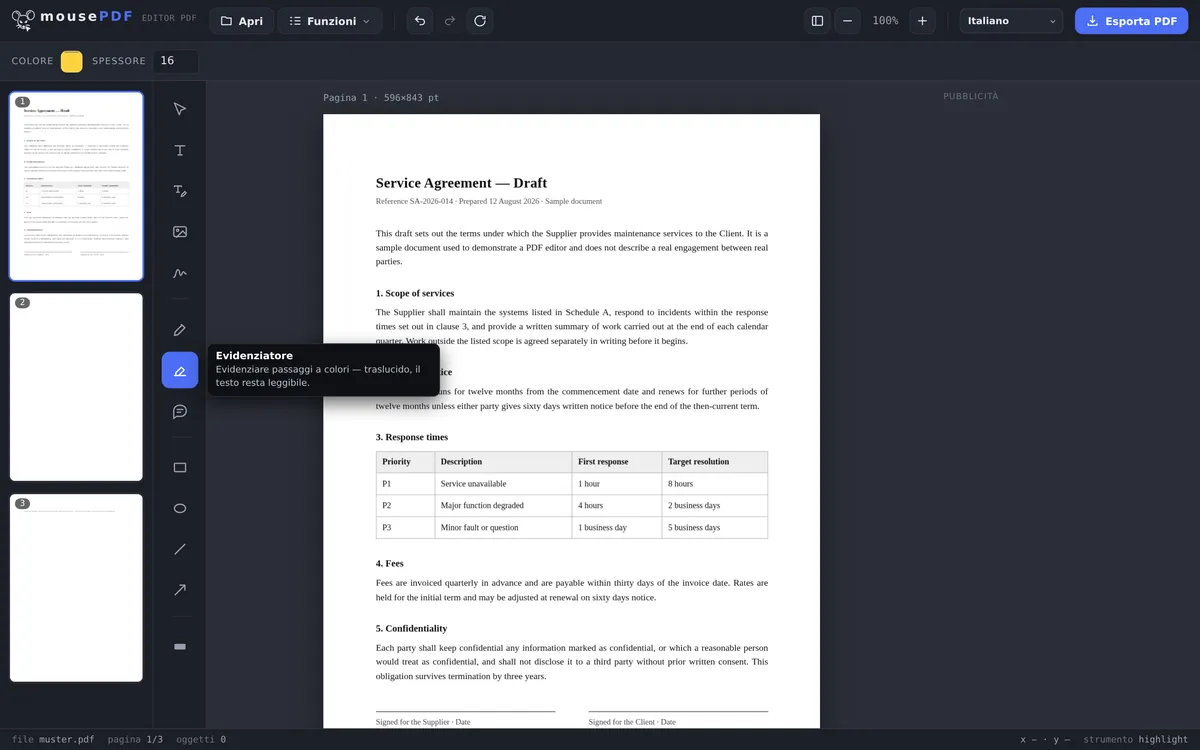
In tre passaggi
Aprire il PDF
Trascina il documento nel browser.
Scegliere lo strumento
Evidenziatore per mettere in risalto, commento per note, oppure penna/rettangolo/freccia per disegnare.
Esportare
Evidenziazioni e commenti vengono scritti in modo permanente nel PDF.
I commenti sono vere annotazioni PDF
Un commento in mousePDF non è un semplice elemento grafico: viene salvato come vera annotazione PDF (il formato standard PDF per le note), visibile e cliccabile in Adobe Reader, Anteprima, browser e qualsiasi altro programma PDF, non solo in mousePDF.
L'evidenziatore colora le parti di testo in modo semitrasparente, così il testo sottostante resta leggibile, proprio come un vero evidenziatore su carta. Per indicazioni più strutturate sono inoltre disponibili rettangolo, ellisse, linea e freccia.
Gli strumenti per evidenziare e commentare
Sono disponibili l'evidenziatore per mettere in risalto a colori, una penna per il disegno libero, note per annotazioni a margine, oltre a rettangoli, linee e frecce per indicare qualcosa. Colore e spessore del tratto sono regolabili.
Tutte le evidenziazioni sono liberamente modificabili fino all'esportazione: spostare, ridimensionare, eliminare, annullare. Nulla è definitivo finché non hai esportato.
Questo è il percorso abituale per i cicli di revisione: rivedere una bozza, segnare parti, aggiungere annotazioni e rispedire la versione commentata.
Come si presentano le annotazioni nel PDF finale
Le tue evidenziazioni vengono disegnate nel contenuto della pagina, non allegate come note staccate. Questo ha un vantaggio pratico: sono visibili in ogni lettore PDF, anche nelle anteprime e sul cellulare, e non scompaiono in stampa.
La differenza rispetto ai commenti cliccabili di Acrobat: lì le annotazioni possono essere mostrate, nascoste o scorse come elenco. Qui fanno parte della pagina. Per un feedback a una persona, questo è il modo più affidabile, non si può trascurare nulla perché un'impostazione di visualizzazione appare diversa.
Se ti serve una versione pulita senza annotazioni, esportala dall'originale non modificato. Il tuo file di partenza resta intatto, così puoi avere entrambe le versioni fianco a fianco.
Un'ultima nota: un evidenziatore mette in risalto il testo in modo visibile, non lo rende illeggibile. Se una parte deve sparire, lo strumento giusto è oscurare PDF, lì il testo scompare davvero.
Domande frequenti
I miei commenti sono visibili anche in Adobe Reader? +
Sì. I commenti vengono salvati come annotazione PDF standard e funzionano in qualsiasi programma PDF, non solo nell'editor mousePDF.
Il testo evidenziato resta leggibile? +
Sì, l'evidenziazione è semitrasparente, il testo sottostante resta completamente leggibile.
Posso rimuovere le evidenziazioni in seguito? +
Sì, finché il file è aperto nell'editor, ogni oggetto può essere selezionato ed eliminato singolarmente.
Altri lettori PDF vedono i miei commenti? +
Sì. I commenti vengono salvati come vere annotazioni di testo PDF, che qualsiasi lettore comune (Acrobat, Anteprima, browser) può mostrare e aprire.
Il destinatario vede le mie evidenziazioni in qualsiasi programma? +
Sì. Fanno parte della pagina e sono quindi visibili in ogni lettore PDF, anche in stampa, a differenza dei commenti cliccabili, che possono essere nascosti.
Posso rimuovere le evidenziazioni più tardi? +
Nell'editor in qualsiasi momento prima dell'esportazione. Nel file esportato non più. Per questo esporti una nuova versione dall'originale non modificato.
Il testo evidenziato diventa così illeggibile? +
No, al contrario: un evidenziatore mette in risalto, non copre. Per rendere illeggibile, oscurare è lo strumento giusto.
Questo potrebbe aiutarti
Modificare il testo PDF
Clicca sul testo esistente nel PDF e sostituiscilo con uno nuovo.
Compilare un modulo PDF
Compila i campi del modulo sullo schermo e salva il risultato come PDF.
Firmare PDF
Disegna una firma, digitala o usa una sua foto e posizionala dove vuoi.
Aggiungere una filigrana PDF
Sovrapponi una scritta su tutte le pagine, opacità e posizione liberamente selezionabili.
Oscurare PDF
Copri parti riservate in modo permanente, impresse come immagine al salvataggio.