 mousePDF
Ūdenszīmes pievienošana PDF — bez augšupielādes
Uzlieciet uzrakstu visām sava PDF faila lapām — centrā vai izklāstītu pa visu lapu, ar brīvi izvēlamu necaurredzamību un pagriezienu. Ideāli piemērots melnrakstiem vai konfidenciāliem dokumentiem.
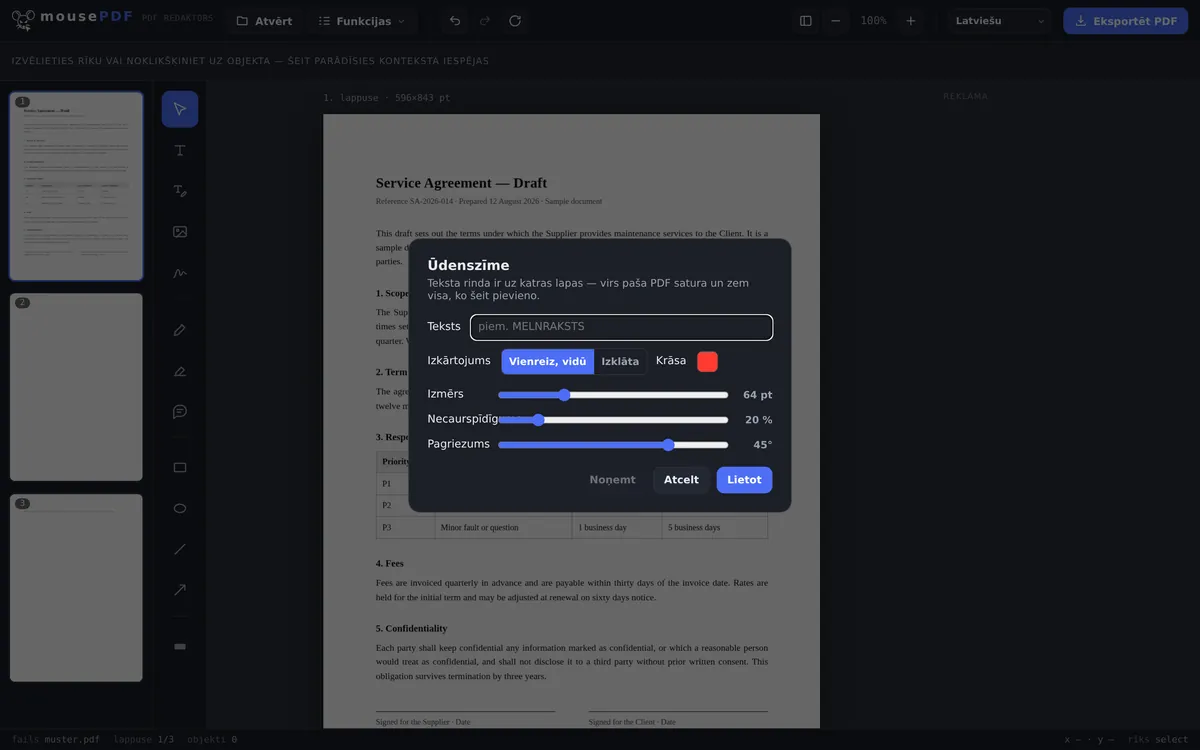
Trīs soļos
Atveriet PDF
Ievelciet PDF vai atveriet to caur faila dialogu.
Iestatiet ūdenszīmi
Ievadiet tekstu (piem., „MELNRAKSTS“), izvēlieties izkārtojumu (vienreiz centrā vai izklāstītu), pielāgojiet necaurredzamību un pagrieziena leņķi.
Piemērojiet un eksportējiet
Ūdenszīme atrodas virs katras lapas satura, zem visa, ko papildus pievienojat.
Pilna kontrole pār izskatu un novietojumu
Ūdenszīmi var uzlikt kā vienu uzrakstu centrā vai izklāstītu pa visu lapu. Necaurredzamību un pagrieziena leņķi var brīvi iestatīt — no tikko manāmas norādes līdz skaidri redzamam „KONFIDENCIĀLS“ šķērsām pāri katrai lapai.
Tipiski lietojumi: apzīmēt melnrakstus ar „MELNRAKSTS“, atzīmēt iekšējos dokumentus ar „KONFIDENCIĀLS“ vai pirms nosūtīšanas apzīmēt paraugeksemplārus ar „PARAUGS“.
Kā ūdenszīme nonāk uz lapas
Teksts tiek iezīmēts lapas saturā, nevis uzlikts kā brīva piezīme virsū. Tas atrodas virs līdz šim esošā lapas satura, bet zem visa cita, ko redaktorā papildus pievienojat — tāda pati secība, kādu rāda arī priekšskatījums.
Iestatāms ir teksts, izmērs, krāsa, necaurredzamība, pagrieziena leņķis un izvietojums lapā. Diagonāls, daļēji caurspīdīgs uzraksts ir klasika, jo tas paliek salasāms, nepadarot dokumentu nelasāmu.
Ūdenszīme nonāk uz visām dokumenta lapām, ne tikai pirmās — melnrakstam vai parauga rēķinam tas ir tieši tas mērķis.
Cik labi ūdenszīme patiešām aizsargā
Godīgi sakot: ūdenszīme ir apzīmējums, nevis aizsardzība. Tā saka „melnraksts” vai „kopija” vai „konfidenciāls”, un tā padara neapdomīgu tālāknodošanu neērtu. Kas vēlas to noņemt, var mēģināt ar pareiziem rīkiem — tas attiecas uz jebkuru ūdenszīmi jebkurā PDF failā, neatkarīgi no tā, ar ko tā uzlikta.
Ūdenszīmi nav tik viegli noņemt kā citas funkcijas, bet ar MI vai zināmām pūlēm tas ir iespējams: uzraksts tiek iezīmēts lapas saturā, nevis pievienots kā atsevišķs, izslēdzams slānis. Kas vēlas no tās atbrīvoties, tam jārediģē pati lapas satura daļa — tas attur nejaušus mēģinājumus, bet ne apņēmīgu cilvēku vai MI.
Ja mērķis ir, lai kāds vispār nevarētu atvērt dokumentu, piemērots līdzeklis ir PDF parole. Ja vietas tekstā jāpadara neatpazīstamas, tas ir PDF aizklāšana. Ūdenszīme neaizstāj nevienu no tiem, tā ir apzīmējums, ne aizsardzība.
Biežāk uzdotie jautājumi
Vai varu vēlāk noņemt ūdenszīmi? +
Kamēr fails ir atvērts redaktorā — jā, izmantojot „Noņemt“ ūdenszīmes izvēlnē. No jau eksportēta PDF faila iededzinātu ūdenszīmi vairs nevar atsaukt.
Vai varu izklāt ūdenszīmi pa visu lapu? +
Jā, papildus vienreizējam novietojumam centrā ir izklāta kārtība, kas atkārto uzrakstu pa visu lapu.
Vai tas darbojas ar visām lapām vienlaikus? +
Jā, ūdenszīme tiek pielietota visām dokumenta lapām vienlaikus.
Vai ūdenszīme apslēpj citus elementus lapā? +
Jā, ūdenszīme atrodas virs sākotnējā lapas satura, bet zem jauniem elementiem, ko pievienojat redaktorā. Necaurredzamību varat iestatīt tā, lai saturs zem tās paliktu labi lasāms.
Vai manu ūdenszīmi var noņemt? +
Ar pietiekamām pūlēm un piemērotiem rīkiem: jā — jebkurai PDF ūdenszīmei, neatkarīgi no piegādātāja. Tā tiek iezīmēta lapas saturā un tāpēc nav vienkārši izslēdzams papildinājums, bet tā nav arī kopēšanas aizsardzība. Kā tīrs apzīmējums tā ir uzticama.
Vai ūdenszīme parādās visās lapās? +
Jā, tā attiecas uz visu dokumentu. Melnrakstam vai paraugam tas parasti ir tieši vēlams.
Vai teksts zem tās paliek lasāms? +
To nosakāt ar necaurredzamību un izmēru. Daļēji caurspīdīgs, diagonāls uzraksts paliek atpazīstams, nepadarot dokumentu nelietojamu — priekšskatījumā rezultātu redzat uzreiz.
Tas arī varētu palīdzēt
PDF teksta rediģēšana
Noklikšķiniet esošu PDF tekstu un aizstājiet to ar jaunu.
PDF izcelšana un komentēšana
Iekrāsojiet teksta vietas un pievienojiet komentārus.
PDF veidlapas aizpildīšana
Aizpildiet veidlapas laukus ekrānā un saglabājiet rezultātu kā PDF.
PDF parakstīšana
Uzzīmējiet parakstu, ierakstiet to vai izmantojiet tā fotoattēlu un novietojiet brīvi.
PDF paroles iestatīšana un noņemšana
Aizsargājiet PDF ar paroli vai noņemiet esošu paroli.