 mousePDF
PDF utheves og kommenteres — uten opplasting
Utheve tekststeder i farge, legge til notater som ekte PDF-kommentar eller kommentere med former, piler og frihåndstegning — synlig i enhver PDF-leser.
I tre trinn
Åpne PDF
Dra dokumentet inn i nettleseren.
Velg verktøy
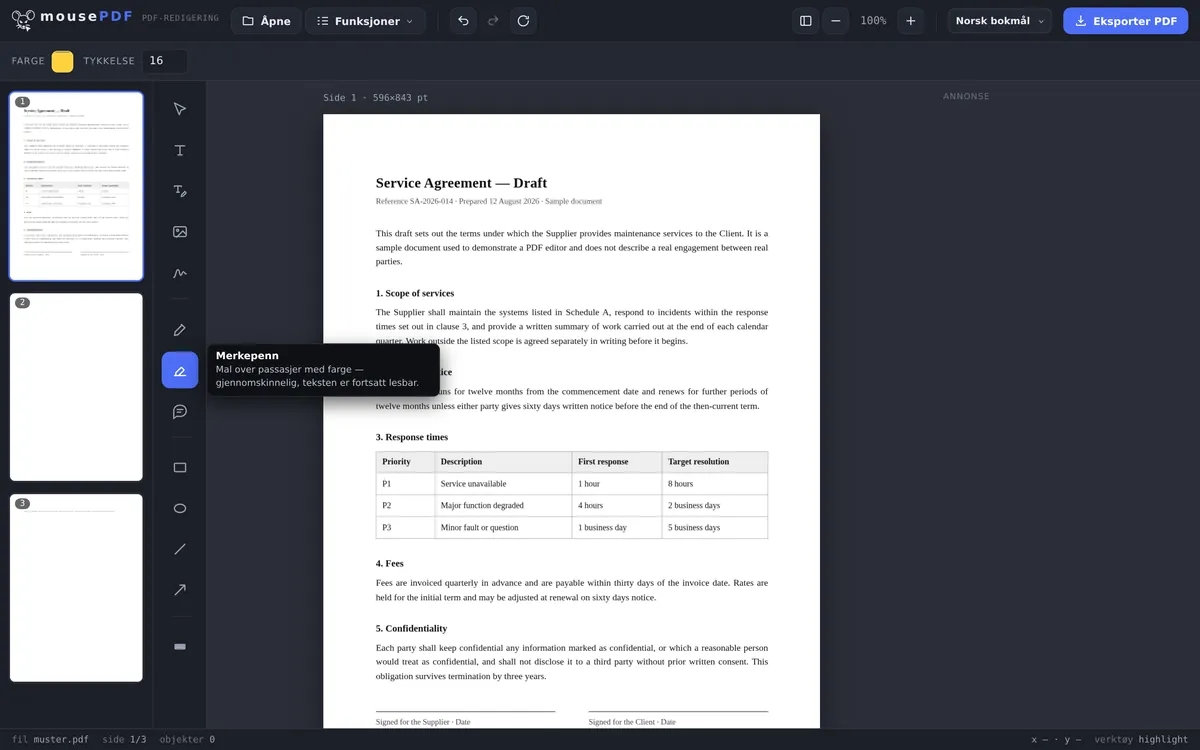
Merkepenn for utheving, kommentar for notater, eller penn/rektangel/pil for tegning.
Eksporter
Uthevinger og kommentarer skrives fast inn i PDF-en.
Kommentarer er ekte PDF-kommentarer
En kommentar i mousePDF er ikke bare grafikk: den lagres som en ekte PDF-kommentar (PDF-standardformatet for notater) — synlig og klikkbar i Adobe Reader, Forhåndsvisning, nettlesere og ethvert annet PDF-program, ikke bare i mousePDF selv.
Merkepennen legger farge gjennomsiktig over tekststeder, slik at teksten under forblir lesbar — akkurat som en ekte tekstmarkør på papir. For mer strukturerte hint finnes i tillegg rektangel, ellipse, linje og pil.
Hva som er tilgjengelig for uthevelse og kommentering
Tilgjengelig er merkepennen for uthevelser i farge, en penn for fri tegning, notater for kommentarer i margen samt rektangler, linjer og piler for å peke på noe. Farge og strektykkelse kan tilpasses.
Alle markeringer er fritt bevegelige helt fram til eksport: flytte, endre størrelse, slette, angre. Ingenting er endelig før du har eksportert.
Dette er den vanlige metoden for korrekturrunder — gå gjennom et utkast, streke under steder, skrive kommentarer og sende den kommenterte versjonen tilbake.
Hvordan kommentarene ligger i den ferdige PDF-en
Markeringene dine tegnes inn i sideinnholdet, ikke lagt til som løse lapper. Dette har en praktisk fordel: De er synlige i enhver PDF-leser, også i forhåndsvisninger og på mobilen, og de forsvinner ikke ved utskrift.
Forskjellen fra de klikkbare kommentarene i Acrobat: Der kan kommentarer skjules og vises eller gås gjennom som en liste. Her hører de til siden. For en tilbakemelding til et menneske er dette den mer pålitelige metoden — ingenting kan overses fordi en visningsinnstilling ser annerledes ut.
Hvis du trenger en ren versjon uten kommentarer, eksporter den fra det uendrede originaldokumentet. Utgangsfilen din forblir urørt, du kan altså ha begge versjonene ved siden av hverandre.
Et hint til: En tekstmarkør uthever tekst synlig, den gjør den ikke uleselig. Skal et sted forsvinne, er sladde PDF riktig verktøy — der forsvinner teksten virkelig.
Ofte stilte spørsmål
Er kommentarene mine synlige også i Adobe Reader? +
Ja — kommentarer lagres som standard PDF-kommentar og fungerer i ethvert PDF-program, ikke bare i mousePDF-editoren.
Forblir den uthevede teksten lesbar? +
Ja, uthevingen er gjennomsiktig, teksten under forblir helt lesbar.
Kan jeg fjerne markeringer i ettertid? +
Ja, så lenge filen er åpen i editoren, kan hvert objekt velges og slettes enkeltvis.
Ser andre PDF-lesere kommentarene mine? +
Ja. Kommentarer lagres som ekte PDF-tekstkommentarer, som enhver vanlig PDF-leser (Acrobat, Forhåndsvisning, nettlesere) kan vise og åpne.
Ser mottakeren markeringene mine i alle programmer? +
Ja. De er en del av siden og dermed synlige i enhver PDF-leser, også ved utskrift — i motsetning til klikkbare kommentarer som kan skjules.
Kan jeg fjerne markeringer senere? +
I editoren når som helst før eksport. I den eksporterte filen ikke lenger — da eksporterer du en ny versjon fra det uendrede originaldokumentet.
Blir uthevet tekst dermed uleselig? +
Nei, tvert imot: En tekstmarkør fremhever, den dekker ikke til. For å gjøre noe uleselig er sladding det riktige verktøyet.
Dette kan også hjelpe
Redigere PDF-tekst
Klikke på eksisterende tekst i PDF-en og erstatte den med ny.
Fylle ut PDF-skjema
Fylle ut skjemafelter på skjermen og lagre resultatet som PDF.
Signere PDF
Tegn en signatur, skriv den eller bruk et bilde av den, og plasser den fritt.
Legge til vannmerke i PDF
Legge en tekst over alle sider — dekkevne og posisjon fritt valgbar.
Sladde PDF
Dekke over fortrolige steder permanent — brennes inn som bilde ved lagring.