 mousePDF
PDF-tekst redigeres og erstattes — uten opplasting
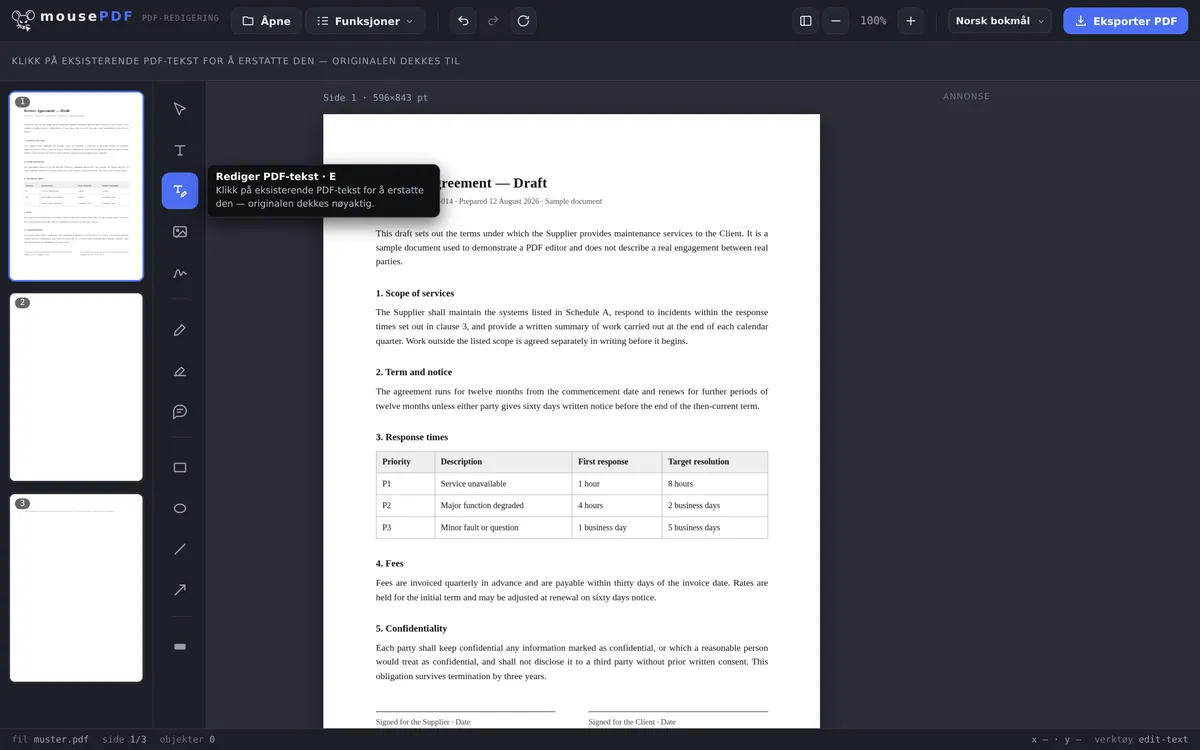
Klikk på eksisterende PDF-tekst, skriv over og lagre — skriftstørrelse, farge og grunnlinje måles fra originalen. Alt i nettleseren, ingenting lastes opp.
I tre trinn
Åpne PDF
Dra inn PDF-en eller åpne den via fildialogen.
Velg «Redigere PDF-tekst»
Aktiver verktøyet, klikk på eksisterende tekst.
Erstatt tekst og eksporter
Skriv inn ny tekst — originalen dekkes nøyaktig til — lagre deretter.
Ekte erstatning i stedet for bare å legge over
Mange gratis PDF-verktøy kan bare legge nye tekstbokser på en side. mousePDF går lenger: Den eksisterende teksten i PDF-en kan klikkes på direkte og erstattes med ny tekst — originalen dekkes nøyaktig til, slik at bare den nye teksten er synlig der.
Dette egner seg for eksempel til å endre en dato, et navn eller en enkelt pris i et eksisterende dokument, uten å måtte lage hele siden på nytt.
Typiske bruksområder
Rette dato eller frist. Står den gamle leveringsdatoen fortsatt i kontrakten? I stedet for å lage dokumentet på nytt, klikker du på linjen og skriver inn riktig dato.
Oppdatere pris eller adresse. En faktura med feil pris eller utdatert adresse — irriterende, men raskt ordnet. Bare klikk på den aktuelle teksten og sett inn riktige opplysninger.
Rette skrivefeil. Et tallbytte eller feilskrevet navn i et offisielt dokument ser useriøst ut. Med tekstverktøyet er feilen rettet på sekunder.
Hvorfor tekst i en PDF ikke kan redigeres som i Word
En PDF er ikke et tekstdokument, men en beskrivelse av hvor hvilke tegn står på siden. Det finnes ingen avsnitt som kan brytes om, og ingen linjer som flytter seg opp. Nettopp derfor ser en PDF likt ut overalt — og nettopp derfor er redigering her noe annet enn i Word.
mousePDF går den ærlige veien: Det gamle stedet dekkes til, den nye teksten legges over. Editoren leser skriftstørrelse og farge fra omgivelsene for at endringen ikke skal skille seg ut.
I praksis betyr det: Korte rettelser lykkes godt — en feil dato, et tallbytte, et forbyttet navn, et utdatert telefonnummer. Å skrive om et helt avsnitt er derimot tungvint, fordi ingenting bryter om av seg selv.
Hva som skjer med disse sidene ved eksport
Et endret sted består av dekking og ny tekst. For at det ikke skal bli et triks man kan angre, brennes en slik side inn som bilde ved lagring. Den gamle teksten under forsvinner da faktisk — uten innstilling, uten avkrysning.
Prisen: På innbrente sider er teksten ikke lenger søkbar eller markerbar. Berørt er bare sidene du har endret — resten forblir urørt.
Dette gjelder hele siden, ikke bare det endrede stedet. Den som retter en dato på side 3, har deretter ingen søkbar tekst lenger på side 3 — de øvrige sidene forblir uberørt. Trenger du teksten tilbake senere, kan tekstgjenkjenning (OCR) gjenskape den fra bildet.
Ved større ombygginger er ofte omveien raskere: konvertere PDF til Word, skrive der, deretter tilbake til PDF. Teksten kommer fullstendig med, bilder og layout derimot ikke.
Ofte stilte spørsmål
Kan jeg virkelig endre eksisterende PDF-tekst, ikke bare dekke over? +
Ja. Ved klikk med verktøyet «Redigere PDF-tekst» dekkes originalteksten nøyaktig til og erstattes med din nye tekst — visuelt virker det som en ekte redigering.
Fungerer dette med enhver font i PDF-en? +
For de fleste PDF-er ja. mousePDF bygger fonter direkte inn og støtter også mange fremmede skriftsystemer som arabisk, kinesisk eller devanagari.
Forblir teksten søkbar og kopierbar etterpå? +
Mens du skriver, er det ekte tekst — i den lagrede PDF-en ikke lenger: Den endrede siden brennes inn som bilde, og dermed er heller ikke den nye teksten søkbar lenger. Berørt er bare sidene du har endret. Med tekstgjenkjenning (OCR) kan en slik side gjøres søkbar igjen.
Hva skjer hvis den nye teksten er lengre enn originalen? +
Den nye teksten tar samme plass som den gamle — den begrenses ikke i bredden. Er den betydelig lengre, stikker den utover det opprinnelige stedet. I så fall kan du tilpasse skriftstørrelsen i editoren.
Kan jeg skrive om et helt avsnitt? +
Teknisk ja, praktisk tungvint: I en PDF bryter ingen tekst om av seg selv, du setter linjene selv. For større endringer lønner omveien via et ordentlig tekstbehandlingsprogram seg.
Ser man endringen i den ferdige PDF-en? +
Som regel ikke — editoren overtar skriftstørrelse og farge fra omgivelsene. Ved uvanlige bedriftsfonter kan en forskjell forbli, fordi originalfonten ikke alltid er tilgjengelig.
Er den gamle teksten fortsatt i dokumentet etterpå? +
Nei. Siden brennes inn som bilde ved lagring, den gamle teksten forsvinner da. For fortrolige steder er likevel sladding det riktige verktøyet — der er fjerningen hensikten, ikke en bieffekt.
Dette kan også hjelpe
Utheve og kommentere PDF
Utheve tekststeder i farge og legge til kommentarer.
Fylle ut PDF-skjema
Fylle ut skjemafelter på skjermen og lagre resultatet som PDF.
Signere PDF
Tegn en signatur, skriv den eller bruk et bilde av den, og plasser den fritt.
Legge til vannmerke i PDF
Legge en tekst over alle sider — dekkevne og posisjon fritt valgbar.
Sladde PDF
Dekke over fortrolige steder permanent — brennes inn som bilde ved lagring.
PDF-tekstgjenkjenning (OCR)
Gjenkjenne tekst i skannede PDF-er og gjøre den søkbar.