 mousePDF
PDF ਵਿੱਚ ਵਾਟਰਮਾਰਕ ਜੋੜੋ — ਬਿਨਾਂ ਅੱਪਲੋਡ ਦੇ
ਤੁਹਾਡੇ PDF ਦੇ ਸਾਰੇ ਪੇਜਾਂ 'ਤੇ ਲਿਖਤ ਪਾਓ — ਵਿਚਕਾਰ ਜਾਂ ਪੂਰੇ ਪੇਜ 'ਤੇ ਦੁਹਰਾ ਕੇ, ਪਾਰਦਰਸ਼ਤਾ ਅਤੇ ਘੁਮਾਓ ਖੁਦ ਚੁਣੋ। ਖਰੜਿਆਂ ਜਾਂ ਗੁਪਤ ਦਸਤਾਵੇਜ਼ਾਂ ਲਈ ਆਦਰਸ਼।
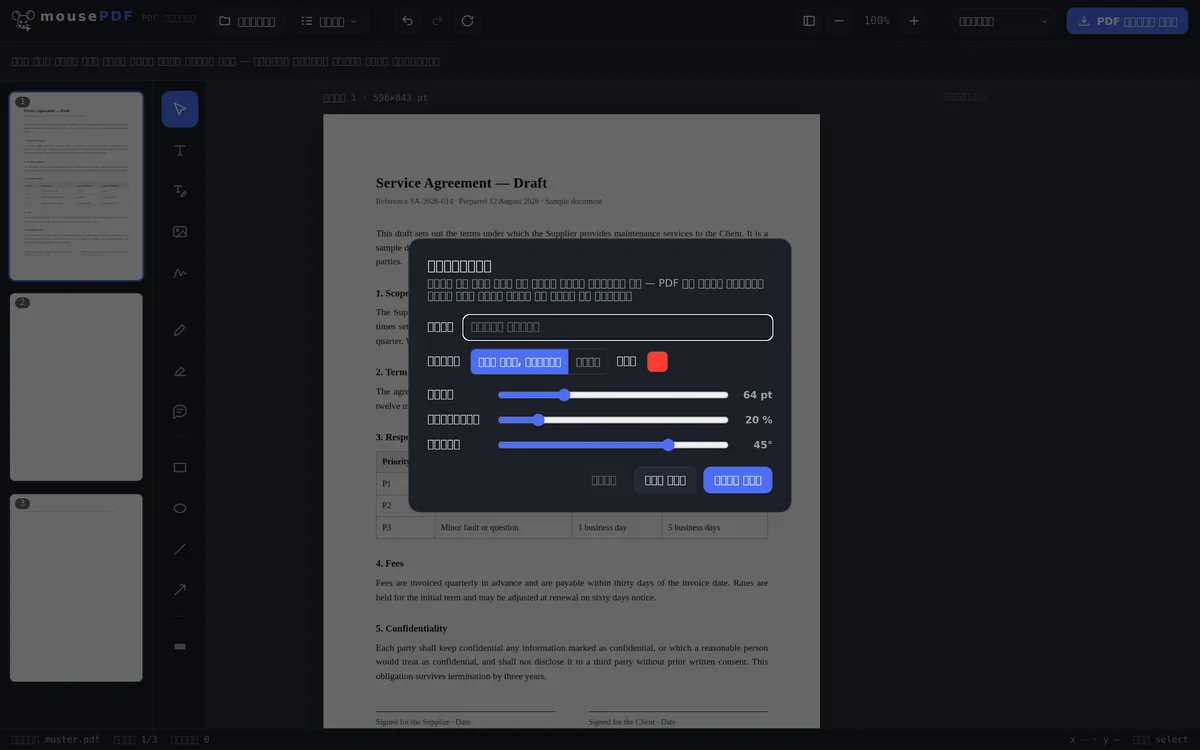
ਤਿੰਨ ਕਦਮਾਂ ਵਿੱਚ
PDF ਖੋਲ੍ਹੋ
PDF ਖਿੱਚ ਕੇ ਲਿਆਓ ਜਾਂ ਫਾਈਲ ਡਾਇਲਾਗ ਰਾਹੀਂ ਖੋਲ੍ਹੋ।
ਵਾਟਰਮਾਰਕ ਸੈੱਟ ਕਰੋ
ਟੈਕਸਟ ਦਰਜ ਕਰੋ (ਜਿਵੇਂ „ਖਰੜਾ”), ਸਥਿਤੀ ਚੁਣੋ (ਵਿਚਕਾਰ ਇੱਕ ਵਾਰ ਜਾਂ ਦੁਹਰਾ ਕੇ), ਪਾਰਦਰਸ਼ਤਾ ਅਤੇ ਘੁਮਾਓ ਕੋਣ ਸੈੱਟ ਕਰੋ।
ਲਾਗੂ ਕਰੋ ਅਤੇ ਐਕਸਪੋਰਟ ਕਰੋ
ਵਾਟਰਮਾਰਕ ਹਰ ਪੇਜ ਦੀ ਸਮੱਗਰੀ ਦੇ ਉੱਪਰ ਹੁੰਦਾ ਹੈ, ਪਰ ਤੁਹਾਡੇ ਵੱਲੋਂ ਵਾਧੂ ਜੋੜੀ ਹਰ ਚੀਜ਼ ਦੇ ਹੇਠਾਂ।
ਦਿੱਖ ਅਤੇ ਸਥਿਤੀ 'ਤੇ ਪੂਰਾ ਕਾਬੂ
ਵਾਟਰਮਾਰਕ ਇੱਕੋ, ਵਿਚਕਾਰਲੀ ਲਿਖਤ ਵਜੋਂ ਜਾਂ ਪੂਰੇ ਪੇਜ 'ਤੇ ਦੁਹਰਾ ਕੇ ਪਾਇਆ ਜਾ ਸਕਦਾ ਹੈ। ਪਾਰਦਰਸ਼ਤਾ ਅਤੇ ਘੁਮਾਓ ਕੋਣ ਖੁੱਲ੍ਹੇ ਤੌਰ 'ਤੇ ਸੈੱਟ ਕੀਤੇ ਜਾ ਸਕਦੇ ਹਨ — ਲਗਭਗ ਅਦਿੱਖ ਸੰਕੇਤ ਤੋਂ ਲੈ ਕੇ ਹਰ ਪੇਜ 'ਤੇ ਸਪੱਸ਼ਟ ਤੌਰ 'ਤੇ ਦਿਸਦੇ „ਗੁਪਤ” ਤੱਕ।
ਆਮ ਵਰਤੋਂ: ਖਰੜਿਆਂ ਨੂੰ „ਖਰੜਾ” ਵਜੋਂ ਨਿਸ਼ਾਨ ਲਾਉਣਾ, ਅੰਦਰੂਨੀ ਦਸਤਾਵੇਜ਼ਾਂ ਨੂੰ „ਗੁਪਤ” ਵਜੋਂ ਦਰਸਾਉਣਾ, ਜਾਂ ਭੇਜਣ ਤੋਂ ਪਹਿਲਾਂ ਨਮੂਨਾ ਕਾਪੀਆਂ 'ਤੇ „ਨਮੂਨਾ” ਲਾਉਣਾ।
ਵਾਟਰਮਾਰਕ ਪੇਜ 'ਤੇ ਕਿਵੇਂ ਆਉਂਦਾ ਹੈ
ਟੈਕਸਟ ਸਿੱਧਾ ਪੇਜ ਸਮੱਗਰੀ ਵਿੱਚ ਖਿੱਚਿਆ ਜਾਂਦਾ ਹੈ, ਉੱਪਰ ਵੱਖਰੇ ਨੋਟ ਵਾਂਗ ਨਹੀਂ ਰੱਖਿਆ ਜਾਂਦਾ। ਇਹ ਮੌਜੂਦਾ ਪੇਜ ਸਮੱਗਰੀ ਦੇ ਉੱਪਰ ਹੁੰਦਾ ਹੈ, ਪਰ ਬਾਕੀ ਜੋ ਵੀ ਤੁਸੀਂ ਐਡੀਟਰ ਵਿੱਚ ਜੋੜਦੇ ਹੋ ਉਸ ਦੇ ਹੇਠਾਂ — ਓਹੀ ਕ੍ਰਮ ਜੋ ਪ੍ਰੀਵਿਊ ਵਿੱਚ ਵੀ ਦਿਖਾਈ ਦਿੰਦਾ ਹੈ।
ਟੈਕਸਟ, ਆਕਾਰ, ਰੰਗ, ਪਾਰਦਰਸ਼ਤਾ, ਘੁਮਾਓ ਕੋਣ ਅਤੇ ਪੇਜ 'ਤੇ ਵੰਡ ਸੈੱਟ ਕੀਤੀ ਜਾ ਸਕਦੀ ਹੈ। ਤਿਰਛਾ, ਅੱਧ-ਪਾਰਦਰਸ਼ੀ ਲਿਖਤ ਸਭ ਤੋਂ ਆਮ ਹੈ, ਕਿਉਂਕਿ ਇਹ ਪੜ੍ਹਨਯੋਗ ਰਹਿੰਦੀ ਹੈ, ਪਰ ਦਸਤਾਵੇਜ਼ ਨੂੰ ਪੜ੍ਹਨਯੋਗ ਹੋਣੋਂ ਨਹੀਂ ਰੋਕਦੀ।
ਵਾਟਰਮਾਰਕ ਦਸਤਾਵੇਜ਼ ਦੇ ਸਾਰੇ ਪੇਜਾਂ 'ਤੇ ਆਉਂਦਾ ਹੈ, ਸਿਰਫ਼ ਪਹਿਲੇ 'ਤੇ ਨਹੀਂ — ਖਰੜੇ ਜਾਂ ਨਮੂਨਾ ਬਿੱਲ ਲਈ ਇਹੀ ਮਕਸਦ ਹੈ।
ਵਾਟਰਮਾਰਕ ਅਸਲ ਵਿੱਚ ਕਿੰਨਾ ਸੁਰੱਖਿਅਤ ਹੈ
ਇਮਾਨਦਾਰੀ ਨਾਲ ਕਹੀਏ: ਵਾਟਰਮਾਰਕ ਨਿਸ਼ਾਨ ਹੈ, ਸੁਰੱਖਿਆ ਨਹੀਂ। ਇਹ „ਖਰੜਾ” ਜਾਂ „ਕਾਪੀ” ਜਾਂ „ਗੁਪਤ” ਕਹਿੰਦਾ ਹੈ, ਅਤੇ ਬਿਨਾਂ ਸੋਚੇ-ਸਮਝੇ ਅੱਗੇ ਭੇਜਣਾ ਅਸੁਵਿਧਾਜਨਕ ਬਣਾਉਂਦਾ ਹੈ। ਜੋ ਇਸਨੂੰ ਹਟਾਉਣਾ ਚਾਹੁੰਦਾ ਹੈ, ਉਹ ਸਹੀ ਟੂਲਾਂ ਨਾਲ ਕੋਸ਼ਿਸ਼ ਕਰ ਸਕਦਾ ਹੈ — ਇਹ ਹਰ PDF ਦੇ ਹਰ ਵਾਟਰਮਾਰਕ 'ਤੇ ਲਾਗੂ ਹੁੰਦਾ ਹੈ, ਭਾਵੇਂ ਕਿਸੇ ਨਾਲ ਵੀ ਲਾਇਆ ਗਿਆ ਹੋਵੇ।
ਵਾਟਰਮਾਰਕ ਹੋਰ ਫੰਕਸ਼ਨਾਂ ਜਿੰਨਾ ਸੌਖਾ ਹਟਾਉਣਯੋਗ ਨਹੀਂ, ਪਰ AI ਜਾਂ ਕੁਝ ਮਿਹਨਤ ਨਾਲ ਸੰਭਵ ਹੈ: ਲਿਖਤ ਪੇਜ ਸਮੱਗਰੀ ਵਿੱਚ ਖਿੱਚੀ ਜਾਂਦੀ ਹੈ, ਵੱਖਰੀ, ਬੰਦ ਕੀਤੀ ਜਾ ਸਕਣ ਵਾਲੀ ਪਰਤ ਵਜੋਂ ਨਹੀਂ ਜੁੜਦੀ। ਜੋ ਇਸਨੂੰ ਹਟਾਉਣਾ ਚਾਹੁੰਦਾ ਹੈ, ਉਸਨੂੰ ਪੇਜ ਸਮੱਗਰੀ ਖੁਦ ਸੰਪਾਦਿਤ ਕਰਨੀ ਪੈਂਦੀ ਹੈ — ਇਹ ਸੁਸਤ ਕੋਸ਼ਿਸ਼ਾਂ ਨੂੰ ਰੋਕਦਾ ਹੈ, ਪੱਕੇ ਇਰਾਦੇ ਵਾਲੇ ਵਿਅਕਤੀ ਜਾਂ AI ਨੂੰ ਨਹੀਂ।
ਜੇ ਗੱਲ ਇਹ ਹੋਵੇ ਕਿ ਕੋਈ ਦਸਤਾਵੇਜ਼ ਖੋਲ੍ਹੇ ਹੀ ਨਾ, ਤਾਂ PDF ਪਾਸਵਰਡ ਸਹੀ ਸਾਧਨ ਹੈ। ਜੇ ਟੈਕਸਟ ਵਿੱਚ ਕੁਝ ਥਾਵਾਂ ਪਛਾਣਯੋਗ ਨਾ ਰਹਿਣ, ਤਾਂ PDF ਕਾਲਾ ਕਰੋ ਸਹੀ ਹੈ। ਵਾਟਰਮਾਰਕ ਦੋਵਾਂ ਦੀ ਥਾਂ ਨਹੀਂ ਲੈਂਦਾ, ਇਹ ਨਿਸ਼ਾਨ ਹੈ, ਸੁਰੱਖਿਆ ਨਹੀਂ।
ਅਕਸਰ ਪੁੱਛੇ ਜਾਂਦੇ ਸਵਾਲ
ਕੀ ਮੈਂ ਵਾਟਰਮਾਰਕ ਬਾਅਦ ਵਿੱਚ ਹਟਾ ਸਕਦਾ/ਸਕਦੀ ਹਾਂ? +
ਜਦੋਂ ਤੱਕ ਫਾਈਲ ਐਡੀਟਰ ਵਿੱਚ ਖੁੱਲ੍ਹੀ ਹੈ, ਹਾਂ — ਵਾਟਰਮਾਰਕ ਮੀਨੂ ਵਿੱਚ „ਹਟਾਓ” ਰਾਹੀਂ। ਪਹਿਲਾਂ ਹੀ ਐਕਸਪੋਰਟ ਕੀਤੇ PDF ਵਿੱਚੋਂ ਪੱਕਾ ਕੀਤਾ ਵਾਟਰਮਾਰਕ ਹੁਣ ਵਾਪਸ ਨਹੀਂ ਲਿਆ ਜਾ ਸਕਦਾ।
ਕੀ ਮੈਂ ਵਾਟਰਮਾਰਕ ਪੂਰੇ ਪੇਜ 'ਤੇ ਦੁਹਰਾ ਸਕਦਾ/ਸਕਦੀ ਹਾਂ? +
ਹਾਂ, ਇੱਕ ਵਾਰ ਵਿਚਕਾਰ ਰੱਖਣ ਤੋਂ ਇਲਾਵਾ ਦੁਹਰਾਈ ਵਿਵਸਥਾ ਵੀ ਹੈ, ਜੋ ਲਿਖਤ ਨੂੰ ਪੂਰੇ ਪੇਜ 'ਤੇ ਵਾਰ-ਵਾਰ ਵੰਡਦੀ ਹੈ।
ਕੀ ਇਹ ਸਾਰੇ ਪੇਜਾਂ 'ਤੇ ਇੱਕੋ ਵੇਲੇ ਕੰਮ ਕਰਦਾ ਹੈ? +
ਹਾਂ, ਵਾਟਰਮਾਰਕ ਦਸਤਾਵੇਜ਼ ਦੇ ਸਾਰੇ ਪੇਜਾਂ 'ਤੇ ਇੱਕੋ ਵੇਲੇ ਲਾਗੂ ਹੁੰਦਾ ਹੈ।
ਕੀ ਵਾਟਰਮਾਰਕ ਪੇਜ ਦੇ ਹੋਰ ਹਿੱਸਿਆਂ ਨੂੰ ਢੱਕ ਦਿੰਦਾ ਹੈ? +
ਹਾਂ, ਵਾਟਰਮਾਰਕ ਮੂਲ ਪੇਜ ਸਮੱਗਰੀ ਦੇ ਉੱਪਰ ਹੁੰਦਾ ਹੈ, ਪਰ ਤੁਹਾਡੇ ਵੱਲੋਂ ਐਡੀਟਰ ਵਿੱਚ ਜੋੜੇ ਨਵੇਂ ਤੱਤਾਂ ਦੇ ਹੇਠਾਂ। ਤੁਸੀਂ ਪਾਰਦਰਸ਼ਤਾ ਇਸ ਤਰ੍ਹਾਂ ਸੈੱਟ ਕਰ ਸਕਦੇ ਹੋ ਕਿ ਹੇਠਲੀ ਸਮੱਗਰੀ ਚੰਗੀ ਤਰ੍ਹਾਂ ਪੜ੍ਹਨਯੋਗ ਰਹੇ।
ਕੀ ਮੇਰਾ ਵਾਟਰਮਾਰਕ ਕੋਈ ਹਟਾ ਸਕਦਾ ਹੈ? +
ਕਾਫ਼ੀ ਮਿਹਨਤ ਅਤੇ ਸਹੀ ਟੂਲਾਂ ਨਾਲ: ਹਾਂ — ਕਿਸੇ ਵੀ PDF ਵਾਟਰਮਾਰਕ 'ਤੇ, ਕਿਸੇ ਵੀ ਪ੍ਰਦਾਤਾ ਦਾ ਹੋਵੇ। ਇਹ ਪੇਜ ਸਮੱਗਰੀ ਵਿੱਚ ਖਿੱਚਿਆ ਜਾਂਦਾ ਹੈ ਅਤੇ ਇਸ ਲਈ ਸੌਖਾ ਬੰਦ ਕੀਤਾ ਜਾ ਸਕਣ ਵਾਲਾ ਅੰਸ਼ ਨਹੀਂ, ਪਰ ਇਹ ਕਾਪੀ-ਰੋਕ ਨਹੀਂ। ਸ਼ੁੱਧ ਨਿਸ਼ਾਨ ਵਜੋਂ ਇਹ ਭਰੋਸੇਯੋਗ ਹੈ।
ਕੀ ਵਾਟਰਮਾਰਕ ਸਾਰੇ ਪੇਜਾਂ 'ਤੇ ਆਉਂਦਾ ਹੈ? +
ਹਾਂ, ਇਹ ਪੂਰੇ ਦਸਤਾਵੇਜ਼ 'ਤੇ ਲਾਗੂ ਹੁੰਦਾ ਹੈ। ਖਰੜੇ ਜਾਂ ਨਮੂਨੇ ਲਈ ਆਮ ਤੌਰ 'ਤੇ ਇਹੀ ਚਾਹੀਦਾ ਹੈ।
ਕੀ ਹੇਠਲਾ ਟੈਕਸਟ ਪੜ੍ਹਨਯੋਗ ਰਹਿੰਦਾ ਹੈ? +
ਇਹ ਤੁਸੀਂ ਪਾਰਦਰਸ਼ਤਾ ਅਤੇ ਆਕਾਰ ਨਾਲ ਤੈਅ ਕਰਦੇ ਹੋ। ਅੱਧ-ਪਾਰਦਰਸ਼ੀ, ਤਿਰਛੀ ਲਿਖਤ ਪਛਾਣਯੋਗ ਰਹਿੰਦੀ ਹੈ, ਬਿਨਾਂ ਦਸਤਾਵੇਜ਼ ਨੂੰ ਵਰਤੋਂਯੋਗ ਹੋਣੋਂ ਹਟਾਏ — ਪ੍ਰੀਵਿਊ ਵਿੱਚ ਤੁਸੀਂ ਨਤੀਜਾ ਤੁਰੰਤ ਵੇਖਦੇ ਹੋ।
ਇਹ ਵੀ ਮਦਦ ਕਰ ਸਕਦੇ ਹਨ
PDF ਟੈਕਸਟ ਸੰਪਾਦਿਤ ਕਰੋ
PDF ਦੇ ਮੌਜੂਦਾ ਟੈਕਸਟ 'ਤੇ ਕਲਿੱਕ ਕਰੋ ਅਤੇ ਨਵੇਂ ਨਾਲ ਬਦਲੋ।
PDF ਹਾਈਲਾਈਟ ਅਤੇ ਟਿੱਪਣੀ ਕਰੋ
ਟੈਕਸਟ ਹਿੱਸੇ ਰੰਗ ਨਾਲ ਹਾਈਲਾਈਟ ਕਰੋ ਅਤੇ ਟਿੱਪਣੀਆਂ ਜੋੜੋ।
PDF ਫਾਰਮ ਭਰੋ
ਸਕਰੀਨ 'ਤੇ ਫਾਰਮ ਖ਼ਾਨੇ ਭਰੋ ਅਤੇ ਨਤੀਜਾ PDF ਵਜੋਂ ਸੇਵ ਕਰੋ।
PDF 'ਤੇ ਦਸਤਖਤ ਕਰੋ
ਦਸਤਖਤ ਖਿੱਚੋ, ਟਾਈਪ ਕਰੋ ਜਾਂ ਉਨ੍ਹਾਂ ਦੀ ਤਸਵੀਰ ਵਰਤੋ ਅਤੇ ਕਿਤੇ ਵੀ ਰੱਖੋ।
PDF ਪਾਸਵਰਡ ਸੈੱਟ ਕਰੋ ਜਾਂ ਹਟਾਓ
PDF ਨੂੰ ਪਾਸਵਰਡ ਨਾਲ ਸੁਰੱਖਿਅਤ ਕਰੋ ਜਾਂ ਮੌਜੂਦਾ ਪਾਸਵਰਡ ਹਟਾਓ।