 mousePDF
Zaznaczanie i komentowanie PDF — bez wysyłania
Podświetlaj fragmenty tekstu kolorem, dołączaj notatki jako prawdziwe adnotacje PDF lub komentuj kształtami, strzałkami i rysunkiem odręcznym — widoczne w każdym czytniku PDF.
W trzech krokach
Otwórz PDF
Przeciągnij dokument do przeglądarki metodą „przeciągnij i upuść”.
Wybierz narzędzie
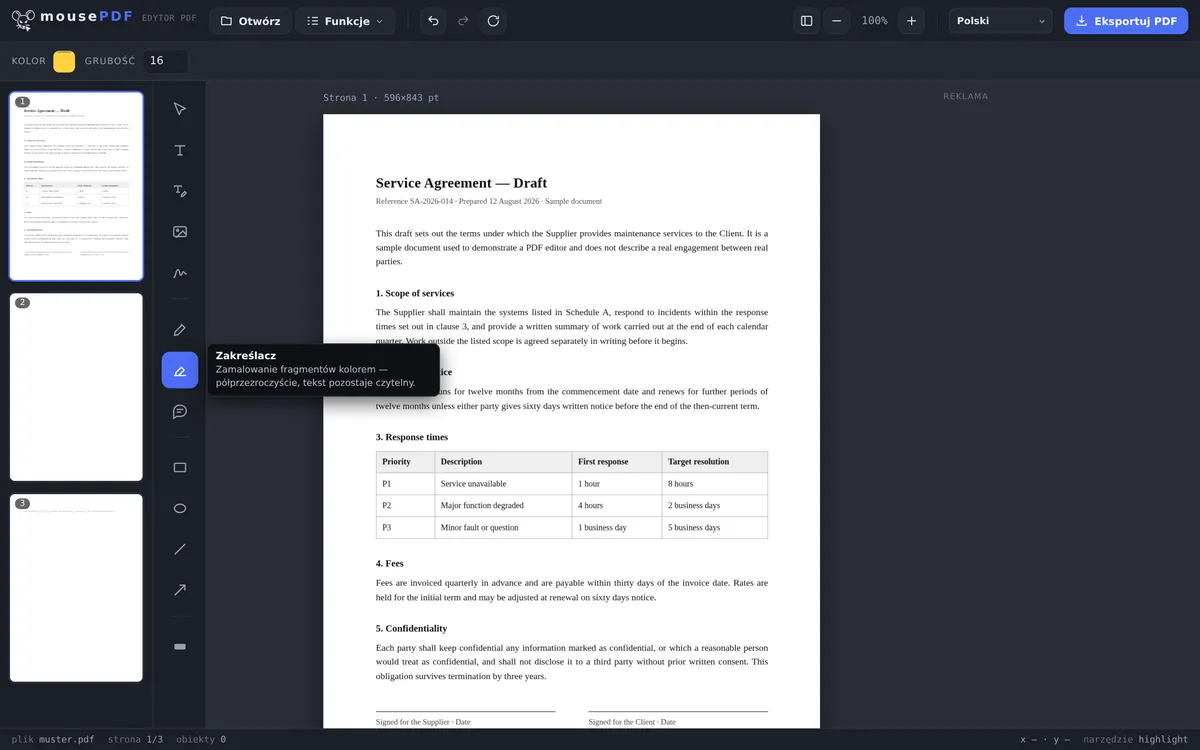
Zakreślacz do podświetleń, komentarz do notatek albo pisak/prostokąt/strzałka do rysowania.
Eksportuj
Zaznaczenia i komentarze zostają na trwałe zapisane w PDF.
Komentarze to prawdziwe adnotacje PDF
Komentarz w mousePDF to nie zwykła grafika: zostaje zapisany jako prawdziwa adnotacja PDF (standardowy format PDF dla notatek) — widoczna i klikalna w Adobe Reader, Podglądzie, przeglądarkach i każdym innym programie do PDF, nie tylko w samym mousePDF.
Zakreślacz nakłada na fragmenty tekstu przezroczystą warstwę koloru, dzięki czemu tekst pod spodem pozostaje czytelny — dokładnie jak prawdziwy zakreślacz na papierze. Do bardziej uporządkowanych wskazówek dostępne są dodatkowo prostokąt, elipsa, linia i strzałka.
Co jest dostępne do zaznaczania i komentowania
Do dyspozycji masz zakreślacz do kolorowych podświetleń, pisak do swobodnego rysowania, notatki do uwag na marginesie oraz prostokąty, linie i strzałki, aby na coś wskazać. Kolor i grubość linii można ustawić.
Wszystkie zaznaczenia można swobodnie przesuwać aż do eksportu: przesuwać, zmieniać rozmiar, usuwać, cofać. Nic nie jest ostateczne, dopóki nie wyeksportujesz pliku.
To typowa droga dla rund korekty — przejrzeć wersję roboczą, zaznaczyć fragmenty, dopisać uwagi i odesłać skomentowaną wersję.
Jak adnotacje leżą w gotowym PDF
Twoje zaznaczenia są wrysowywane w treść strony, a nie dołączane jako luźne karteczki. Ma to praktyczną zaletę: są widoczne w każdej przeglądarce PDF, także w podglądach i na telefonie, i nie znikają przy druku.
Różnica w porównaniu z klikalnymi komentarzami z Acrobata: tam adnotacje można pokazywać i ukrywać albo przeglądać jako listę. Tutaj są częścią strony. Przy przekazywaniu informacji zwrotnej innej osobie to bardziej niezawodna droga — nic nie może zostać przeoczone z powodu innego ustawienia wyświetlania.
Jeśli potrzebujesz czystej wersji bez adnotacji, wyeksportuj ją z niezmienionego oryginału. Twój plik źródłowy pozostaje nietknięty, możesz więc mieć obie wersje obok siebie.
Jeszcze jedna uwaga: zakreślacz widocznie podświetla tekst, ale go nie czyni nieczytelnym. Jeśli fragment ma zniknąć, właściwym narzędziem jest cenzurowanie PDF — tam tekst naprawdę znika.
Często zadawane pytania
Czy moje komentarze są widoczne również w Adobe Reader? +
Tak — komentarze są zapisywane jako standardowa adnotacja PDF i działają w każdym programie do PDF, nie tylko w edytorze mousePDF.
Czy zaznaczony tekst pozostaje czytelny? +
Tak, podświetlenie jest przezroczyste, a tekst pod spodem pozostaje w pełni czytelny.
Czy mogę później usunąć zaznaczenia? +
Tak, dopóki plik jest otwarty w edytorze, każdy obiekt można pojedynczo wybrać i usunąć.
Czy inne przeglądarki PDF widzą moje komentarze? +
Tak. Komentarze są zapisywane jako prawdziwe adnotacje tekstowe PDF, które może wyświetlić i rozwinąć każda popularna przeglądarka PDF (Acrobat, Podgląd, przeglądarki internetowe).
Czy odbiorca zobaczy moje zaznaczenia w każdym programie? +
Tak. Są częścią strony, a więc widoczne w każdej przeglądarce PDF, także przy druku — inaczej niż klikalne komentarze, które można ukryć.
Czy mogę później usunąć zaznaczenia? +
W edytorze w dowolnym momencie przed eksportem. W wyeksportowanym pliku już nie — w tym celu eksportujesz nową wersję z niezmienionego oryginału.
Czy zaznaczony tekst staje się przez to nieczytelny? +
Nie, wręcz przeciwnie: zakreślacz podświetla, a nie zakrywa. Do maskowania właściwym narzędziem jest cenzurowanie.
To również może się przydać
Edycja tekstu PDF
Kliknij istniejący tekst w PDF i zastąp go nowym.
Wypełnianie formularza PDF
Wypełnij pola formularza na ekranie i zapisz wynik jako PDF.
Podpisywanie PDF
Narysuj podpis, wpisz go albo użyj jego zdjęcia i umieść go dowolnie.
Dodawanie znaku wodnego do PDF
Nałóż napis na wszystkie strony — przezroczystość i pozycja dowolnie wybierane.
Cenzurowanie PDF
Trwale zakryj poufne fragmenty — wypalane jako obraz przy zapisie.