 mousePDF
Edycja i zastępowanie tekstu PDF — bez wysyłania
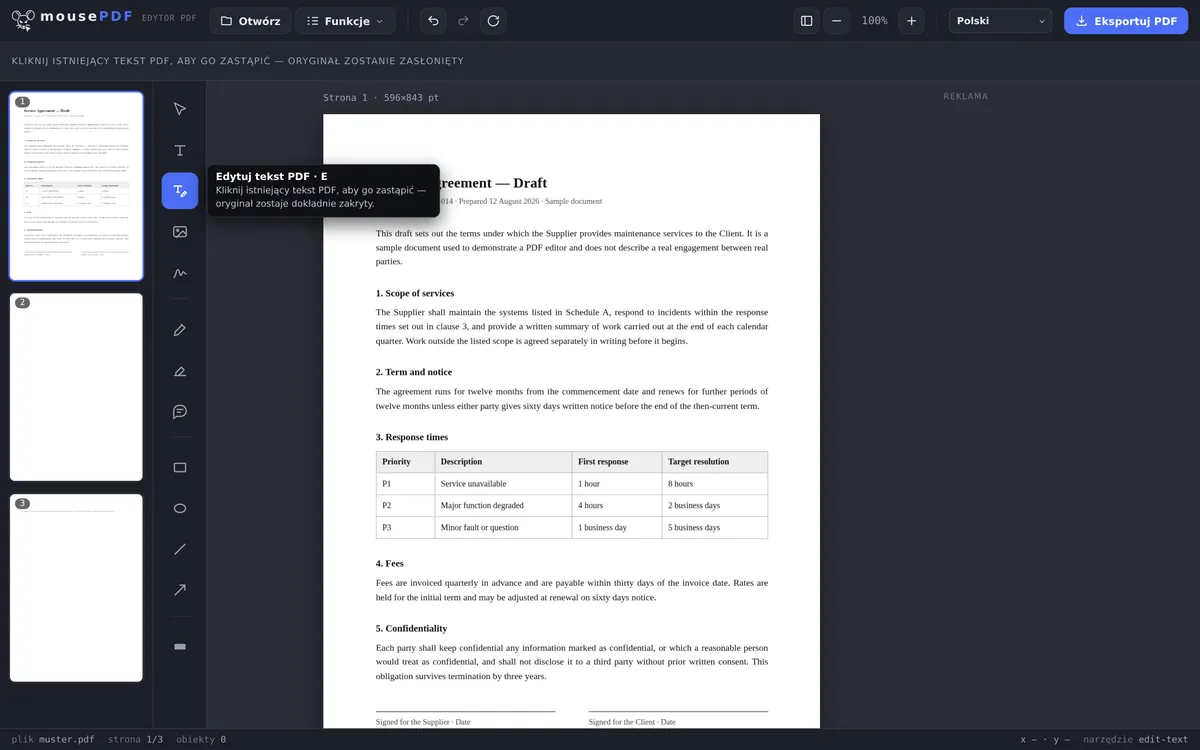
Kliknij istniejący tekst PDF, nadpisz go i zapisz — rozmiar czcionki, kolor i linia bazowa są mierzone na podstawie oryginału. Wszystko w przeglądarce, nic nie jest wysyłane.
W trzech krokach
Otwórz PDF
Upuść plik PDF lub otwórz go przez okno wyboru pliku.
Wybierz „Edytuj tekst PDF”
Włącz narzędzie, kliknij istniejący tekst.
Zastąp tekst i eksportuj
Wpisz nowy tekst — oryginał zostaje dokładnie zakryty — a następnie zapisz.
Prawdziwe zastępowanie zamiast tylko nakładania
Wiele darmowych narzędzi do PDF potrafi tylko nakładać nowe pola tekstowe na stronę. mousePDF idzie dalej: istniejący tekst w PDF można bezpośrednio kliknąć i zastąpić nowym tekstem — oryginał zostaje przy tym dokładnie zakryty, tak że w tym miejscu widoczny jest tylko nowy tekst.
Przydaje się to na przykład do zmiany daty, nazwiska lub pojedynczej ceny w istniejącym dokumencie, bez konieczności tworzenia całej strony od nowa.
Typowe zastosowania
Poprawienie daty lub terminu. W umowie widnieje jeszcze stara data dostawy? Zamiast tworzyć dokument od nowa, klikasz w linijkę i wpisujesz właściwą datę.
Aktualizacja ceny lub adresu. Faktura z błędną ceną lub nieaktualnym adresem — irytujące, ale szybko naprawione. Wystarczy kliknąć dany tekst i wstawić poprawne dane.
Poprawienie literówki. Przestawiona cyfra lub błędnie zapisane nazwisko w oficjalnym dokumencie wygląda nieprofesjonalnie. Za pomocą narzędzia tekstowego błąd jest poprawiony w kilka sekund.
Dlaczego tekstu w PDF nie da się edytować jak w Wordzie
PDF to nie dokument tekstowy, lecz opis tego, gdzie na stronie znajdują się jakie znaki. Nie ma akapitów, które mogłyby się zawijać, ani linii, które by się przesuwały. Właśnie dlatego PDF wygląda wszędzie tak samo — i właśnie dlatego edycja jest tu czymś innym niż w Wordzie.
mousePDF idzie uczciwą drogą: stare miejsce jest zakrywane, a nowy tekst nakładany na wierzch. Edytor odczytuje przy tym rozmiar czcionki i kolor otoczenia, aby zmiana nie rzucała się w oczy.
W praktyce oznacza to: krótkie poprawki udają się dobrze — błędna data, przestawiona cyfra, pomylone nazwisko, nieaktualny numer telefonu. Przepisanie całego akapitu jest natomiast żmudne, bo nic nie zawija się samoczynnie.
Co dzieje się z tymi stronami przy eksporcie
Zmienione miejsce składa się z zakrycia i nowego tekstu. Aby nie stało się to sztuczką, którą można cofnąć, taka strona zostaje przy zapisie wypalona jako obraz. Stary tekst pod spodem naprawdę wtedy znika — bez ustawienia, bez znacznika.
Cena: na wypalonych stronach tekst nie jest już przeszukiwalny ani możliwy do zaznaczenia. Dotyczy to tylko stron, które zmieniłeś — pozostałe pozostają nietknięte.
Dotyczy to całej strony, nie tylko zmienionego miejsca. Kto poprawi datę na stronie 3, nie ma potem na stronie 3 żadnego przeszukiwalnego tekstu — pozostałe strony pozostają nietknięte. Jeśli tekst będzie Ci później znów potrzebny, może go odtworzyć z obrazu rozpoznawanie tekstu (OCR).
Przy większych przebudowach szybsza jest często droga okrężna: konwersja PDF do Word, edycja tam, a potem z powrotem do PDF. Tekst przenosi się w całości, obrazy i układ jednak nie.
Często zadawane pytania
Czy naprawdę mogę zmienić istniejący tekst PDF, a nie tylko go zakryć? +
Tak. Po kliknięciu narzędziem „Edytuj tekst PDF” oryginalny tekst zostaje dokładnie zakryty i zastąpiony Twoim nowym tekstem — wizualnie wygląda to jak prawdziwa edycja.
Czy to działa przy każdej czcionce w PDF? +
Przy większości plików PDF tak. mousePDF osadza czcionki bezpośrednio i obsługuje też wiele obcych systemów pisma, jak arabski, chiński czy dewanagari.
Czy tekst pozostaje potem przeszukiwalny i możliwy do skopiowania? +
Podczas wpisywania to prawdziwy tekst — w zapisanym PDF już nie: zmieniona strona zostaje wypalona jako obraz, a więc nowy tekst też nie jest już przeszukiwalny. Dotyczy to tylko stron, które zmieniłeś. Za pomocą rozpoznawania tekstu (OCR) taką stronę można znów uczynić przeszukiwalną.
Co się stanie, jeśli nowy tekst jest dłuższy niż oryginał? +
Nowy tekst zajmuje tyle samo miejsca co stary — nie jest ograniczony szerokością. Jeśli jest wyraźnie dłuższy, wystaje poza pierwotne miejsce. W takim przypadku możesz dostosować rozmiar czcionki w edytorze.
Czy mogę przepisać cały akapit? +
Technicznie tak, w praktyce żmudnie: w PDF żaden tekst nie zawija się samoczynnie, więc linie ustawiasz sam. Przy większych zmianach opłaca się droga okrężna przez prawdziwy program do edycji tekstu.
Czy zmianę widać w gotowym PDF? +
Zazwyczaj nie — edytor przejmuje rozmiar czcionki i kolor otoczenia. Przy nietypowych czcionkach firmowych może pozostać różnica, ponieważ oryginalna czcionka nie zawsze jest dostępna.
Czy stary tekst jest potem jeszcze w dokumencie? +
Nie. Strona zostaje przy zapisie wypalona jako obraz, a stary tekst przy tym znika. Dla poufnych fragmentów właściwym narzędziem jest mimo to cenzurowanie — tam usunięcie jest celem, a nie efektem ubocznym.
To również może się przydać
Zaznaczanie i komentowanie PDF
Podświetlaj fragmenty tekstu kolorem i dodawaj do nich komentarze.
Wypełnianie formularza PDF
Wypełnij pola formularza na ekranie i zapisz wynik jako PDF.
Podpisywanie PDF
Narysuj podpis, wpisz go albo użyj jego zdjęcia i umieść go dowolnie.
Dodawanie znaku wodnego do PDF
Nałóż napis na wszystkie strony — przezroczystość i pozycja dowolnie wybierane.
Cenzurowanie PDF
Trwale zakryj poufne fragmenty — wypalane jako obraz przy zapisie.
Rozpoznawanie tekstu w PDF (OCR)
Rozpoznaj tekst w zeskanowanych plikach PDF i uczyń go przeszukiwalnym.