 mousePDF
Destacar e comentar PDF — sem envio
Destaca trechos de texto com cor, acrescenta notas como anotações reais de PDF ou comenta com formas, setas e desenhos à mão livre — visíveis em qualquer leitor de PDF.
Em três passos
Abrir o PDF
Arrasta o documento para o navegador.
Escolher a ferramenta
Marcador para destacar, comentário para notas, ou lápis/retângulo/seta para desenhar.
Exportar
Os destaques e comentários ficam gravados de forma permanente no PDF.
Os comentários são anotações reais de PDF
Um comentário no mousePDF não é um simples elemento gráfico: é guardado como uma anotação real de PDF (o formato padrão de PDF para notas) — visível e clicável no Adobe Reader, no Pré-visualização, em navegadores e em qualquer outro programa de PDF, não só no mousePDF.
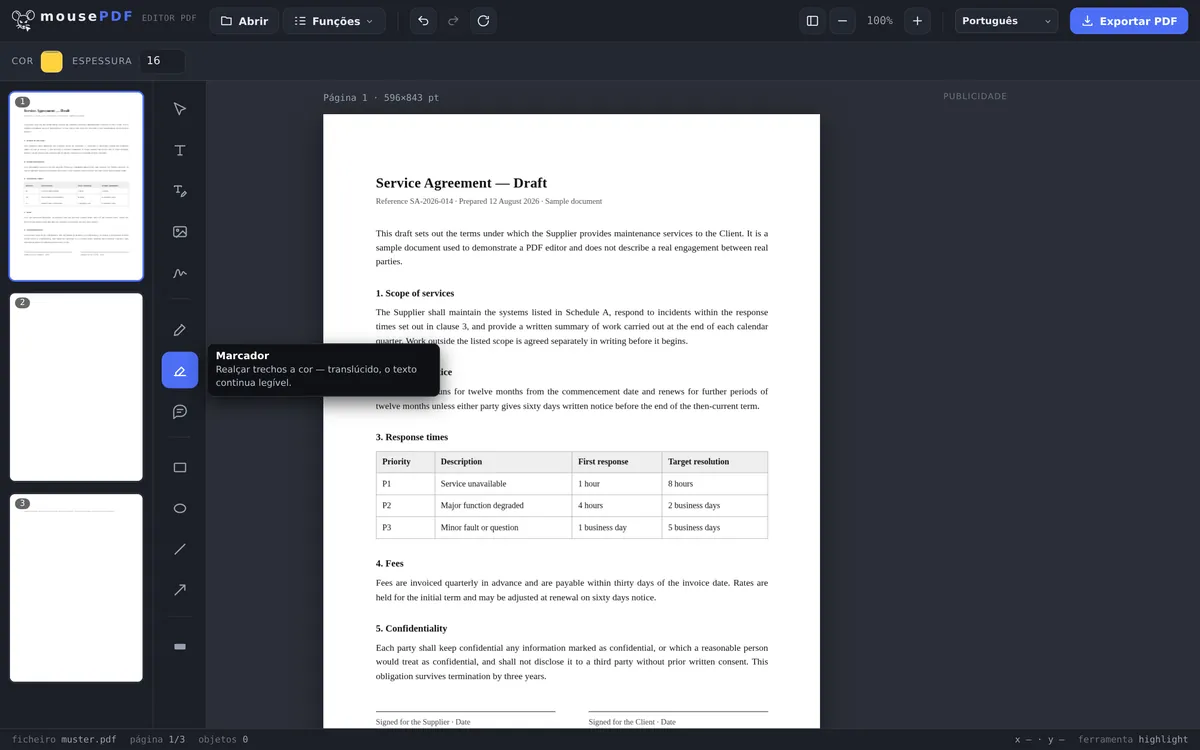
O marcador cobre trechos de texto de forma translúcida, de modo que o texto por baixo continua legível — tal como um marcador de texto real sobre papel. Para indicações mais estruturadas, estão também disponíveis retângulo, elipse, linha e seta.
O que está disponível para destacar e comentar
Estão disponíveis o marcador para destaques a cores, um lápis para desenho livre, notas para anotações na margem, além de retângulos, linhas e setas para apontar para algo. A cor e a espessura do traço podem ser ajustadas.
Todas as marcações podem ser movidas livremente até ao momento da exportação: deslocar, redimensionar, eliminar, anular. Nada é definitivo enquanto não exportares.
Este é o caminho habitual para rondas de revisão — rever um rascunho, assinalar trechos, acrescentar anotações e devolver a versão comentada.
Como ficam as anotações no PDF final
As tuas marcações são desenhadas dentro do conteúdo da página, não são anexadas como notas soltas. Isso tem uma vantagem prática: são visíveis em qualquer leitor de PDF, também em pré-visualizações e no telemóvel, e não desaparecem ao imprimir.
A diferença em relação aos comentários clicáveis do Acrobat: aí as anotações podem ser mostradas, ocultadas ou percorridas como uma lista. Aqui fazem parte da página. Para dar feedback a outra pessoa, este é o caminho mais fiável — nada se pode passar despercebido por uma definição de visualização ser diferente.
Se precisares de uma versão limpa sem anotações, exporta-a a partir do original inalterado. O teu ficheiro de partida mantém-se intocado, por isso podes ter as duas versões lado a lado.
Uma última nota: um marcador destaca o texto de forma visível, não o torna ilegível. Se um trecho tiver de desaparecer, a ferramenta certa é Ocultar PDF — aí o texto desaparece mesmo.
Perguntas frequentes
Os meus comentários também são visíveis no Adobe Reader? +
Sim — os comentários são guardados como anotação padrão de PDF e funcionam em qualquer programa de PDF, não só no editor mousePDF.
O texto destacado continua legível? +
Sim, o destaque é translúcido, o texto por baixo continua totalmente legível.
Posso remover as marcações depois? +
Sim, enquanto o ficheiro estiver aberto no editor, cada objeto pode ser selecionado e eliminado individualmente.
Outros leitores de PDF veem os meus comentários? +
Sim. Os comentários são guardados como anotações de texto reais de PDF, que qualquer leitor comum (Acrobat, Pré-visualização, navegadores) consegue mostrar e abrir.
O destinatário vê as minhas marcações em qualquer programa? +
Sim. Fazem parte da página e, por isso, são visíveis em qualquer leitor de PDF, também ao imprimir — ao contrário dos comentários clicáveis, que podem ser ocultados.
Posso remover as marcações mais tarde? +
No editor, a qualquer momento antes de exportar. No ficheiro já exportado, não — para isso exportas uma nova versão a partir do original inalterado.
O texto destacado fica ilegível com isso? +
Não, pelo contrário: um marcador destaca, não tapa. Para tornar algo ilegível, ocultar é a ferramenta certa.
Isto também pode ajudar
Editar texto do PDF
Clica no texto existente do PDF e substitui-o por um novo.
Preencher formulário PDF
Preenche os campos do formulário no ecrã e guarda o resultado como PDF.
Assinar PDF
Desenha uma assinatura, escreve-a ou usa uma fotografia dela e coloca-a onde quiseres.
Adicionar marca de água a PDF
Coloca um texto sobre todas as páginas — opacidade e posição totalmente ajustáveis.
Ocultar PDF
Tapa de forma permanente partes confidenciais — gravadas como imagem ao guardar.