 mousePDF
Editar e substituir texto de PDF — sem envio
Clica num texto já existente do PDF, sobrescreve-o e guarda — o tamanho da letra, a cor e a linha de base são medidos a partir do original. Tudo no navegador, nada é enviado.
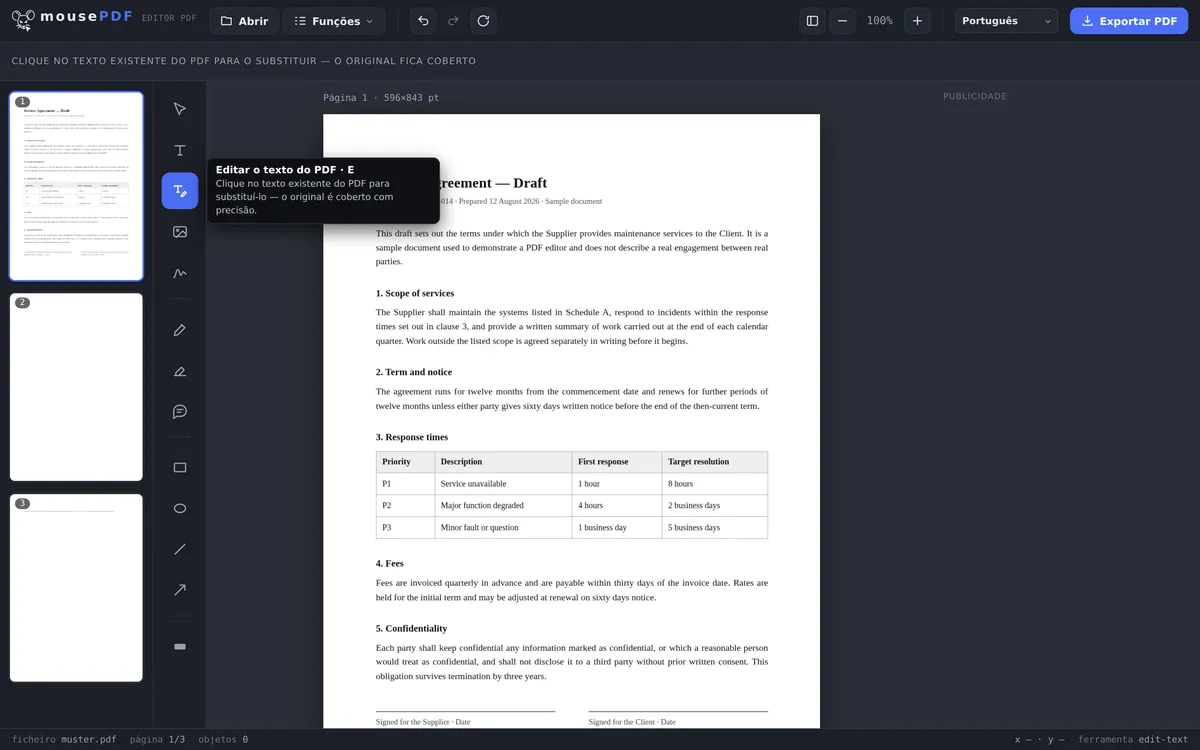
Em três passos
Abrir o PDF
Arrasta o PDF ou abre-o através do seletor de ficheiros.
Escolher «Editar texto de PDF»
Ativa a ferramenta, clica no texto existente.
Substituir texto e exportar
Escreve o novo texto — o original é coberto com precisão — depois guarda.
Substituição real, não apenas sobreposição
Muitas ferramentas de PDF gratuitas só conseguem colocar novas caixas de texto sobre uma página. O mousePDF vai mais longe: podes clicar diretamente no texto existente do PDF e substituí-lo por texto novo — o original fica coberto com precisão, de modo que nesse local só se vê o texto novo.
Isto serve, por exemplo, para mudar uma data, um nome ou um preço num documento já existente, sem teres de refazer a página inteira.
Casos de uso típicos
Corrigir uma data ou prazo. O contrato ainda tem a data de entrega antiga? Em vez de refazeres o documento, clicas na linha e escreves a data certa.
Atualizar um preço ou uma morada. Uma fatura com preço errado ou morada desatualizada — chato, mas resolve-se depressa. Basta clicar no texto em causa e introduzir os dados corretos.
Corrigir um erro de escrita. Um número trocado ou um nome mal escrito num documento oficial fica pouco profissional. Com a ferramenta de texto, o erro é corrigido em segundos.
Porque é que o texto de um PDF não se edita como no Word
Um PDF não é um documento de texto, mas sim uma descrição de onde fica cada carácter na página. Não há parágrafos que se possam reajustar, nem linhas que se desloquem. É precisamente por isso que um PDF tem o mesmo aspeto em todo o lado — e precisamente por isso editar aqui é diferente de editar no Word.
O mousePDF segue o caminho honesto: o texto antigo é coberto, o texto novo é colocado por cima. Para isso, o editor lê o tamanho de letra e a cor do ambiente à volta, para que a alteração não se note.
Na prática, isso significa: correções curtas resultam bem — uma data errada, um número trocado, um nome trocado, um número de telefone desatualizado. Já reescrever um parágrafo inteiro é trabalhoso, porque nada se reajusta sozinho.
O que acontece a estas páginas na exportação
Um local alterado é composto pela cobertura e pelo texto novo. Para que isso não se torne um truque reversível, essa página é gravada como imagem ao guardar. O texto antigo por baixo desaparece mesmo — sem configuração, sem caixa para assinalar.
O preço: nas páginas gravadas como imagem, o texto deixa de ser pesquisável ou selecionável. Só são afetadas as páginas que alteraste — as restantes ficam intocadas.
Isto aplica-se à página inteira, não só ao local alterado. Quem corrige uma data na página 3 deixa de ter, depois, texto pesquisável em toda essa página 3 — as restantes páginas ficam intocadas. Se mais tarde precisares do texto de volta, o reconhecimento de texto (OCR) pode voltar a gerá-lo a partir da imagem.
Em alterações maiores, o desvio costuma ser mais rápido: converter o PDF em Word, escrever lá, e depois voltar a converter em PDF. O texto vem todo, mas as imagens e o layout não.
Perguntas frequentes
Posso mesmo alterar o texto existente do PDF, não apenas tapá-lo? +
Sim. Ao clicares com a ferramenta «Editar texto de PDF», o texto original é coberto com precisão e substituído pelo teu texto novo — visualmente funciona como uma edição real.
Funciona com qualquer tipo de letra no PDF? +
Na maioria dos PDF, sim. O mousePDF incorpora os tipos de letra diretamente e também suporta muitos sistemas de escrita estrangeiros, como árabe, chinês ou devanágari.
O texto continua pesquisável e copiável depois? +
Enquanto escreves é texto real — no PDF guardado já não: a página alterada é gravada como imagem, e com isso o texto novo também deixa de ser pesquisável. Só são afetadas as páginas que alteraste. Com o reconhecimento de texto (OCR) é possível voltar a tornar essa página pesquisável.
O que acontece se o texto novo for mais comprido do que o original? +
O texto novo ocupa o mesmo espaço que o antigo — não é limitado em largura. Se for bastante mais comprido, ultrapassa o local original. Nesse caso, podes ajustar o tamanho da letra no editor.
Posso reescrever um parágrafo inteiro? +
Tecnicamente sim, na prática é trabalhoso: num PDF, nenhum texto se reajusta sozinho, por isso colocas as linhas tu mesmo. Para alterações maiores, vale a pena o desvio por um verdadeiro programa de edição de texto.
A alteração nota-se no PDF final? +
Regra geral, não — o editor usa o tamanho de letra e a cor do ambiente à volta. Com tipos de letra corporativos pouco habituais, pode ficar alguma diferença, porque o tipo de letra original nem sempre está disponível.
O texto antigo ainda está no documento depois? +
Não. A página é gravada como imagem ao guardar, e o texto antigo desaparece nesse processo. Ainda assim, para trechos confidenciais, ocultar é a ferramenta certa — aí a remoção é o objetivo e não um efeito secundário.
Isto também pode ajudar
Destacar e comentar PDF
Destaca trechos de texto com cor e acrescenta comentários.
Preencher formulário PDF
Preenche os campos do formulário no ecrã e guarda o resultado como PDF.
Assinar PDF
Desenha uma assinatura, escreve-a ou usa uma fotografia dela e coloca-a onde quiseres.
Adicionar marca de água a PDF
Sobrepõe um texto em todas as páginas — opacidade e posição à tua escolha.
Ocultar PDF
Tapa trechos confidenciais de forma permanente — gravados como imagem ao guardar.
Reconhecimento de texto em PDF (OCR)
Reconhece o texto em PDF digitalizados e torna-o pesquisável.