 mousePDF
Editează și înlocuiește textul PDF — fără încărcare
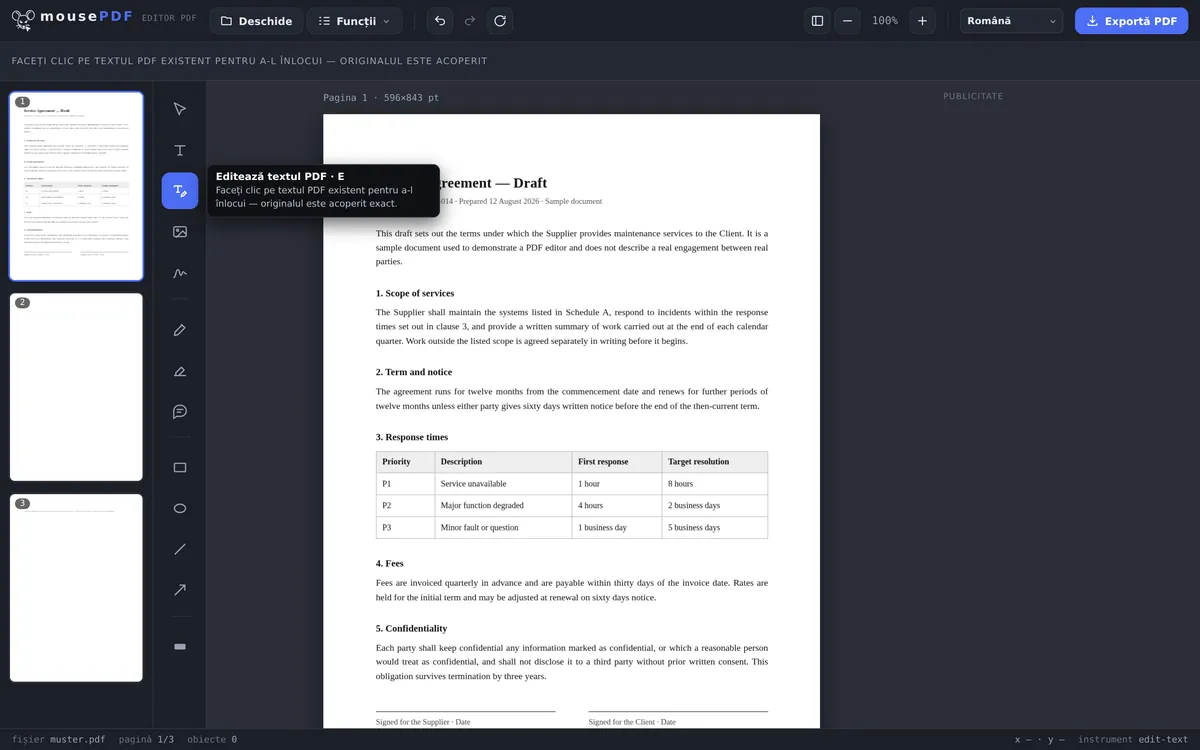
Dă clic pe textul PDF existent, suprascrie-l și salvează — dimensiunea fontului, culoarea și linia de bază sunt măsurate din original. Totul în browser, nimic nu este încărcat.
În trei pași
Deschide PDF-ul
Trage PDF-ul sau deschide-l prin dialogul de fișiere.
Alege „Editează text PDF”
Activează instrumentul, dă clic pe textul existent.
Înlocuiește textul și exportă
Introdu textul nou — originalul este acoperit exact — apoi salvează.
Înlocuire reală, nu doar suprapunere
Multe instrumente PDF gratuite pot doar să pună câmpuri de text noi peste o pagină. mousePDF merge mai departe: textul existent din PDF poate fi accesat direct și înlocuit cu text nou — originalul este acoperit exact, astfel încât în acel loc este vizibil doar textul nou.
Se pretează, de exemplu, pentru a schimba o dată, un nume sau un singur preț într-un document existent, fără să fie nevoie să recreezi întreaga pagină.
Cazuri de utilizare tipice
Corectează o dată sau un termen. Contractul mai are încă data veche de livrare? În loc să recreezi documentul, dai clic pe rând și tastezi data corectă.
Actualizează un preț sau o adresă. O factură cu preț greșit sau adresă învechită — enervant, dar rezolvat rapid. Dai clic pur și simplu pe textul respectiv și introduci datele corecte.
Corectează o greșeală de tipar. O cifră inversată sau un nume scris greșit într-un document oficial arată neprofesionist. Cu instrumentul de text, greșeala este corectată în câteva secunde.
De ce textul dintr-un PDF nu se editează ca în Word
Un PDF nu este un document de text, ci o descriere a locului unde stau anumite caractere pe pagină. Nu există paragrafe care s-ar putea rearanja și nici rânduri care se deplasează. Tocmai de aceea un PDF arată la fel peste tot — și tocmai de aceea editarea aici este altceva decât în Word.
mousePDF alege calea onestă: locul vechi este acoperit, textul nou este pus deasupra. Editorul citește pentru asta dimensiunea fontului și culoarea din jur, ca modificarea să nu se observe.
Practic, asta înseamnă: corecturile scurte reușesc bine — o dată greșită, o cifră inversată, un nume schimbat, un număr de telefon învechit. Rescrierea unui întreg paragraf este în schimb dificilă, pentru că nimic nu se rearanjează de la sine.
Ce se întâmplă cu aceste pagini la export
Un loc modificat constă din acoperire și text nou. Pentru ca din asta să nu rezulte un truc reversibil, o astfel de pagină este imprimată ca imagine la salvare. Textul vechi de dedesubt dispare astfel cu adevărat — fără setare, fără bifă.
Prețul: pe paginile imprimate ca imagine, textul nu mai este căutabil sau marcabil. Sunt afectate doar paginile pe care le-ai modificat — celelalte rămân neatinse.
Asta este valabil pentru întreaga pagină, nu doar pentru locul modificat. Cine corectează o dată pe pagina 3 nu mai are după aceea text căutabil pe pagina 3 — celelalte pagini rămân neatinse. Dacă ai nevoie mai târziu din nou de text, recunoașterea de text (OCR) îl poate reconstitui din imagine.
La modificări mai ample, ocolul este adesea mai rapid: convertește PDF în Word, scrie acolo, apoi înapoi în PDF. Textul vine complet, imaginile și aspectul însă nu.
Întrebări frecvente
Pot chiar modifica textul PDF existent, nu doar să-l acopăr? +
Da. La accesarea cu instrumentul „Editează text PDF”, textul original este acoperit exact și înlocuit cu textul tău nou — vizual arată ca o editare reală.
Funcționează cu orice font din PDF? +
La majoritatea PDF-urilor, da. mousePDF încorporează fonturile direct și acceptă și multe sisteme de scriere străine, precum araba, chineza sau devanagari.
Rămâne textul căutabil și copiabil după aceea? +
La tastare este text real — în PDF-ul salvat nu mai este: pagina modificată este imprimată ca imagine, iar astfel nici textul nou nu mai este căutabil. Sunt afectate doar paginile pe care le-ai modificat. Cu recunoașterea de text (OCR), o astfel de pagină poate fi făcută din nou căutabilă.
Ce se întâmplă dacă textul nou este mai lung decât originalul? +
Textul nou ocupă același loc ca cel vechi — nu este limitat în lățime. Dacă este semnificativ mai lung, depășește locul inițial. În acest caz poți ajusta dimensiunea fontului în editor.
Pot rescrie un întreg paragraf? +
Tehnic da, practic anevoios: într-un PDF niciun text nu se rearanjează de la sine, deci așezi rândurile singur. Pentru modificări mai mari merită ocolul printr-un program real de editare de text.
Se vede modificarea în PDF-ul final? +
De regulă nu — editorul preia dimensiunea fontului și culoarea din jur. La fonturi proprii neobișnuite poate rămâne o diferență, pentru că fontul original nu este întotdeauna disponibil.
Mai este textul vechi în document după aceea? +
Nu. Pagina este imprimată ca imagine la salvare, iar textul vechi dispare astfel. Pentru pasaje confidențiale, cenzurarea rămâne totuși instrumentul potrivit — acolo eliminarea este scopul, nu un efect secundar.
Te-ar mai putea ajuta
Evidențiază și comentează PDF
Evidențiază color pasaje de text și adaugă comentarii.
Completează formular PDF
Completează câmpurile formularului pe ecran și salvează rezultatul ca PDF.
Semnează PDF
Desenează o semnătură, tasteaz-o sau folosește o fotografie a ei și plaseaz-o liber.
Adaugă filigran PDF
Așază un text peste toate paginile — opacitate și poziție reglabile liber.
Cenzurează PDF
Acoperă permanent pasajele confidențiale — imprimate ca imagine la salvare.
Recunoaștere de text PDF (OCR)
Recunoaște textul din PDF-uri scanate și îl face căutabil.