 mousePDF
Evidențiază și comentează PDF — fără încărcare
Evidențiază color pasaje de text, atașează notițe ca adnotări PDF reale sau comentează cu forme, săgeți și desen liber — vizibile în orice cititor PDF.
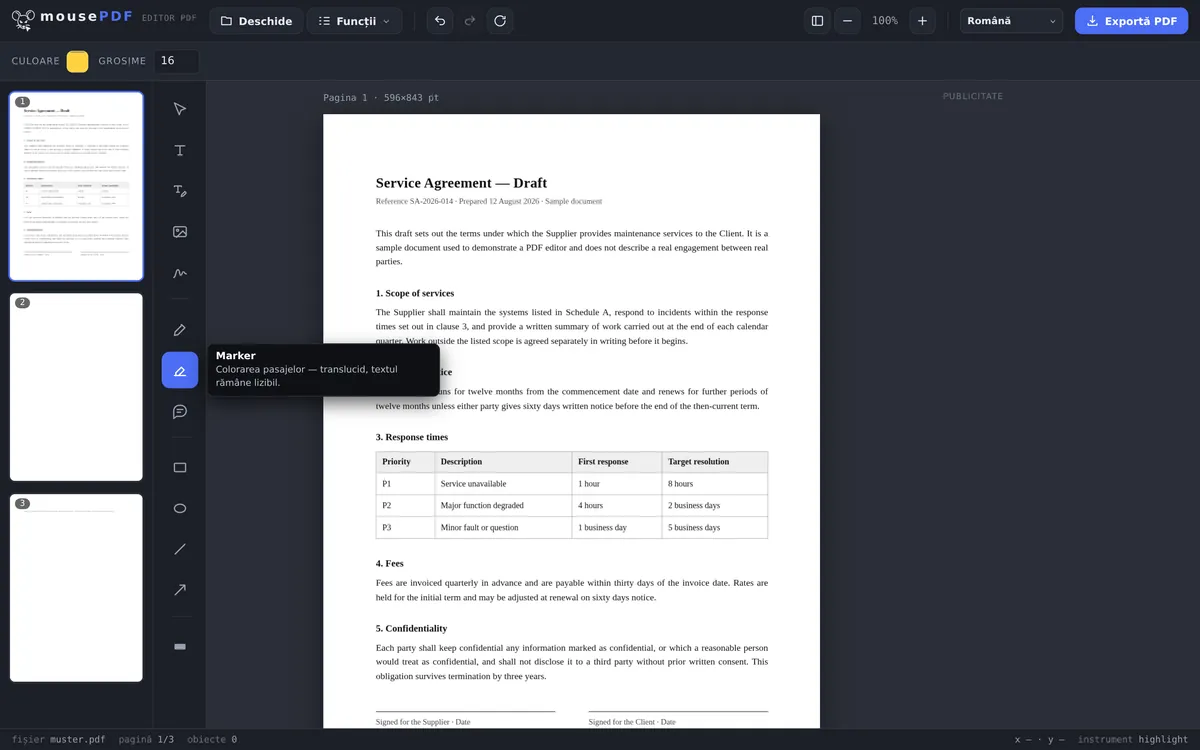
În trei pași
Deschide PDF-ul
Trage documentul în browser prin drag-and-drop.
Alege instrumentul
Marker pentru evidențieri, comentariu pentru notițe, sau creion/dreptunghi/săgeată pentru desen.
Exportă
Evidențierile și comentariile sunt scrise definitiv în PDF.
Comentariile sunt adnotări PDF reale
Un comentariu în mousePDF nu este o simplă grafică: este salvat ca adnotare PDF reală (formatul PDF standard pentru notițe) — vizibilă și accesibilă în Adobe Reader, Preview, browsere și orice alt program PDF, nu doar în mousePDF.
Markerul acoperă pasajele de text translucid, astfel încât textul de dedesubt rămâne lizibil — exact ca un marker text real pe hârtie. Pentru indicații mai structurate sunt disponibile suplimentar dreptunghi, elipsă, linie și săgeată.
Ce este disponibil pentru evidențiere și comentare
Sunt disponibile markerul de text pentru evidențieri colorate, un creion pentru desen liber, notițele pentru observații pe margine, precum și dreptunghiuri, linii și săgeți pentru a indica ceva. Culoarea și grosimea liniei pot fi reglate.
Toate evidențierile sunt libere de mișcat până la export: se pot muta, redimensiona, șterge, anula. Nimic nu este definitiv cât timp nu ai exportat.
Acesta este drumul obișnuit pentru cicluri de corectură — parcurgi o schiță, marchezi pasaje, adaugi observații și trimiți înapoi versiunea comentată.
Cum stau adnotările în PDF-ul finalizat
Evidențierile tale sunt desenate în conținutul paginii, nu atașate ca bilețele separate. Asta are un avantaj practic: sunt vizibile în orice vizualizator PDF, inclusiv în previzualizări și pe telefon, și nu dispar la imprimare.
Diferența față de comentariile accesibile din Acrobat: acolo adnotările pot fi afișate sau ascunse, sau parcurse ca listă. Aici ele fac parte din pagină. Pentru un feedback către un om, aceasta este calea mai fiabilă — nimic nu poate fi trecut cu vederea pentru că o setare de afișare arată diferit.
Dacă ai nevoie de o versiune curată, fără adnotări, exportă din originalul neschimbat. Fișierul tău inițial rămâne neatins, deci poți avea ambele versiuni în paralel.
O observație: un marker de text evidențiază vizibil textul, nu îl face ilizibil. Dacă un pasaj trebuie să dispară, instrumentul potrivit este cenzurarea PDF — acolo textul chiar dispare.
Întrebări frecvente
Sunt comentariile mele vizibile și în Adobe Reader? +
Da — comentariile sunt salvate ca adnotare PDF standard și funcționează în orice program PDF, nu doar în editorul mousePDF.
Rămâne lizibil textul evidențiat? +
Da, evidențierea este translucidă, textul de dedesubt rămâne complet lizibil.
Pot elimina ulterior evidențierile? +
Da, cât timp fișierul este deschis în editor, fiecare obiect poate fi selectat individual și șters.
Văd alte vizualizatoare PDF comentariile mele? +
Da. Comentariile sunt salvate ca adnotări de text PDF reale, pe care orice vizualizator PDF uzual (Acrobat, Preview, browser) le poate afișa și deschide.
Vede destinatarul evidențierile mele în orice program? +
Da. Fac parte din pagină și sunt astfel vizibile în orice vizualizator PDF, inclusiv la imprimare — spre deosebire de comentariile accesibile, care pot fi ascunse.
Pot elimina evidențierile mai târziu? +
În editor, oricând înainte de export. În fișierul exportat, nu mai este posibil — pentru asta exporți o versiune nouă din originalul neschimbat.
Devine astfel textul evidențiat ilizibil? +
Nu, dimpotrivă: un marker de text evidențiază, nu acoperă. Pentru a face un text ilizibil, instrumentul potrivit este cenzurarea.
Te-ar mai putea ajuta
Editează text PDF
Dă clic pe textul existent din PDF și înlocuiește-l cu unul nou.
Completează formular PDF
Completează câmpurile formularului pe ecran și salvează rezultatul ca PDF.
Semnează PDF
Desenează o semnătură, tasteaz-o sau folosește o fotografie a ei și plaseaz-o liber.
Adaugă filigran PDF
Așază un text peste toate paginile — opacitate și poziție reglabile liber.
Cenzurează PDF
Acoperă permanent pasajele confidențiale — imprimate ca imagine la salvare.