 mousePDF
Zvýrazniť a komentovať PDF — bez nahrávania
Farebne zvýrazni časti textu, pripoj poznámky ako skutočnú anotáciu PDF alebo okomentuj pomocou tvarov, šípok a voľných kresieb — viditeľné v každom čítačke PDF.
V troch krokoch
Otvoriť PDF
Dokument pretiahni myšou (drag-and-drop) do prehliadača.
Zvoliť nástroj
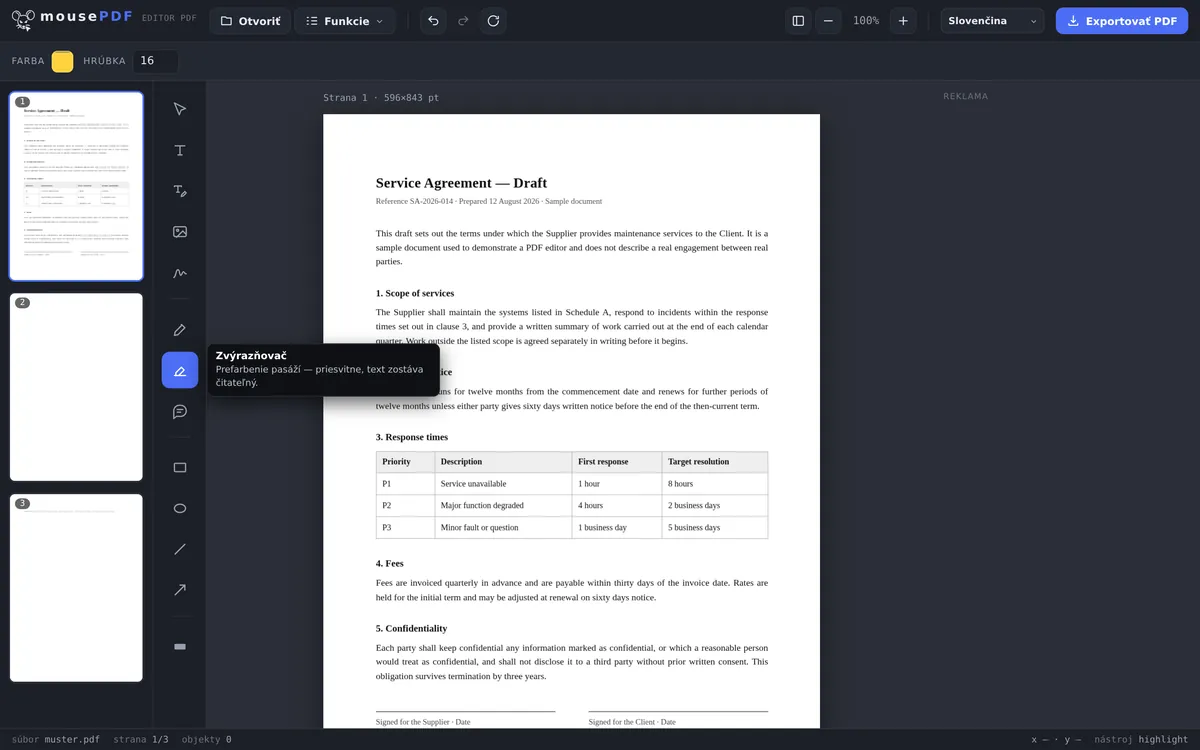
Zvýrazňovač na zvýraznenie, komentár na poznámky, alebo pero/obdĺžnik/šípka na kreslenie.
Exportovať
Zvýraznenia a komentáre sa natrvalo zapíšu do PDF.
Komentáre sú skutočné anotácie PDF
Komentár v mousePDF nie je iba grafika: ukladá sa ako skutočná anotácia PDF (štandardný formát PDF pre poznámky) — viditeľná a klikateľná v Adobe Readeri, Náhľade, prehliadačoch a akomkoľvek inom programe na PDF, nielen v mousePDF.
Zvýrazňovač prekrýva časti textu priesvitne, takže text pod ním zostáva čitateľný — presne ako skutočný zvýrazňovač na papieri. Pre štruktúrovanejšie poznámky sú navyše k dispozícii obdĺžnik, elipsa, čiara a šípka.
Čo je k dispozícii na zvýrazňovanie a komentovanie
K dispozícii je zvýrazňovač na farebné zvýraznenie, pero na voľné kreslenie, poznámky na komentáre na okraji, ako aj obdĺžniky, čiary a šípky na ukázanie na niečo. Farba a hrúbka čiary sa dajú nastaviť.
Všetky zvýraznenia sú až do exportu voľne pohyblivé: presúvať, meniť veľkosť, mazať, vracať späť. Nič nie je konečné, kým neexportuješ.
Toto je bežný spôsob pri korektúrach — prejsť si návrh, označiť miesta, dopísať poznámky a poslať okomentovanú verziu späť.
Ako sú poznámky uložené v hotovom PDF
Tvoje zvýraznenia sa kreslia priamo do obsahu strany, nie ako samostatné pripojené lístky. To má praktickú výhodu: sú viditeľné v každej čítačke PDF, aj v náhľadoch a na mobile, a nezmiznú pri tlači.
Rozdiel oproti klikateľným komentárom z Acrobatu: tam sa dajú poznámky zobraziť a skryť alebo prejsť ako zoznam. Tu patria k strane. Pre spätnú väzbu človeku je to spoľahlivejší spôsob — nič sa nedá prehliadnuť len preto, že nastavenie zobrazenia vyzerá inak.
Ak potrebuješ čistú verziu bez poznámok, exportuj ju z nezmeneného originálu. Tvoj pôvodný súbor zostáva nedotknutý, môžeš teda mať obe verzie vedľa seba.
Ešte jedna poznámka: zvýrazňovač viditeľne zvýrazňuje text, nerobí ho nečitateľným. Ak má miesto zmiznúť, správnym nástrojom je Začierniť PDF — tam text skutočne zmizne.
Časté otázky
Sú moje komentáre viditeľné aj v Adobe Readeri? +
Áno — komentáre sa ukladajú ako štandardná anotácia PDF a fungujú v každom programe na PDF, nielen v editore mousePDF.
Zostáva zvýraznený text čitateľný? +
Áno, zvýraznenie je priesvitné, text pod ním zostáva úplne čitateľný.
Môžem zvýraznenia dodatočne odstrániť? +
Áno, pokým je súbor otvorený v editore, dá sa každý objekt jednotlivo označiť a odstrániť.
Vidia moje komentáre aj iné čítačky PDF? +
Áno. Komentáre sa ukladajú ako skutočné textové anotácie PDF, ktoré vie zobraziť a rozbaliť každá bežná čítačka PDF (Acrobat, Náhľad, prehliadače).
Vidí príjemca moje zvýraznenia v každom programe? +
Áno. Sú súčasťou strany, a teda viditeľné v každej čítačke PDF, aj pri tlači — na rozdiel od klikateľných komentárov, ktoré sa dajú skryť.
Môžem zvýraznenia neskôr odstrániť? +
V editore kedykoľvek pred exportom. V exportovanom súbore už nie — na to exportuješ novú verziu z nezmeneného originálu.
Je zvýraznený text tým znečitateľnený? +
Nie, práve naopak: zvýrazňovač zvýrazňuje, nezakrýva. Na znečitateľnenie je správnym nástrojom začiernenie.
Toto by mohlo tiež pomôcť
Upraviť text v PDF
Klikni na existujúci text v PDF a nahraď ho novým.
Vyplniť PDF formulár
Vyplň polia formulára na obrazovke a ulož výsledok ako PDF.
Podpísať PDF
Nakresli podpis, napíš ho alebo použi jeho fotografiu a umiestni ho ľubovoľne.
Vložiť vodoznak PDF
Vlož text cez všetky strany — priehľadnosť a pozícia voľne nastaviteľné.
Začierniť PDF
Trvalo zakry dôverné miesta — pri ukladaní vypálené ako obrázok.