 mousePDF
Upraviť a nahradiť text v PDF — bez nahrávania
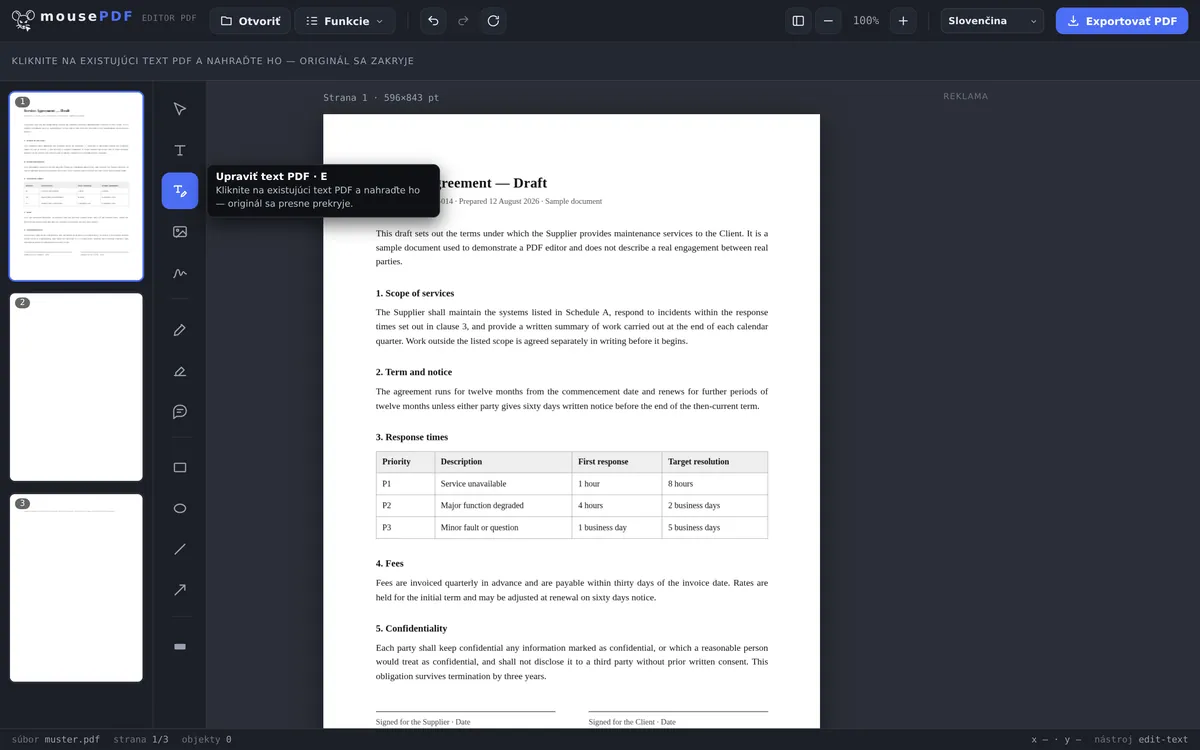
Klikni na existujúci text PDF, prepíš ho a ulož — veľkosť písma, farba a základná línia sa merajú z originálu. Všetko v prehliadači, nič sa nenahráva.
V troch krokoch
Otvoriť PDF
PDF vlož alebo otvor cez dialóg výberu súboru.
Zvoliť „Upraviť text v PDF”
Aktivuj nástroj, klikni na existujúci text.
Nahradiť text a exportovať
Zadaj nový text — originál sa presne prekryje — potom ulož.
Skutočná náhrada, nie iba prekrytie
Mnohé bezplatné nástroje na PDF vedia iba položiť nové textové pole na stranu. mousePDF ide ďalej: na existujúci text v PDF sa dá priamo kliknúť a nahradiť ho novým textom — originál sa pritom presne prekryje, takže na danom mieste je viditeľný už iba nový text.
Hodí sa to napríklad na zmenu dátumu, mena alebo jednotlivej ceny v existujúcom dokumente bez nutnosti vytvárať celú stranu nanovo.
Typické prípady použitia
Oprava dátumu alebo termínu. V zmluve je ešte starý dátum dodania? Namiesto vytvárania nového dokumentu klikneš na riadok a napíšeš správny dátum.
Aktualizácia ceny alebo adresy. Faktúra s nesprávnou cenou alebo zastaranou adresou — nepríjemné, ale rýchlo opraviteľné. Jednoducho klikni na dotknutý text a vlož správne údaje.
Oprava preklepu. Prehodené číslice alebo nesprávne napísané meno v oficiálnom dokumente pôsobí neprofesionálne. Textovým nástrojom je chyba opravená za sekundy.
Prečo sa text v PDF nedá upravovať ako vo Worde
PDF nie je textový dokument, ale opis toho, kde na strane ktoré znaky stoja. Neexistujú odseky, ktoré by sa mohli zalomiť, ani riadky, ktoré by sa posúvali. Presne preto vyzerá PDF všade rovnako — a presne preto je úprava tu niečo iné než vo Worde.
mousePDF ide poctivou cestou: staré miesto sa prekryje, nový text sa položí navrch. Editor pritom zisťuje veľkosť písma a farbu okolia, aby zmena nepôsobila nápadne.
V praxi to znamená: krátke opravy sa darí dobre — nesprávny dátum, prehodené číslice, zamenené meno, zastarané telefónne číslo. Prepísať celý odsek je naopak namáhavé, pretože nič sa nezalamuje samo.
Čo sa pri exporte deje s týmito stranami
Zmenené miesto pozostáva z prekrytia a nového textu. Aby z toho nebol trik, ktorý sa dá vrátiť späť, takáto strana sa pri ukladaní vypáli ako obrázok. Starý text pod ňou pritom naozaj zmizne — bez nastavenia, bez políčka.
Cena: na vypálených stranách už text nie je vyhľadateľný ani označiteľný. Dotknuté sú iba strany, ktoré si zmenil — ostatné zostávajú nedotknuté.
Platí to pre celú stranu, nielen pre zmenené miesto. Kto na strane 3 opraví dátum, nemá potom na strane 3 už žiadny vyhľadateľný text — ostatné strany zostávajú nedotknuté. Ak text neskôr potrebuješ späť, môže ho rozpoznávanie textu (OCR) znova vytvoriť z obrázka.
Pri väčších prestavbách je často rýchlejšia okľuka: previesť PDF na Word, tam napísať, potom späť na PDF. Text sa prenesie úplne, obrázky a rozloženie však nie.
Časté otázky
Môžem naozaj zmeniť existujúci text PDF, nielen ho prekryť? +
Áno. Po kliknutí nástrojom „Upraviť text v PDF” sa pôvodný text presne prekryje a nahradí tvojím novým textom — opticky to pôsobí ako skutočná úprava.
Funguje to pri každom písme v PDF? +
Pri väčšine PDF súborov áno. mousePDF vkladá písma priamo a podporuje aj mnohé cudzie systémy písma ako arabčinu, čínštinu alebo dévanágarí.
Zostane text potom vyhľadateľný a kopírovateľný? +
Pri písaní je to skutočný text — v uloženom PDF už nie: zmenená strana sa vypáli ako obrázok, a tým už nie je vyhľadateľný ani nový text. Dotknuté sú iba strany, ktoré si zmenil. Pomocou rozpoznávania textu (OCR) sa dá takáto strana znova sprístupniť na vyhľadávanie.
Čo sa stane, ak je nový text dlhší ako originál? +
Nový text zaberá rovnaké miesto ako starý — v šírke nie je obmedzený. Ak je výrazne dlhší, presiahne pôvodné miesto. V tom prípade môžeš veľkosť písma v editore upraviť.
Môžem prepísať celý odsek? +
Technicky áno, prakticky namáhavo: v PDF sa žiadny text nezalamuje sám, riadky teda kladieš sám. Pri väčších zmenách sa oplatí okľuka cez skutočný program na úpravu textu.
Vidno zmenu v hotovom PDF? +
Spravidla nie — editor preberá veľkosť písma a farbu okolia. Pri nezvyčajných firemných písmach môže zostať rozdiel, pretože pôvodné písmo nie je vždy dostupné.
Je starý text potom ešte v dokumente? +
Nie. Strana sa pri ukladaní vypáli ako obrázok, starý text pritom zmizne. Pre dôverné miesta je napriek tomu správnym nástrojom začiernenie — tam je odstránenie účelom, nie vedľajším efektom.
Toto by mohlo tiež pomôcť
Zvýrazniť a komentovať PDF
Farebne zvýrazni časti textu a doplň ich komentármi.
Vyplniť PDF formulár
Vyplň polia formulára na obrazovke a ulož výsledok ako PDF.
Podpísať PDF
Nakresli podpis, napíš ho alebo použi jeho fotografiu a umiestni ho ľubovoľne.
Vložiť vodoznak PDF
Vlož text cez všetky strany — priehľadnosť a pozícia voľne nastaviteľné.
Začierniť PDF
Trvalo zakry dôverné miesta — pri ukladaní vypálené ako obrázok.
Rozpoznávanie textu PDF (OCR)
Rozpoznaj text v naskenovaných PDF a sprav ho vyhľadateľným.