 mousePDF
PDF ہائی لائٹ اور تبصرہ کریں — بغیر اپ لوڈ کے
متن کے حصوں کو رنگین انداز میں نمایاں کریں، نوٹس کو حقیقی PDF تبصرے کے طور پر منسلک کریں یا شکلوں، تیروں اور آزاد ہاتھ سے ڈرائنگ کے ذریعے تبصرہ کریں — ہر PDF ریڈر میں نظر آنے والا۔
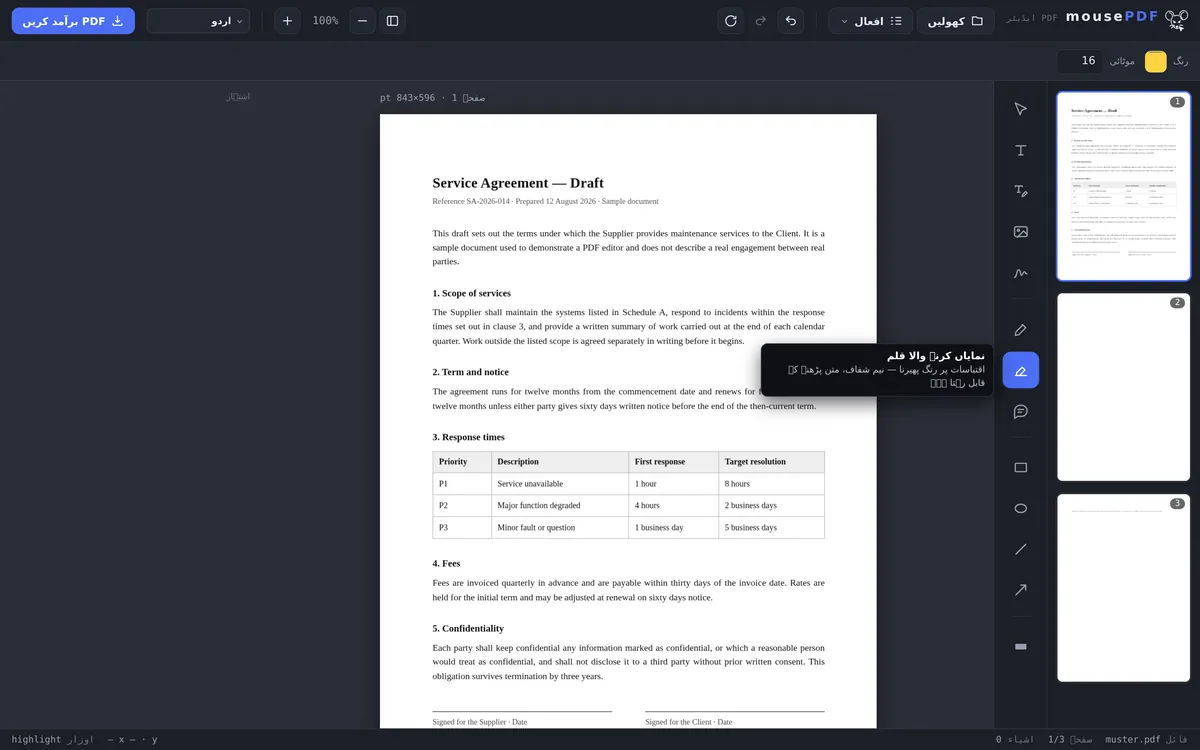
تین مراحل میں
PDF کھولیں
دستاویز کو گھسیٹ کر براؤزر میں لائیں۔
ٹول منتخب کریں
نمایاں کرنے کے لیے ہائی لائٹر، نوٹس کے لیے تبصرہ، یا ڈرائنگ کے لیے قلم/مستطیل/تیر۔
ایکسپورٹ کریں
ہائی لائٹس اور تبصرے مستقل طور پر PDF میں لکھے جاتے ہیں۔
تبصرے حقیقی PDF اینوٹیشنز ہیں
mousePDF میں تبصرہ محض ایک تصویر نہیں: یہ ایک حقیقی PDF اینوٹیشن (نوٹس کے لیے PDF کا معیاری فارمیٹ) کے طور پر محفوظ ہوتا ہے — Adobe Reader، Preview، براؤزرز اور ہر دوسرے PDF پروگرام میں نظر آنے والا اور کلک کیا جا سکنے والا، نہ کہ صرف mousePDF میں۔
ہائی لائٹر متن کے حصوں کو شفاف انداز میں رنگتا ہے، تاکہ نیچے کا متن پڑھنے کے قابل رہے — بالکل کاغذ پر حقیقی ہائی لائٹر کی طرح۔ زیادہ منظم اشاروں کے لیے مستطیل، بیضوی شکل، لائن اور تیر بھی دستیاب ہیں۔
ہائی لائٹ اور تبصرے کے لیے کیا دستیاب ہے
رنگین نمایاں کاری کے لیے ہائی لائٹر، آزاد ڈرائنگ کے لیے قلم، حاشیے پر تبصروں کے لیے نوٹس اور کسی چیز کی طرف اشارہ کرنے کے لیے مستطیل، لائنیں اور تیر دستیاب ہیں۔ رنگ اور لکیر کی موٹائی ایڈجسٹ کی جا سکتی ہے۔
ایکسپورٹ ہونے تک تمام ہائی لائٹس آزادانہ طور پر منتقل کی جا سکتی ہیں: منتقل کرنا، سائز بدلنا، حذف کرنا، واپس لینا۔ جب تک آپ ایکسپورٹ نہ کریں، کچھ بھی حتمی نہیں۔
یہ اصلاحی مراحل کے لیے معمول کا طریقہ ہے — کسی مسودے کا جائزہ لینا، جگہوں کو نشان زد کرنا، تبصرے لکھنا اور تبصرہ شدہ نسخہ واپس بھیجنا۔
تیار شدہ PDF میں تبصرے کیسے موجود ہوتے ہیں
آپ کی ہائی لائٹس صفحے کے مواد میں کھینچی جاتی ہیں، انہیں الگ نوٹ کے طور پر منسلک نہیں کیا جاتا۔ اس کا ایک عملی فائدہ ہے: وہ ہر PDF ویور میں نظر آتی ہیں، پیش منظر اور موبائل پر بھی، اور پرنٹ کرنے پر غائب نہیں ہوتیں۔
Acrobat کے کلک کیے جا سکنے والے تبصروں سے فرق: وہاں تبصرے چھپائے اور دکھائے جا سکتے ہیں یا فہرست کے طور پر دیکھے جا سکتے ہیں۔ یہاں وہ صفحے کا حصہ ہوتے ہیں۔ کسی انسان کو رائے بھیجنے کے لیے یہ زیادہ قابل بھروسا طریقہ ہے — کچھ بھی اس لیے نظر انداز نہیں ہو سکتا کہ ڈسپلے کی سیٹنگ مختلف نظر آتی ہو۔
اگر آپ کو تبصروں کے بغیر صاف نسخہ چاہیے، تو اسے بغیر تبدیلی کی اصل فائل سے ایکسپورٹ کریں۔ آپ کی اصل فائل بغیر چھیڑے رہتی ہے، اس لیے آپ کے پاس دونوں نسخے ساتھ ساتھ ہو سکتے ہیں۔
ایک اور بات: ہائی لائٹر متن کو واضح طور پر نمایاں کرتا ہے، اسے ناقابل مطالعہ نہیں بناتا۔ اگر کسی حصے کو غائب ہونا ہے، تو PDF سیاہ کرنا صحیح ٹول ہے — وہاں متن واقعی غائب ہو جاتا ہے۔
عمومی سوالات
کیا میرے تبصرے Adobe Reader میں بھی نظر آتے ہیں؟ +
جی ہاں — تبصرے معیاری PDF اینوٹیشن کے طور پر محفوظ ہوتے ہیں اور ہر PDF پروگرام میں کام کرتے ہیں، نہ صرف mousePDF ایڈیٹر میں۔
کیا ہائی لائٹ کیا گیا متن پڑھنے کے قابل رہتا ہے؟ +
جی ہاں، نمایاں کاری شفاف ہوتی ہے، نیچے کا متن مکمل طور پر پڑھنے کے قابل رہتا ہے۔
کیا میں ہائی لائٹس بعد میں دوبارہ ہٹا سکتا ہوں؟ +
جی ہاں، جب تک فائل ایڈیٹر میں کھلی ہو، ہر آبجیکٹ انفرادی طور پر منتخب کر کے حذف کیا جا سکتا ہے۔
کیا دوسرے PDF ویورز میرے تبصرے دیکھ سکتے ہیں؟ +
جی ہاں۔ تبصرے حقیقی PDF متن اینوٹیشنز کے طور پر محفوظ ہوتے ہیں، جنہیں ہر عام PDF ویور (Acrobat، Preview، براؤزر) دکھا اور کھول سکتا ہے۔
کیا وصول کنندہ میری ہائی لائٹس ہر پروگرام میں دیکھ سکتا ہے؟ +
جی ہاں۔ وہ صفحے کا حصہ ہیں اور اس لیے ہر PDF ویور میں نظر آتی ہیں، پرنٹ کرتے وقت بھی — اس کے برعکس کلک کیے جا سکنے والے تبصرے، جنہیں چھپایا جا سکتا ہے۔
کیا میں ہائی لائٹس بعد ازاں دوبارہ ہٹا سکتا ہوں؟ +
ایڈیٹر میں ایکسپورٹ سے پہلے کسی بھی وقت۔ ایکسپورٹ شدہ فائل میں مزید نہیں — اس کے لیے آپ بغیر تبدیلی کی اصل فائل سے ایک نیا نسخہ ایکسپورٹ کرتے ہیں۔
کیا اس سے ہائی لائٹ کیا گیا متن ناقابل شناخت ہو جاتا ہے؟ +
نہیں، بالکل الٹا: ہائی لائٹر نمایاں کرتا ہے، چھپاتا نہیں۔ ناقابل شناخت بنانے کے لیے سیاہ کرنا صحیح ٹول ہے۔
یہ بھی مددگار ہو سکتا ہے
PDF متن میں ترمیم کریں
PDF میں موجود متن پر کلک کریں اور اسے نئے متن سے بدلیں۔
PDF فارم پُر کریں
فارم کے خانے اسکرین پر پُر کریں اور نتیجہ PDF کے طور پر محفوظ کریں۔
PDF پر دستخط کریں
دستخط بنائیں، ٹائپ کریں یا ان کی تصویر استعمال کریں اور کہیں بھی رکھیں۔
PDF واٹر مارک شامل کریں
تمام صفحات پر تحریر لگائیں — دھندلاپن اور جگہ آزادانہ طور پر منتخب کریں۔
PDF سیاہ کریں
خفیہ حصے مستقل طور پر چھپائیں — محفوظ کرتے وقت تصویر میں ضم کر دیے جاتے ہیں۔