 mousePDF
PDF متن میں ترمیم اور تبدیلی — بغیر اپ لوڈ کے
PDF میں موجود متن پر کلک کریں، اس کے اوپر لکھیں اور محفوظ کریں — فونٹ سائز، رنگ اور بیس لائن اصل سے ناپے جاتے ہیں۔ سب کچھ براؤزر میں، کچھ بھی اپ لوڈ نہیں ہوتا۔
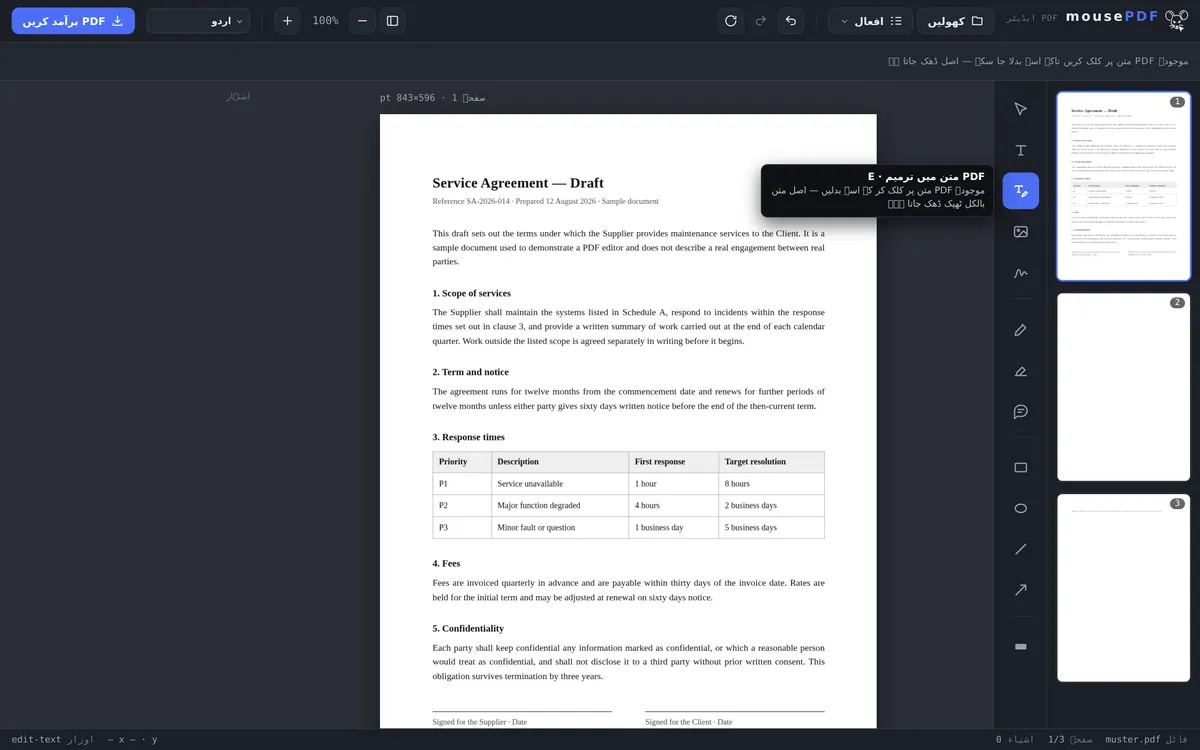
تین مراحل میں
PDF کھولیں
PDF کو گھسیٹ کر لائیں یا فائل ڈائیلاگ کے ذریعے کھولیں۔
„PDF متن میں ترمیم کریں” منتخب کریں
ٹول فعال کریں، موجودہ متن پر کلک کریں۔
متن تبدیل کریں اور ایکسپورٹ کریں
نیا متن درج کریں — اصل متن بالکل اسی جگہ ڈھانپ دیا جاتا ہے — پھر محفوظ کریں۔
صرف اوپر سے ڈھانپنے کے بجائے حقیقی تبدیلی
بہت سے مفت PDF ٹولز صرف کسی صفحے پر نئے متن کے خانے رکھ سکتے ہیں۔ mousePDF اس سے آگے جاتا ہے: PDF میں موجود متن پر براہ راست کلک کر کے اسے نئے متن سے تبدیل کیا جا سکتا ہے — اصل متن اس دوران بالکل اسی جگہ ڈھانپ دیا جاتا ہے، تاکہ اس جگہ صرف نیا متن نظر آئے۔
یہ مثلاً کسی موجودہ دستاویز میں تاریخ، نام یا کسی ایک قیمت کو تبدیل کرنے کے لیے موزوں ہے، بغیر پورا صفحہ نئے سرے سے بنائے۔
عام استعمال کی مثالیں
تاریخ یا مدت درست کرنا۔ معاہدے میں ابھی بھی پرانی ڈیلیوری کی تاریخ لکھی ہے؟ دستاویز نئے سرے سے بنانے کے بجائے، بس اس سطر پر کلک کریں اور درست تاریخ ٹائپ کریں۔
قیمت یا پتہ اپ ڈیٹ کرنا۔ غلط قیمت یا پرانے پتے والی رسید — پریشان کن، لیکن جلدی ٹھیک ہو جاتی ہے۔ بس متعلقہ متن پر کلک کریں اور درست معلومات درج کریں۔
ٹائپنگ کی غلطی درست کرنا۔ کسی سرکاری دستاویز میں الٹے پلٹے نمبر یا غلط ہجے والا نام غیر پیشہ ورانہ نظر آتا ہے۔ متن کے ٹول سے غلطی سیکنڈوں میں درست ہو جاتی ہے۔
PDF میں متن Word کی طرح ترمیم کیوں نہیں ہو سکتا
PDF کوئی متنی دستاویز نہیں، بلکہ اس بات کی وضاحت ہے کہ صفحے پر کہاں کون سے حروف ہیں۔ اس میں نہ کوئی پیراگراف ہیں جو خود بخود لپٹ سکیں، نہ کوئی سطریں جو آگے بڑھ سکیں۔ اسی وجہ سے PDF ہر جگہ ایک جیسی نظر آتی ہے — اور اسی وجہ سے یہاں ترمیم کرنا Word سے مختلف ہے۔
mousePDF ایماندارانہ طریقہ اپناتا ہے: پرانی جگہ ڈھانپ دی جاتی ہے، نیا متن اس کے اوپر رکھا جاتا ہے۔ اس کے لیے ایڈیٹر ارد گرد کا فونٹ سائز اور رنگ پڑھتا ہے، تاکہ تبدیلی نمایاں نہ ہو۔
عملی طور پر اس کا مطلب ہے: چھوٹی اصلاحات اچھی طرح ہو جاتی ہیں — غلط تاریخ، الٹے پلٹے نمبر، بدلا ہوا نام، پرانا فون نمبر۔ اس کے برعکس پورا پیراگراف دوبارہ لکھنا مشکل ہے، کیونکہ کچھ بھی خود بخود نہیں لپٹتا۔
ایکسپورٹ کے دوران ان صفحات کے ساتھ کیا ہوتا ہے
تبدیل شدہ جگہ ڈھکن اور نئے متن پر مشتمل ہوتی ہے۔ تاکہ یہ کوئی ایسی چال نہ بنے جسے واپس لیا جا سکے، ایسا صفحہ محفوظ کرتے وقت تصویر کے طور پر مستقل کر دیا جاتا ہے۔ اس کے نیچے موجود پرانا متن واقعی ختم ہو جاتا ہے — بغیر کسی سیٹنگ یا ٹِک باکس کے۔
قیمت: مستقل کیے گئے صفحات پر متن اب قابل تلاش یا منتخب کیے جانے کے قابل نہیں رہتا۔ صرف وہی صفحات متاثر ہوتے ہیں جو آپ نے تبدیل کیے — باقی بغیر چھیڑے رہتے ہیں۔
یہ پورے صفحے پر لاگو ہوتا ہے، صرف تبدیل شدہ جگہ پر نہیں۔ جو کوئی صفحہ 3 پر تاریخ درست کرے، اس کے بعد صفحہ 3 پر کوئی قابل تلاش متن نہیں رہتا — باقی صفحات بغیر چھیڑے رہتے ہیں۔ اگر آپ کو بعد میں متن دوبارہ چاہیے، تو متن کی شناخت (OCR) اسے تصویر سے دوبارہ بنا سکتی ہے۔
بڑی تبدیلیوں کے لیے گھما پھرا راستہ اکثر تیز ہوتا ہے: PDF کو Word میں تبدیل کریں، وہاں لکھیں، پھر واپس PDF میں لے آئیں۔ متن مکمل طور پر ساتھ آتا ہے، البتہ تصاویر اور لے آؤٹ نہیں۔
عمومی سوالات
کیا میں واقعی PDF کے موجودہ متن کو تبدیل کر سکتا ہوں، صرف ڈھانپ نہیں سکتا؟ +
جی ہاں۔ „PDF متن میں ترمیم کریں” ٹول سے کلک کرتے وقت اصل متن بالکل اسی جگہ ڈھانپ دیا جاتا ہے اور آپ کے نئے متن سے تبدیل ہو جاتا ہے — بصری طور پر یہ حقیقی ترمیم جیسا نظر آتا ہے۔
کیا یہ PDF کے ہر فونٹ کے ساتھ کام کرتا ہے؟ +
زیادہ تر PDFs کے ساتھ جی ہاں۔ mousePDF فونٹس براہ راست شامل کرتا ہے اور عربی، چینی یا دیوناگری جیسے کئی دوسرے رسم الخط بھی سپورٹ کرتا ہے۔
کیا اس کے بعد متن قابل تلاش اور کاپی کے قابل رہتا ہے؟ +
ٹائپ کرتے وقت یہ حقیقی متن ہوتا ہے — محفوظ شدہ PDF میں نہیں: تبدیل شدہ صفحہ تصویر کے طور پر مستقل کر دیا جاتا ہے، اور اس طرح نیا متن بھی قابل تلاش نہیں رہتا۔ صرف وہی صفحات متاثر ہوتے ہیں جو آپ نے تبدیل کیے۔ متن کی شناخت (OCR) کے ذریعے ایسے صفحے کو دوبارہ قابل تلاش بنایا جا سکتا ہے۔
اگر نیا متن اصل سے لمبا ہو تو کیا ہوتا ہے؟ +
نیا متن وہی جگہ لیتا ہے جو پرانا لیتا تھا — اس کی چوڑائی محدود نہیں کی جاتی۔ اگر وہ نمایاں طور پر لمبا ہو، تو وہ اصل جگہ سے باہر نکل جاتا ہے۔ اس صورت میں آپ ایڈیٹر میں فونٹ سائز ایڈجسٹ کر سکتے ہیں۔
کیا میں پورا پیراگراف دوبارہ لکھ سکتا ہوں؟ +
تکنیکی طور پر جی ہاں، عملی طور پر مشکل: PDF میں کوئی متن خود بخود نہیں لپٹتا، اس لیے آپ کو خود سطریں طے کرنی ہوتی ہیں۔ بڑی تبدیلیوں کے لیے کسی حقیقی متن ترمیمی پروگرام کا راستہ اپنانا مفید ہے۔
کیا تیار PDF میں تبدیلی نظر آتی ہے؟ +
عام طور پر نہیں — ایڈیٹر ارد گرد کا فونٹ سائز اور رنگ اپنا لیتا ہے۔ غیر معمولی مخصوص فونٹس کے ساتھ فرق باقی رہ سکتا ہے، کیونکہ اصل فونٹ ہمیشہ دستیاب نہیں ہوتا۔
کیا پرانا متن اس کے بعد بھی دستاویز میں موجود رہتا ہے؟ +
نہیں۔ صفحہ محفوظ کرتے وقت تصویر کے طور پر مستقل کر دیا جاتا ہے، اور پرانا متن اس دوران ختم ہو جاتا ہے۔ خفیہ حصوں کے لیے پھر بھی سیاہ کرنا صحیح ٹول ہے — وہاں ہٹانا مقصد ہے، ضمنی اثر نہیں۔
یہ بھی مددگار ہو سکتا ہے
PDF ہائی لائٹ اور تبصرہ کریں
متن کے حصوں کو رنگین انداز میں نمایاں کریں اور تبصرے شامل کریں۔
PDF فارم پُر کریں
فارم کے خانے اسکرین پر پُر کریں اور نتیجہ PDF کے طور پر محفوظ کریں۔
PDF پر دستخط کریں
دستخط بنائیں، ٹائپ کریں یا ان کی تصویر استعمال کریں اور کہیں بھی رکھیں۔
PDF واٹر مارک شامل کریں
تمام صفحات پر تحریر لگائیں — دھندلاپن اور جگہ آزادانہ طور پر منتخب کریں۔
PDF سیاہ کریں
خفیہ حصے مستقل طور پر چھپائیں — محفوظ کرتے وقت تصویر میں ضم کر دیے جاتے ہیں۔
PDF متن کی شناخت (OCR)
اسکین شدہ PDFs میں متن پہچانیں اور اسے قابل تلاش بنائیں۔