 mousePDF
Voeg PDF-lêers saam — gratis en sonder oplaai
Voeg verskeie PDF's tot een lêer saam, of voeg 'n dokument by 'n bepaalde bladsy in. Alles loop plaaslik in jou blaaier — geen lêer verlaat jou toestel nie.
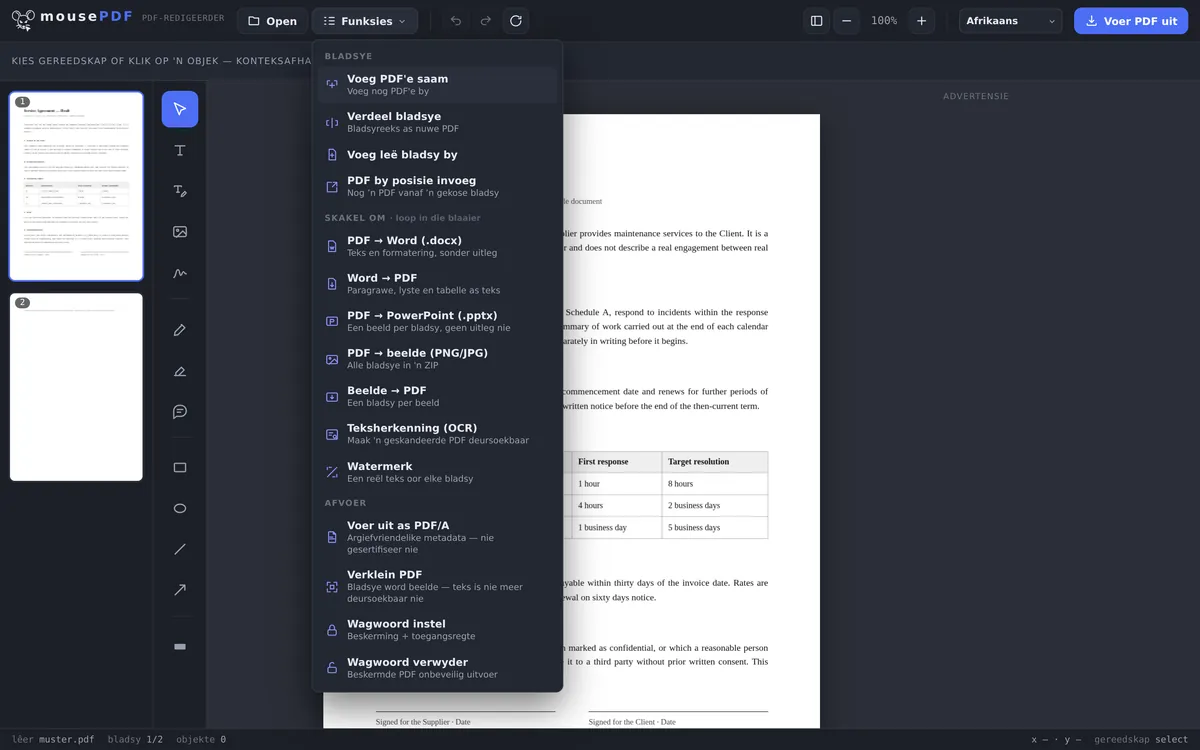
In drie stappe
Maak 'n PDF oop
Gooi die eerste lêer in met sleep-en-los, of kies dit.
Heg verdere PDF's aan
Kies „Voeg PDF's saam” in die kieslys en heg soveel verdere lêers as wat jy wil aan — of voeg by 'n bepaalde bladsy in.
Voer uit
Stoor die saamgevoegde PDF sonder watermerke.
Sonder limiet vir aantal en grootte
Ander gratis PDF-nutsdinge beperk hoeveel lêers jy mag saamvoeg, of vereis 'n rekening. By mousePDF is daar hierdie grens nie — omdat niks na 'n bediener opgelaai word nie, is daar ook geen bediener wat die hoeveelheid sou moes beperk nie.
'n Grens is daar nogtans, dit lê net elders: by die werkgeheue van jou toestel. Elke oop lêer lê volledig in die geheue van die blaaier, sodat die bladsyvoorskou sonder wagtyd reageer. Hoe ver dit strek, hang minder van die aantal lêers af as van hul inhoud — honderd bladsye teks weeg aansienlik minder as tien hoë-resolusie-skanderings. As dit krap word, merk jy dit daaraan dat die opbou van die voorskoubeelde traag word. Op 'n rekenaar is dit selde 'n kwessie, op 'n ouer selfoon kan dit egter wel gebeur. Sou jy probleme ondervind, probeer eenvoudig 'n ander toestel gebruik.
Aanheg of by 'n bepaalde bladsy invoeg
Die normale geval is aanheg: via „Funksies › Voeg PDF's saam” kies jy soveel verdere lêers as wat jy wil, hul bladsye beland aan die einde van die huidige dokument — in die volgorde waarin jy hulle gekies het.
Soms moet 'n dokument egter middel-in kom, byvoorbeeld 'n later ingedienede sertifikaat tussen CV en aanhangsels. Daarvoor is daar „Voeg PDF by posisie in”: jy kies die lêer en bepaal of die bladsye aan die begin moet staan of na 'n bepaalde bladsy moet volg. Dit bespaar die agterna-hersortering.
En as die volgorde uiteindelik tog nie klop nie, sleep jy die bladsyvoorskou aan die kant eenvoudig in die regte volgorde. Enkele bladsye kan daar ook gedraai of verwyder word voordat jy uitvoer.
Wat behoue bly — en wat nie
Die bladsy-inhoud bly onveranderd. Fonte, beelde en vektorgrafika word uit die oorspronklike lêers oorgeneem, nie herteken en nie herkompakteer nie. Wat ingaan, kom in dieselfde kwaliteit weer uit.
Wagwoordbeskermde PDF's kan ingevoeg word, mits jy die wagwoord ken — jy word tydens die oopmaak daarna gevra. Die resultaat is daarna egter onbeskerm. Moet die saamgevoegde lêer weer 'n wagwoord dra, kan jy in die redigeerder 'n PDF-wagwoord stel.
Boekmerke gaan verlore. Dit sê ons liewer vooraf: het een van jou lêers 'n inhoudsopgawe — die klikbare hoofstukoorsig wat sommige PDF-lesers aan die kant wys —, is dit nie meer in die resultaat nie. Die rede is bouwyse-bepaald: so 'n inhoudsopgawe hang aan die dokument as geheel, nie aan die enkele bladsye nie, en tydens die saamvoeg ontstaan 'n nuwe dokument. Vir die meeste dokumente maak dit nie saak nie, vir 'n 300-bladsy-handleiding wel.
Waarom plaaslike saamvoeging veiliger is
Baie PDF's bevat vertroulike inhoud — kontrakte, fakture, aansoekdokumente. Tydens saamvoeging via 'n aanlyndiens lê alle betrokke lêers kortstondig op 'n vreemde bediener. Jy het daaroor geen beheer nie en kan nooit seker wees wat met hierdie gestoorde dokumente gebeur nie. mousePDF verwerk hulle uitsluitlik in die geheue van jou blaaier, plaaslik op jou toestel. Daarmee kom jy nie in konflik met privaatheidswette en maatskappybeleid nie.
Waarvoor PDF's saamvoeg?
Aansoeke. Aansoekbrief, CV en sertifikate hoort bymekaar — niemand wil vyf aparte aanhangsels oopmaak nie. Met een enkele PDF is die aansoek volledig en lyk netjies.
Aanbiedings vergelyk. Het jy drie aanbiedings van verskillende verskaffers gekry? In plaas daarvan om tussen oortjies heen en weer te wissel, voeg jy almal in een PDF saam en blaai eenvoudig deur.
Projekdokumente. Briewings, goedkeurings, notules — oor 'n projek versamel baie dokumente. Met alle relevante lêers in een PDF gebondel, het elkeen in die span dieselfde stand.
Aansoeke en bewyse. Wie 'n aansoek indien, moet meestal verskeie bewyse aanheg: registrasiesertifikaat, bankstaat, kontrak. Baie vorms en portale aanvaar egter net een enkele aanhangsel. 'n Saamgevoegde lêer los dit op, sonder dat jy iets hoef weg te laat.
Gereelde vrae
Hoeveel PDF's kan ek terselfdertyd saamvoeg? +
So veel as wat jy wil — daar is geen tegniese beperking deur mousePDF nie. Die grens word slegs deur die werkgeheue van jou toestel gestel. By moderne toestelle is verskeie honderde bladsye glad geen probleem nie.
Bly die kwaliteit tydens die saamvoeg behoue? +
Ja. Die bladsye word onveranderd oorgeneem, daar vind geen hernieude kompaktering plaas nie.
Kan ek die volgorde van die bladsye daarna nog verander? +
Ja, in die redigeerder kan alle bladsye met sleep-en-los hersorteer, gedraai of verwyder word, voordat jy uitvoer.
Kan ek ook wagwoordbeskermde PDF's saamvoeg? +
Ja, solank jy die wagwoord ken. Tydens die oopmaak word jy daarna gevra, daarna kan hulle soos enige ander lêer ingevoeg word. Let daarop dat die resultaat onbeskerm is — 'n nuwe wagwoord stel jy in die redigeerder.
Kan ek net bepaalde bladsye uit verskeie PDF's kombineer? +
Ja. Die eenvoudigste pad: heg eers alle lêers aan, verwyder dan in die bladsyvoorskou alles wat nie nodig is nie. Wat oorbly, is presies die keuse wat jy wil uitvoer.
Hoe voeg ek Word-lêers en PDF's saam? +
In twee stappe: skakel die Word-lêer eers om na 'n PDF, heg dit dan soos enige ander lêer aan. Albei gebeur in dieselfde redigeerder, sonder tussentydse stoor en sonder oplaai.
Word my lêers gestoor of geanaliseer? +
Nee. Daar is geen oplaai nie — die lêers word in die geheue van jou blaaier oopgemaak en verlaat nie jou toestel nie. Gevolglik is daar ook geen bediener waarop iets kan agterbly of geanaliseer kan word nie.
Dit kan ook help
Verdeel PDF
Kies 'n bladsyreeks en stoor dit as 'n eie PDF. Die oorspronklike bly onveranderd.
PDF-bladsye verwyder
Verwyder een of meer bladsye uit 'n PDF, sonder om die res opnuut saam te stel.
PDF-bladsye draai
Draai skeef geskandeerde of verkeerd georiënteerde bladsye — enkeld of almal tegelyk.
Skakel beelde na PDF om
Skakel JPG- of PNG-beelde om na 'n PDF-dokument.
Voeg leë PDF-bladsy in
Voeg 'n leë bladsy in, in plaas daarvan om die inhoud van 'n tweede PDF in te voeg.
Skakel Word na PDF om
Skakel Word-lêers eers om na PDF, voeg dit dan saam.