 mousePDF
PDF failų sujungimas — nemokamai ir be įkėlimo
Sujunkite kelis PDF failus į vieną arba įterpkite dokumentą tam tikroje vietoje. Viskas vyksta vietoje, jūsų naršyklėje — joks failas nepalieka jūsų įrenginio.
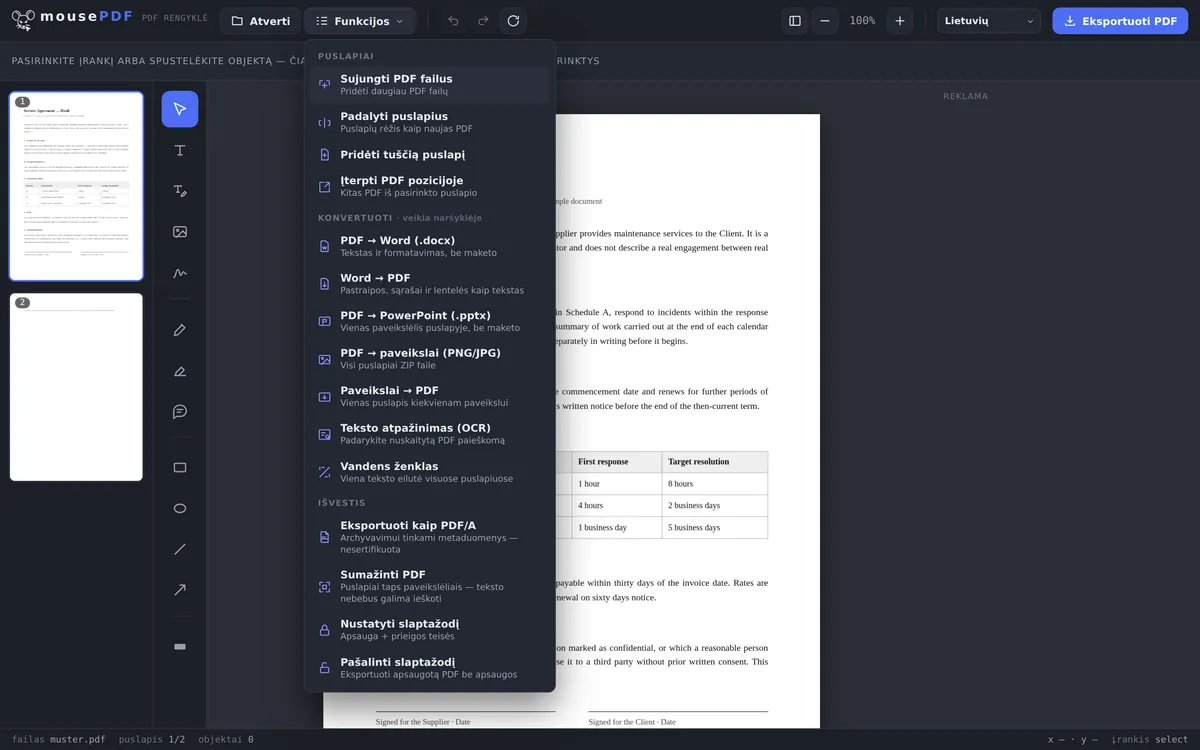
Trys žingsniai
Atidarykite PDF
Įtempkite pirmąją bylą arba pasirinkite ją.
Pridėkite kitus PDF failus
Meniu pasirinkite „Sujungti PDF failus“ ir pridėkite neribotą kiekį kitų bylų — arba įterpkite jas tam tikrame puslapyje.
Eksportuokite
Sujungtą PDF failą išsaugokite be vandenženklio.
Be apribojimų dėl kiekio ir dydžio
Kiti nemokami PDF įrankiai riboja, kiek failų galite sujungti, arba reikalauja paskyros. mousePDF šios ribos nėra — kadangi niekas neįkeliama į serverį, nėra ir serverio, kuriam reikėtų riboti kiekį.
Riba vis dėlto egzistuoja, tik kitur: jūsų įrenginio operatyviojoje atmintyje. Kiekvienas atvertas failas visiškai laikomas naršyklės atmintyje, kad puslapių peržiūra reaguotų be laukimo. Kiek tai atlaikys, priklauso mažiau nuo failų skaičiaus, o labiau nuo jų turinio — šimtas puslapių teksto sveria gerokai mažiau nei dešimt aukštos raiškos nuskaitymų. Kai pasidaro ankšta, tai pastebite pagal tai, kad peržiūros paveikslėlių kūrimas sulėtėja. Kompiuteryje tai retai kelia problemų, senesniame išmaniajame telefone gali nutikti. Jei kyla problemų, tiesiog pabandykite kitą įrenginį.
Pridėti ar įterpti tam tikrame puslapyje
Įprastas atvejis — pridėjimas: per „Funkcijos › Sujungti PDF failus“ pasirenkate neribotą kiekį kitų bylų, jų puslapiai atsiduria dabartinio dokumento gale — tokia tvarka, kokia juos pasirinkote.
Kartais dokumentą reikia įterpti į vidurį, pavyzdžiui, vėliau pristatytą pažymėjimą tarp gyvenimo aprašymo ir priedų. Tam skirta „Įterpti PDF tam tikroje vietoje“: pasirenkate bylą ir nustatote, ar jos puslapiai turi atsirasti pradžioje, ar po tam tikro puslapio. Tai apsaugo nuo perrikiavimo vėliau.
O jei tvarka pabaigoje vis dėlto netinka, tiesiog nutempkite puslapių peržiūrą krašte į teisingą tvarką. Ten pavienius puslapius taip pat galima pasukti ar ištrinti prieš eksportuojant.
Kas išlieka — ir kas ne
Puslapio turinys lieka nepakitęs. Šriftai, paveikslėliai ir vektorinė grafika perkeliami iš pradinių bylų, nepiešiami iš naujo ir nesuspaudžiami pakartotinai. Kas įdedama, tokios pat kokybės ir išeina.
Slaptažodžiu apsaugotus PDF failus galima įterpti, jei žinote slaptažodį — atidarant jo bus paprašyta. Rezultatas po to lieka nesaugomas. Jei sujungtas failas turi vėl turėti slaptažodį, redaktoriuje galite nustatyti PDF slaptažodį.
Žymos prarandamos. Tai geriau pasakyti iš anksto: jei vienoje iš jūsų bylų yra struktūra — spustelėjama skyrių apžvalga, kurią kai kurios PDF skaityklės rodo šoninėje juostoje —, rezultate jos daugiau nebus. Priežastis techninė: tokia struktūra priklauso visam dokumentui, o ne pavieniams puslapiams, o sujungiant sukuriamas naujas dokumentas. Daugumai dokumentų tai nesvarbu, 300 puslapių žinynui — jau taip.
Kodėl vietinis sujungimas saugesnis
Daugelyje PDF failų yra konfidencialaus turinio — sutartys, sąskaitos, kandidatavimo dokumentai. Sujungiant per internetinę paslaugą, visi susiję failai trumpam atsiduria svetimame serveryje. Jūs to nekontroliuojate ir niekada negalite būti tikri, kas nutinka su tais išsaugotais dokumentais. mousePDF juos apdoroja išimtinai jūsų naršyklės atmintyje, vietoje, jūsų įrenginyje. Taip išvengiate konflikto su duomenų apsaugos įstatymais ir įmonės vidaus taisyklėmis.
Kam jungti PDF failus?
Kandidatavimas į darbą. Motyvacinis laiškas, gyvenimo aprašymas ir pažymėjimai priklauso kartu — niekas nenori atidarinėti penkių atskirų priedų. Su vienu PDF failu kandidatūra yra pilna ir atrodo tvarkingai.
Pasiūlymų palyginimas. Gavote tris pasiūlymus iš skirtingų tiekėjų? Vietoj to, kad šokinėtumėte tarp skirtukų, sujunkite visus į vieną PDF failą ir tiesiog varstykite.
Projekto dokumentai. Instruktažai, patvirtinimai, protokolai — apie projektą susikaupia daug dokumentų. Visos svarbios bylos sujungtos į vieną PDF failą — visa komanda turi tą pačią versiją.
Prašymai ir dokumentai. Teikiant prašymą dažniausiai reikia pridėti kelis dokumentus: pažymą apie gyvenamąją vietą, sąskaitos išrašą, sutartį. Tačiau daugelis formų ir portalų priima tik vieną priedą. Sujungtas failas tai išsprendžia, ir nieko nereikia praleisti.
Dažniausiai užduodami klausimai
Kiek PDF failų galiu sujungti vienu metu? +
Tiek, kiek norite — mousePDF neturi techninio apribojimo. Ribą nustato tik jūsų įrenginio operatyvioji atmintis. Šiuolaikiniuose įrenginiuose kelios šimtai puslapių apskritai nesukelia problemų.
Ar sujungiant išlieka kokybė? +
Taip. Puslapiai perkeliami nepakitę, pakartotinio suspaudimo nevyksta.
Ar galiu vėliau pakeisti puslapių tvarką? +
Taip, redaktoriuje visus puslapius galima perrikiuoti, pasukti ar ištrinti tempiant, prieš eksportuojant.
Ar galiu sujungti ir slaptažodžiu apsaugotus PDF failus? +
Taip, jei žinote slaptažodį. Atidarant jo bus paklausta, po to juos galima įterpti kaip bet kurią kitą bylą. Atkreipkite dėmesį, kad rezultatas lieka neapsaugotas — naują slaptažodį nustatote redaktoriuje.
Ar galiu sujungti tik tam tikrus puslapius iš kelių PDF failų? +
Taip. Paprasčiausias būdas: pirmiausia pridėkite visas bylas, tada puslapių peržiūroje ištrinkite viską, kas nereikalinga. Liks tiksliai ta atranka, kurią norite eksportuoti.
Kaip sujungti Word failus ir PDF failus? +
Dviem žingsniais: pirmiausia konvertuokite Word failą į PDF, tada pridėkite jį kaip bet kurią kitą bylą. Abu žingsniai vyksta tame pačiame redaktoriuje, be tarpinio išsaugojimo ir be įkėlimo.
Ar mano failai išsaugomi ar analizuojami? +
Ne. Įkėlimo nėra — failai atveriami jūsų naršyklės atmintyje ir nepalieka jūsų įrenginio. Todėl nėra ir serverio, kuriame kas nors galėtų likti ar būti analizuojama.
Tai taip pat gali būti naudinga
PDF skaidymas
Pasirinkite puslapių intervalą ir išsaugokite jį kaip atskirą PDF. Originalas lieka nepakitęs.
PDF puslapių trynimas
Pašalinkite vieną ar kelis puslapius iš PDF failo, nesudarant likusios dalies iš naujo.
PDF puslapių sukimas
Pasukite skersai nuskaitytus ar netinkamai orientuotus puslapius — pavieniui arba visus iš karto.
Paveikslėlių konvertavimas į PDF
Konvertuokite JPG arba PNG paveikslėlius į PDF dokumentą.
Tuščio PDF puslapio įterpimas
Įterpkite tuščią puslapį vietoj antro PDF failo turinio.
Word konvertavimas į PDF
Pirmiausia konvertuokite Word failus į PDF, tada sujunkite.