 mousePDF
Voeg watermerk in 'n PDF in — sonder oplaai
Plaas 'n opskrif oor alle bladsye van jou PDF — middel of geteël, met vrylik kiesbare deurskynendheid en draaiing. Ideaal vir konsepte of vertroulike dokumente.
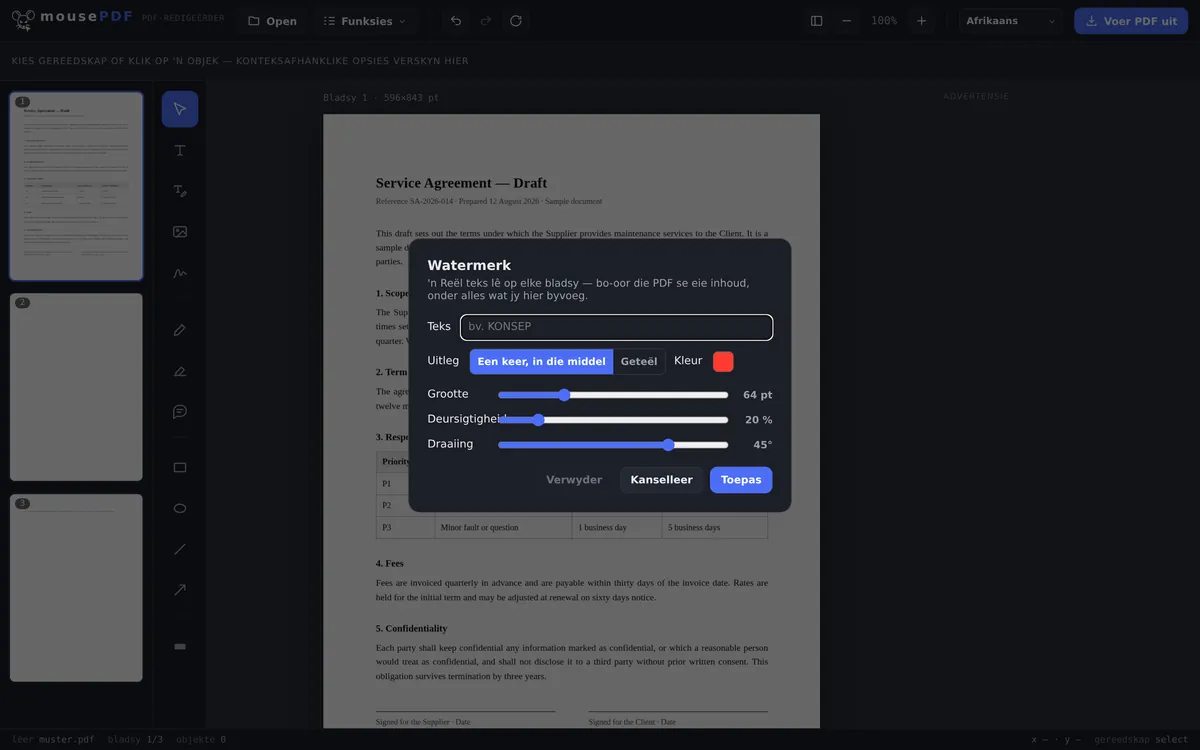
In drie stappe
Maak 'n PDF oop
Sleep die PDF in, of maak dit oop via die lêerdialoog.
Stel die watermerk in
Voer teks in (bv. „KONSEP”), kies rangskikking (een keer in die middel of geteël), pas deurskynendheid en draaihoek aan.
Toepas & uitvoer
Watermerk lê oor die inhoud van elke bladsy, onder alles wat jy bykomend invoeg.
Volle beheer oor voorkoms en plasing
Die watermerk kan as enkele, gesentreerde opskrif of geteël oor die hele bladsy geplaas word. Deurskynendheid en draaihoek is vrylik instelbaar — van 'n skaars sigbare wenk tot 'n duidelik sigbare „VERTROULIK” dwars oor elke bladsy.
Tipiese gebruike: merk konsepte as „KONSEP”, merk interne dokumente as „VERTROULIK”, of voorsien voorbeeld-eksemplare van „VOORBEELD” voordat hulle gestuur word.
Hoe die watermerk op die bladsy kom
Die teks word in die bladsy-inhoud geteken, nie as 'n los notaatjie bo-op geplaas nie. Dit lê oor die bestaande bladsy-inhoud, maar onder alles wat jy verder in die redigeerder byvoeg — dieselfde volgorde wat die voorskou ook wys.
Instelbaar is teks, grootte, kleur, deurskynendheid, draaihoek en die verspreiding op die bladsy. 'n Diagonale, halfdeursigtige opskrif is die klassieke keuse, omdat dit leesbaar bly sonder om die dokument onleesbaar te maak.
Die watermerk beland op alle bladsye van die dokument, nie net op die eerste een nie — by 'n konsep of 'n voorbeeldfaktuur is presies dit die doel.
Hoe goed 'n watermerk werklik beskerm
Eerlik gesê: 'n Watermerk is 'n merker, geen beskerming nie. Dit sê „Konsep” of „Kopie” of „Vertroulik”, en dit maak onbedagte deurgee ongemaklik. Wie dit wil verwyder, kan dit met die regte nutsdinge probeer — dit geld vir elke watermerk in elke PDF, ongeag waarmee dit geplaas is.
'n Watermerk is nie heeltemal so maklik te verwyder soos ander funksies nie, maar dit is moontlik met KI of 'n bietjie moeite: die opskrif word in die bladsy-inhoud geteken en nie as 'n eie, afskakelbare laag aangeheg nie. Wie dit wil kwytraak, moet die bladsy-inhoud self bewerk — dit skrik toevallige pogings af, maar nie 'n vasberade mens of 'n KI nie.
As dit daaroor gaan dat iemand die dokument glad nie kan oopmaak nie, is 'n PDF-wagwoord die geskikte middel. As gedeeltes in die teks onherkenbaar moet word, is dit Sensureer PDF. 'n Watermerk vervang geeneen van die twee nie, dit is 'n merker en geen beskerming nie.
Gereelde vrae
Kan ek die watermerk later weer verwyder? +
Solank jy die lêer in die redigeerder oop het, ja — via „Verwyder” in die watermerk-kieslys. Uit 'n reeds uitgevoerde PDF kan 'n ingebrande watermerk nie meer ontdoen word nie.
Kan ek die watermerk oor die hele bladsy teël? +
Ja, naas die enkele, gesentreerde plasing is daar 'n geteëlde rangskikking, wat die opskrif herhaaldelik oor die hele bladsy versprei.
Werk dit by alle bladsye tegelyk? +
Ja, die watermerk word op alle bladsye van die dokument tegelyk toegepas.
Bedek die watermerk ander elemente op die bladsy? +
Ja, die watermerk lê oor die oorspronklike bladsy-inhoud, maar onder nuwe elemente wat jy in die redigeerder byvoeg. Jy kan die deurskynendheid so instel dat die inhoud daaronder goed leesbaar bly.
Kan iemand my watermerk weer verwyder? +
Met genoeg moeite en die regte nutsdinge: ja — by elke PDF-watermerk, ongeag van watter verskaffer. Dit word in die bladsy-inhoud geteken en is dus nie 'n maklik afskakelbare byvoeging nie, maar 'n kopieerbeskerming is dit nie. As blote merker is dit betroubaar.
Kom die watermerk op alle bladsye? +
Ja, dit geld vir die hele dokument. Vir 'n konsep of 'n voorbeeld is dit gewoonlik verlang.
Bly die teks daaronder leesbaar? +
Dit bepaal jy via deurskynendheid en grootte. 'n Halfdeursigtige, diagonale opskrif bly herkenbaar, sonder om die dokument onbruikbaar te maak — in die voorskou sien jy die resultaat onmiddellik.
Dit kan ook help
Redigeer PDF-teks
Klik bestaande teks in die PDF aan en vervang dit met nuwe teks.
Merk PDF uit & lewer kommentaar
Lig teksgedeeltes kleurvol uit en voorsien dit van kommentaar.
Vul PDF-vorm in
Vul vormvelde op die skerm in en stoor die resultaat as PDF.
PDF onderteken
Teken 'n handtekening, tik dit of gebruik 'n foto daarvan en plaas dit vryelik.
PDF-wagwoord stel & verwyder
Beskerm 'n PDF met 'n wagwoord, of verwyder 'n bestaande wagwoord.