 mousePDF
Προσθήκη υδατογραφήματος σε PDF — χωρίς μεταφόρτωση
Τοποθέτησε ένα κείμενο πάνω σε όλες τις σελίδες του PDF σου — κεντραρισμένο ή σε πλέγμα, με ελεύθερα επιλέξιμη αδιαφάνεια και περιστροφή. Ιδανικό για προσχέδια ή εμπιστευτικά έγγραφα.
Σε τρία βήματα
Άνοιγμα PDF
Σύρε το PDF μέσα ή άνοιξέ το μέσω του διαλόγου αρχείων.
Ρύθμιση υδατογραφήματος
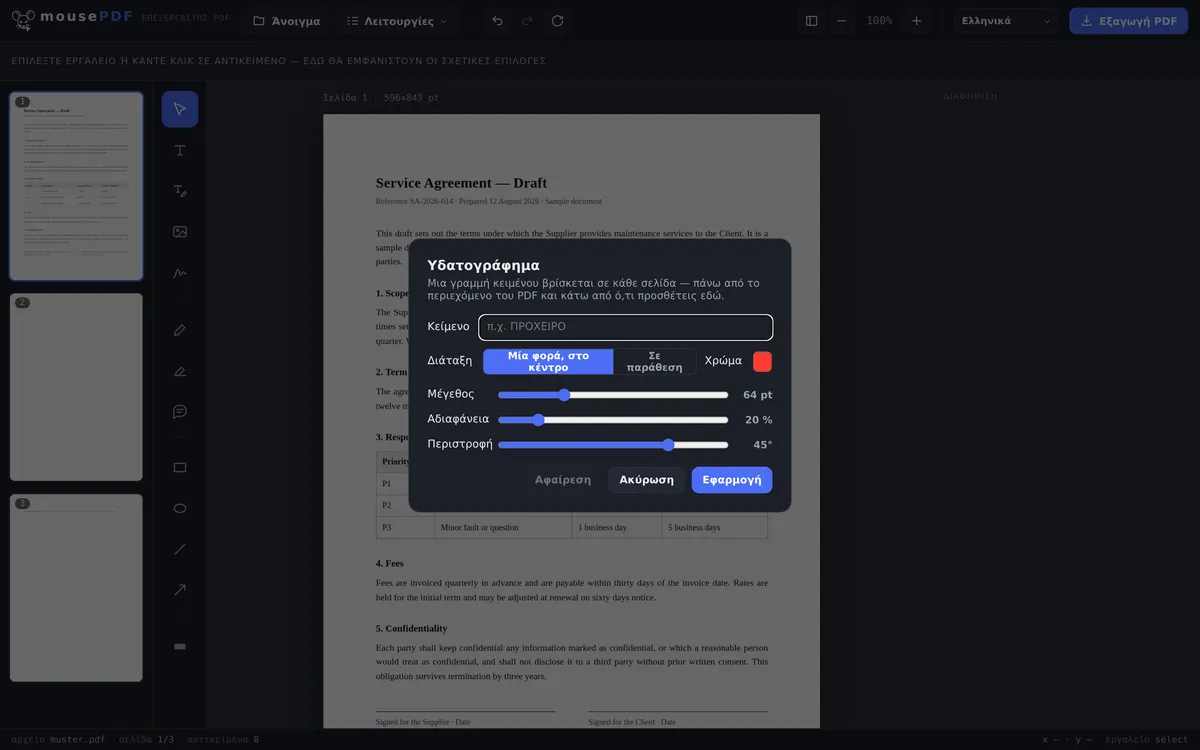
Πληκτρολόγησε κείμενο (π.χ. «ΠΡΟΣΧΕΔΙΟ»), επίλεξε διάταξη (μία φορά κεντραρισμένο ή σε πλέγμα), προσάρμοσε αδιαφάνεια και γωνία περιστροφής.
Εφαρμογή & εξαγωγή
Το υδατογράφημα βρίσκεται πάνω από το περιεχόμενο κάθε σελίδας, κάτω από οτιδήποτε προσθέτεις επιπλέον.
Πλήρης έλεγχος εμφάνισης και τοποθέτησης
Το υδατογράφημα μπορεί να τοποθετηθεί ως ένα μεμονωμένο, κεντραρισμένο κείμενο ή σε πλέγμα πάνω σε όλη τη σελίδα. Η αδιαφάνεια και η γωνία περιστροφής ρυθμίζονται ελεύθερα — από μια μόλις ορατή ένδειξη έως ένα εμφανώς ορατό «ΕΜΠΙΣΤΕΥΤΙΚΟ» διαγώνια πάνω σε κάθε σελίδα.
Τυπικές περιπτώσεις χρήσης: να σημειώσεις προσχέδια ως «ΠΡΟΣΧΕΔΙΟ», να χαρακτηρίσεις εσωτερικά έγγραφα ως «ΕΜΠΙΣΤΕΥΤΙΚΟ», ή να επισημάνεις δείγματα με «ΔΕΙΓΜΑ» πριν τα στείλεις.
Πώς φτάνει το υδατογράφημα στη σελίδα
Το κείμενο σχεδιάζεται μέσα στο περιεχόμενο της σελίδας, δεν τοποθετείται ως ελεύθερη σημείωση από πάνω. Βρίσκεται πάνω από το υπάρχον περιεχόμενο της σελίδας, αλλά κάτω από οτιδήποτε άλλο προσθέτεις στον επεξεργαστή — η ίδια σειρά που δείχνει και η προεπισκόπηση.
Ρυθμίζονται το κείμενο, το μέγεθος, το χρώμα, η αδιαφάνεια, η γωνία περιστροφής και η κατανομή στη σελίδα. Ένα διαγώνιο, ημιδιάφανο κείμενο είναι η κλασική επιλογή, επειδή παραμένει ευανάγνωστο χωρίς να κάνει το έγγραφο δυσανάγνωστο.
Το υδατογράφημα καταλήγει σε όλες τις σελίδες του εγγράφου, όχι μόνο στην πρώτη — σε ένα προσχέδιο ή ένα δείγμα τιμολογίου αυτός είναι ακριβώς ο σκοπός.
Πόσο καλά προστατεύει πραγματικά ένα υδατογράφημα
Ειλικρινά: ένα υδατογράφημα είναι μια σήμανση, όχι προστασία. Λέει «Προσχέδιο» ή «Αντίγραφο» ή «Εμπιστευτικό», και κάνει την απερίσκεπτη προώθηση άβολη. Όποιος θέλει να το αφαιρέσει, μπορεί να το προσπαθήσει με τα κατάλληλα εργαλεία — αυτό ισχύει για κάθε υδατογράφημα σε κάθε PDF, ανεξάρτητα από το με τι δημιουργήθηκε.
Ένα υδατογράφημα δεν είναι τόσο εύκολο να αφαιρεθεί όσο άλλες λειτουργίες, αλλά είναι δυνατό με τεχνητή νοημοσύνη ή κάποια προσπάθεια: το κείμενο σχεδιάζεται μέσα στο περιεχόμενο της σελίδας και δεν προσαρτάται ως ξεχωριστό, απενεργοποιήσιμο επίπεδο. Όποιος θέλει να το ξεφορτωθεί, πρέπει να επεξεργαστεί το ίδιο το περιεχόμενο της σελίδας — αυτό αποθαρρύνει περιστασιακές προσπάθειες, όχι έναν αποφασισμένο άνθρωπο ή μια τεχνητή νοημοσύνη.
Όταν το ζητούμενο είναι κάποιος να μην ανοίξει καν το έγγραφο, το κατάλληλο μέσο είναι ένας κωδικός πρόσβασης PDF. Όταν σημεία στο κείμενο πρέπει να γίνουν μη αναγνώσιμα, είναι το Μαύρισμα PDF. Ένα υδατογράφημα δεν αντικαθιστά κανένα από τα δύο, είναι σήμανση και όχι προστασία.
Συχνές ερωτήσεις
Μπορώ να αφαιρέσω αργότερα το υδατογράφημα; +
Όσο έχεις το αρχείο ανοιχτό στον επεξεργαστή, ναι — μέσω «Αφαίρεση» στο μενού υδατογραφήματος. Από ένα ήδη εξαγμένο PDF δεν μπορεί πια να αναιρεθεί ένα ενσωματωμένο υδατογράφημα.
Μπορώ να επαναλάβω το υδατογράφημα σε πλέγμα σε όλη τη σελίδα; +
Ναι, εκτός από τη μία φορά κεντραρισμένη τοποθέτηση, υπάρχει μια διάταξη σε πλέγμα, που επαναλαμβάνει το κείμενο σε όλη τη σελίδα.
Λειτουργεί σε όλες τις σελίδες ταυτόχρονα; +
Ναι, το υδατογράφημα εφαρμόζεται ταυτόχρονα σε όλες τις σελίδες του εγγράφου.
Καλύπτει το υδατογράφημα άλλα στοιχεία στη σελίδα; +
Ναι, το υδατογράφημα βρίσκεται πάνω από το αρχικό περιεχόμενο της σελίδας, αλλά κάτω από νέα στοιχεία που προσθέτεις στον επεξεργαστή. Μπορείς να ρυθμίσεις την αδιαφάνεια έτσι ώστε το περιεχόμενο από κάτω να παραμένει ευανάγνωστο.
Μπορεί κάποιος να αφαιρέσει το υδατογράφημά μου; +
Με αρκετή προσπάθεια και τα κατάλληλα εργαλεία: ναι — σε κάθε υδατογράφημα PDF, ανεξάρτητα από ποιον πάροχο. Σχεδιάζεται μέσα στο περιεχόμενο της σελίδας και δεν είναι επομένως ένα εύκολα απενεργοποιήσιμο πρόσθετο, αλλά δεν είναι προστασία από αντιγραφή. Ως καθαρή σήμανση είναι αξιόπιστο.
Μπαίνει το υδατογράφημα σε όλες τις σελίδες; +
Ναι, ισχύει για όλο το έγγραφο. Για ένα προσχέδιο ή ένα δείγμα αυτό συνήθως είναι το επιθυμητό.
Παραμένει το κείμενο από κάτω ευανάγνωστο; +
Αυτό το καθορίζεις μέσω αδιαφάνειας και μεγέθους. Ένα ημιδιάφανο, διαγώνιο κείμενο παραμένει αναγνωρίσιμο χωρίς να καθιστά το έγγραφο άχρηστο — στην προεπισκόπηση βλέπεις το αποτέλεσμα αμέσως.
Αυτό μπορεί επίσης να βοηθήσει
Επεξεργασία κειμένου PDF
Κάνε κλικ σε υπάρχον κείμενο στο PDF και αντικατέστησέ το με νέο.
Επισήμανση & σχολιασμός PDF
Επισήμανε με χρώμα τμήματα κειμένου και πρόσθεσε σχόλια.
Συμπλήρωση φόρμας PDF
Συμπλήρωσε πεδία φόρμας στην οθόνη και αποθήκευσε το αποτέλεσμα ως PDF.
Υπογραφή PDF
Σχεδίασε μια υπογραφή, πληκτρολόγησέ την ή χρησιμοποίησε μια φωτογραφία της και τοποθέτησέ την ελεύθερα.
Ορισμός & αφαίρεση κωδικού PDF
Προστάτεψε το PDF με κωδικό πρόσβασης ή αφαίρεσε έναν υπάρχοντα κωδικό.