 mousePDF
Вмъкване на воден знак в PDF — без качване
Постави надпис върху всички страници на твоя PDF — центрирано или като плочки, с прозрачност и завъртане по избор. Идеално за чернови или поверителни документи.
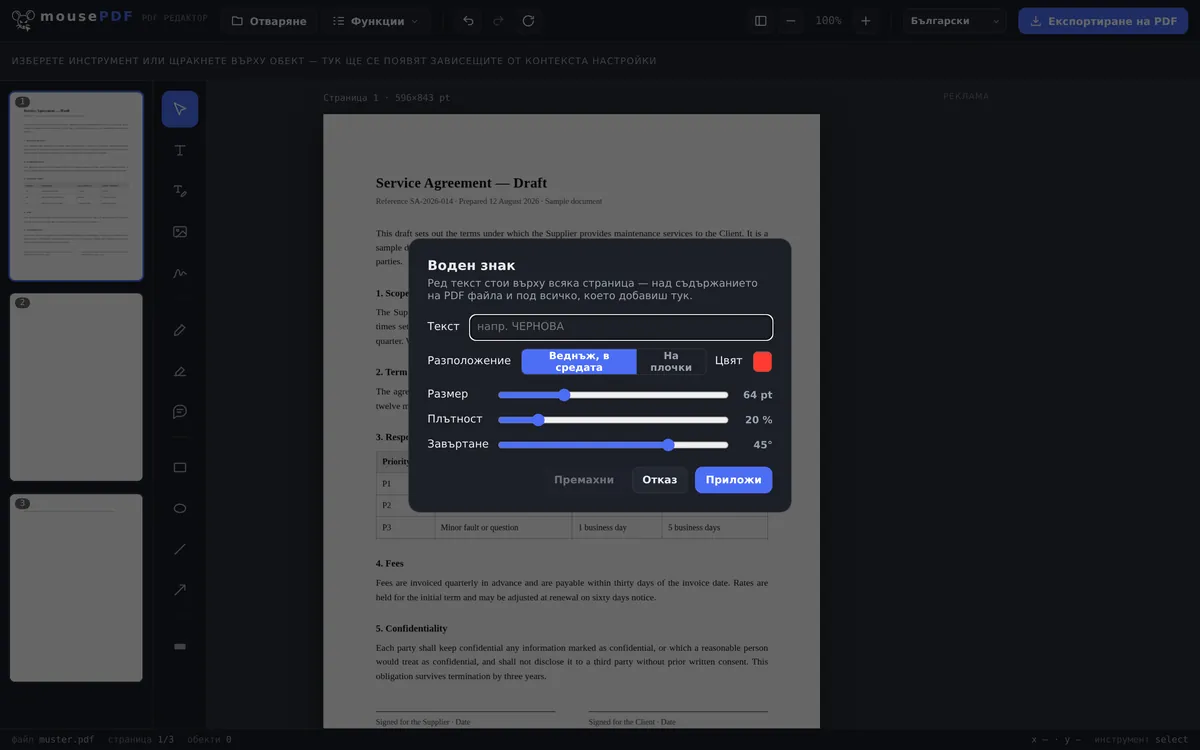
В три стъпки
Отвори PDF
Пусни PDF файла или го отвори чрез диалога за файлове.
Настрой воден знак
Въведи текст (напр. „ЧЕРНОВА”), избери подредба (веднъж центрирано или като плочки), настрой прозрачност и ъгъл на завъртане.
Приложи и експортирай
Водният знак лежи над съдържанието на всяка страница, под всичко, което допълнително вмъкваш.
Пълен контрол над вида и разположението
Водният знак може да се постави като единичен, центриран надпис или като плочки върху цялата страница. Прозрачността и ъгълът на завъртане са свободно настройваеми — от почти незабележим намек до ясно видимо „ПОВЕРИТЕЛНО” напряко през всяка страница.
Типични случаи на употреба: маркиране на чернови с „ЧЕРНОВА”, обозначаване на вътрешни документи с „ПОВЕРИТЕЛНО” или снабдяване на образци с „ОБРАЗЕЦ”, преди да бъдат изпратени.
Как водният знак се озовава на страницата
Текстът се изчертава в съдържанието на страницата, а не се поставя като отделна бележка отгоре. Той лежи над пренесеното съдържание на страницата, но под всичко останало, което добавяш в редактора — същият ред, който показва и прегледът.
Настройваеми са текст, размер, цвят, прозрачност, ъгъл на завъртане и разпределение на страницата. Диагонален, полупрозрачен надпис е класиката, защото остава четлив, без да прави документа нечетим.
Водният знак се озовава на всички страници на документа, не само на първата — при чернова или образцова фактура точно това е целта.
Колко добре защитава водният знак наистина
Честно казано: водният знак е обозначение, не защита. Той казва „чернова” или „копие” или „поверително” и прави необмисленото предаване неудобно. Който иска да го премахне, може да опита с правилните инструменти — това важи за всеки воден знак във всеки PDF, независимо с какво е поставен.
Водният знак не е чак толкова лесен за премахване като други функции, но е възможно с ИИ или известни усилия: надписът се изчертава в съдържанието на страницата и не е прикачен като отделен, изключваем слой. Който иска да се отърве от него, трябва да редактира самото съдържание на страницата — това отблъсква случайни опити, но не и решен човек или ИИ.
Ако целта е никой изобщо да не отвори документа, подходящото средство е PDF парола. Ако места в текста трябва да станат нечетливи, това е цензуриране на PDF. Воден знак не заменя нито едното, нито другото — той е обозначение, не защита.
Често задавани въпроси
Мога ли да премахна водния знак по-късно? +
Докато файлът е отворен в редактора — да, чрез „Премахни” в менюто за воден знак. От вече експортиран PDF впечатан воден знак вече не може да бъде отменен.
Мога ли да наредя водния знак като плочки върху цялата страница? +
Да, освен единичното, центрирано поставяне има и подредба на плочки, която повтаря надписа върху цялата страница.
Работи ли това за всички страници едновременно? +
Да, водният знак се прилага едновременно върху всички страници на документа.
Покрива ли водният знак други елементи на страницата? +
Да, водният знак лежи над оригиналното съдържание на страницата, но под нови елементи, които добавяш в редактора. Можеш да настроиш прозрачността така, че съдържанието отдолу да остане добре четливо.
Може ли моят воден знак да бъде премахнат? +
С достатъчно усилия и подходящите инструменти: да — при всеки воден знак в PDF, независимо от кой доставчик. Той се изчертава в съдържанието на страницата и затова не е лесно изключваема добавка, но не е и защита срещу копиране. Като чисто обозначение е надежден.
Появява ли се водният знак на всички страници? +
Да, той важи за целия документ. За чернова или образец това по правило е желаното.
Остава ли текстът отдолу четлив? +
Това определяш чрез прозрачност и размер. Полупрозрачен, диагонален надпис остава разпознаваем, без да прави документа неизползваем — в прегледа веднага виждаш резултата.
Това може също да помогне
Редактиране на PDF текст
Щракни върху съществуващ текст в PDF-а и го замени с нов.
Маркиране и коментиране на PDF
Оцвети текстови пасажи и ги снабди с коментари.
Попълване на PDF формуляр
Попълни полета на формуляр на екрана и запази резултата като PDF.
Подписване на PDF
Нарисувай подпис, напечатай го или използвай негова снимка и го постави свободно.
Задаване и премахване на PDF парола
Защити PDF с парола или премахни съществуваща парола.