 mousePDF
הוספת סימן מים ל-PDF — ללא העלאה
הנח כיתוב על כל עמודי ה-PDF שלך — במרכז או במרצפת חוזרת, עם שקיפות וסיבוב לבחירה חופשית. אידיאלי לטיוטות או למסמכים חסויים.
בשלושה שלבים
פתיחת PDF
גרור PDF או פתח דרך חלון בחירת הקבצים.
הגדרת סימן המים
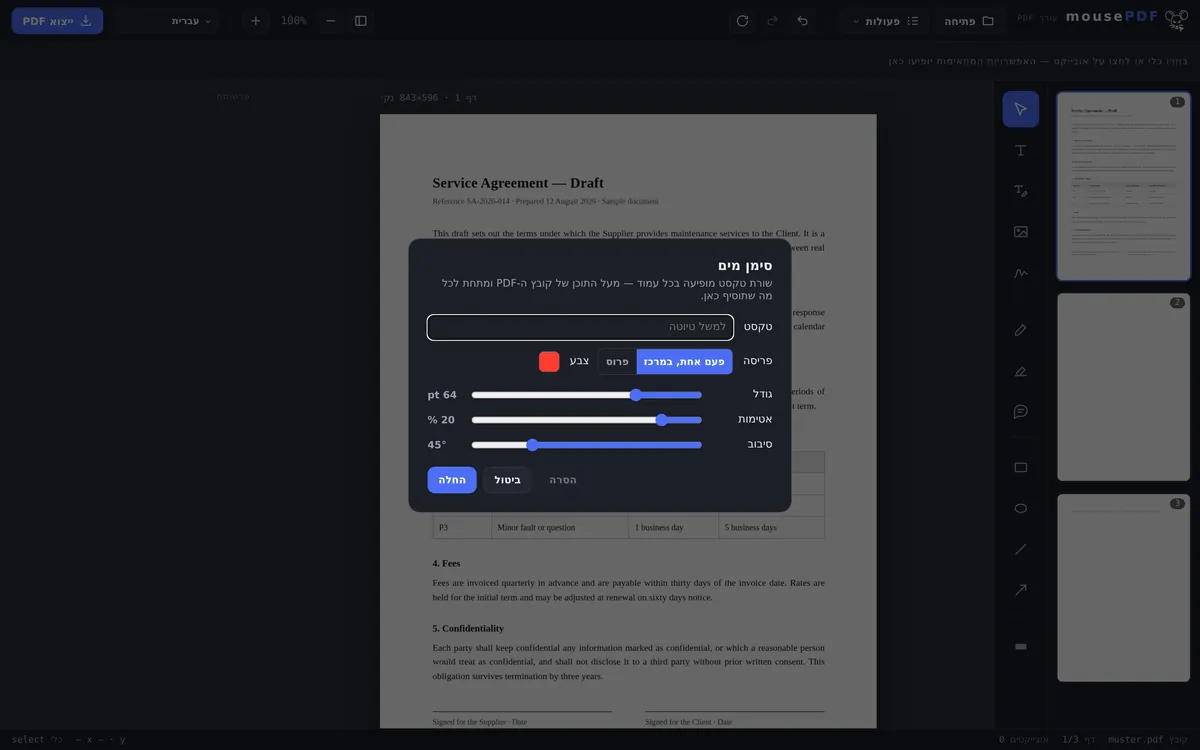
הזן טקסט (למשל "טיוטה"), בחר סידור (פעם אחת במרכז או במרצפת), התאם שקיפות וזווית סיבוב.
החלה וייצוא
סימן המים יושב מעל תוכן כל עמוד, מתחת לכל מה שאתה מוסיף בנוסף.
שליטה מלאה על המראה והמיקום
אפשר להניח את סימן המים ככיתוב יחיד במרכז או במרצפת חוזרת על כל העמוד. שקיפות וזווית סיבוב ניתנות להתאמה חופשית — מרמז שכמעט לא נראה ועד "חסוי" בולט לרוחב כל עמוד.
מקרי שימוש טיפוסיים: לסמן טיוטות כ"טיוטה", לתייג מסמכים פנימיים כ"חסוי", או להטביע דוגמאות כ"דוגמה" לפני שהן נשלחות.
איך סימן המים מגיע לעמוד
הטקסט מצויר לתוך תוכן העמוד, לא מונח כהערה נפרדת מעליו. הוא יושב מעל תוכן העמוד הנלווה, אך מתחת לכל מה שאתה מוסיף עוד בעורך — אותו סדר שגם התצוגה המקדימה מציגה.
ניתנים להתאמה: טקסט, גודל, צבע, שקיפות, זווית סיבוב וחלוקה על העמוד. כיתוב אלכסוני וחצי שקוף הוא הקלאסי, כי הוא נשאר קריא בלי להפוך את המסמך לבלתי קריא.
סימן המים מגיע לכל עמודי המסמך, לא רק לראשון — בטיוטה או בחשבונית לדוגמה בדיוק זו המטרה.
עד כמה סימן מים באמת מגן
בכנות: סימן מים הוא סימון, לא הגנה. הוא אומר "טיוטה" או "עותק" או "חסוי", והוא הופך מסירה לא זהירה ללא נוחה. מי שרוצה להסיר אותו יכול לנסות עם הכלים הנכונים — זה נכון לכל סימן מים בכל PDF, בלי קשר לכלי שבו הוא הוצב.
סימן מים לא כה קל להסרה כמו פונקציות אחרות, אבל זה אפשרי עם AI או במאמץ מסוים: הכיתוב מצויר לתוך תוכן העמוד ולא מצורף כשכבה נפרדת הניתנת לכיבוי. מי שרוצה להיפטר ממנו צריך לערוך את תוכן העמוד עצמו — זה מרתיע ניסיונות מזדמנים, אך לא אדם נחוש או AI.
אם המטרה היא שמישהו לא יפתח את המסמך בכלל, סיסמת PDF היא האמצעי המתאים. אם קטעים בטקסט צריכים להיעלם, זו השחרת PDF. סימן מים לא מחליף אף אחד מהם, הוא סימון ולא הגנה.
שאלות נפוצות
אפשר להסיר את סימן המים מאוחר יותר? +
כל עוד הקובץ פתוח בעורך, כן — דרך "הסרה" בתפריט סימן המים. מ-PDF שכבר יוצא, אי אפשר יותר לבטל סימן מים שנצרב.
אפשר לרצף את סימן המים על כל העמוד? +
כן, בנוסף למיקום החד-פעמי במרכז יש סידור מרצפת, שחוזר על הכיתוב פזור על פני כל העמוד.
זה עובד על כל העמודים בו-זמנית? +
כן, סימן המים חל על כל עמודי המסמך בו-זמנית.
סימן המים מכסה רכיבים אחרים בעמוד? +
כן, סימן המים יושב מעל תוכן העמוד המקורי, אך מתחת לרכיבים חדשים שאתה מוסיף בעורך. אפשר להתאים את השקיפות כך שהתוכן שמתחת יישאר קריא היטב.
אפשר להסיר את סימן המים שלי בחזרה? +
עם מספיק מאמץ והכלים הנכונים: כן — בכל סימן מים ב-PDF, מכל ספק שהוא. הוא מצויר לתוך תוכן העמוד ולכן אינו תוסף שניתן לכבות בקלות, אך הוא לא הגנה מפני העתקה. כסימון גרידא הוא אמין.
סימן המים מגיע לכל העמודים? +
כן, הוא חל על כל המסמך. לטיוטה או לדוגמה זה בדרך כלל הרצוי.
הטקסט שמתחת נשאר קריא? +
אתה קובע זאת דרך השקיפות והגודל. כיתוב אלכסוני וחצי שקוף נשאר ניתן לזיהוי בלי להפוך את המסמך לבלתי שמיש — בתצוגה המקדימה אתה רואה את התוצאה מיד.
זה עשוי לעזור גם כן
עריכת טקסט ב-PDF
לחיצה על טקסט קיים ב-PDF והחלפתו בטקסט חדש.
סימון PDF והוספת הערות
הדגשת קטעי טקסט בצבע והוספת הערות.
מילוי טופס PDF
מילוי שדות טופס על המסך ושמירת התוצאה כ-PDF.
חתימה על PDF
ציירו חתימה, הקלידו אותה או השתמשו בתמונה שלה ומקמו אותה בכל מקום.
הגדרת והסרת סיסמת PDF
הגנה על PDF בסיסמה או הסרת סיסמה קיימת.